CHAPTER 04 6 / 10
設備にQRを貼って履歴をたどる
設備にQRコードを貼ると、読み取るだけで点検を始められ、その設備の過去の記録もたどれます。コードの決めかた・貼りかた・運用の工夫を紹介します。小さく始めて広げる進めかたも紹介します。
約7分で読めます
 工藤さん
工藤さん ユウキ
ユウキ サトルさん
サトルさん フォミ ★★ ふつう
現場改善ノートの目次(章と記事の一覧)
1. 現場改善とノーコードの基本
2. 紙・Excel からの卒業
3. 日報・報告を変える
4. 点検・保守・品質を変える
5. 申請・承認・稟議を変える
6. 営業・顧客・案件を変える
8. アプリづくりの考えかた
9. 現場を巻き込む・定着させる
10. データ活用と帳票
この記事でわかること
- 設備にQRを貼るとできることがわかる
- コードの決めかたの4つの観点がわかる
- 貼りかたと運用のコツがわかる
「3F-A」と「3F-B」。似た名前の設備を、点検のたびに一覧から選んでいませんか。選び間違いは、記録そのものを台無しにします。

QRを貼るとできること
設備一つひとつに固有のコードを付けて、QRコードにして貼ります。点検のとき、QRを読むだけで次のことができます。
- 設備を間違えない: 名前を探さなくても、設備が自動で決まる
- 点検をすぐ始められる: 設備の情報が自動で入る
- 過去の記録を見られる: その設備の点検履歴を、すぐたどれる
紙の時代は、「この設備の前回はどうだったか」を確かめるのに、綴りを探す必要がありました。QRがあれば、設備が窓口になります。
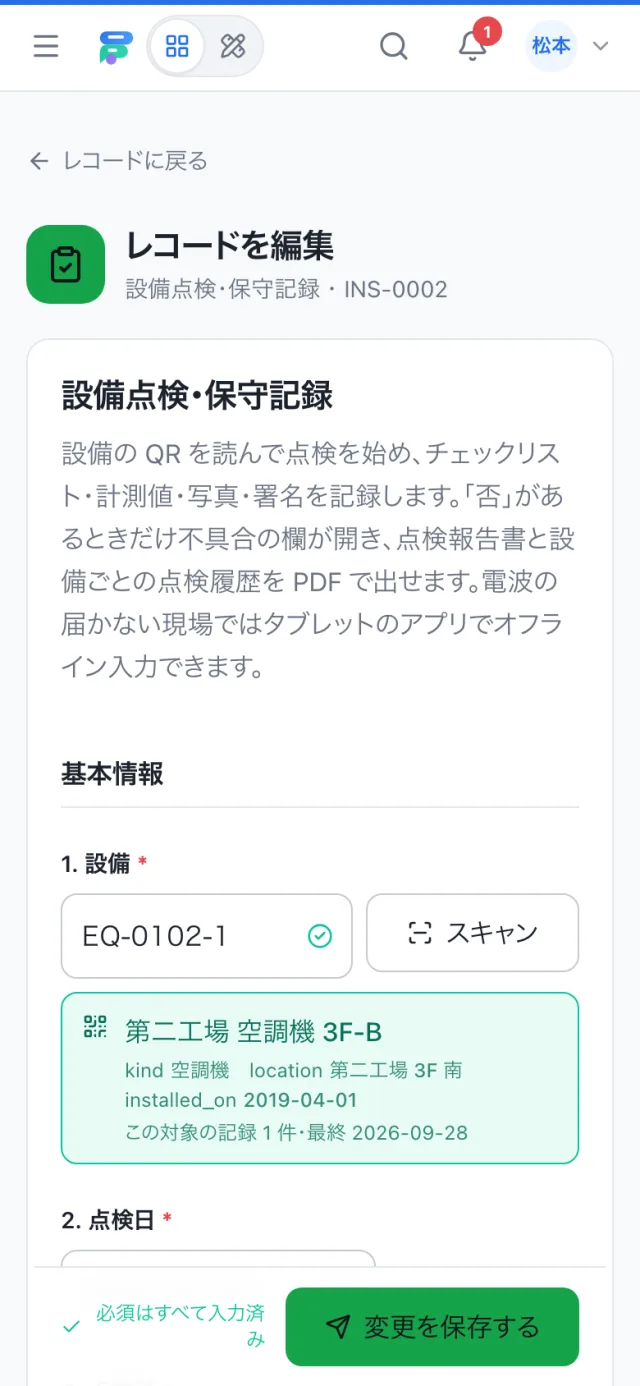
読み取ると、設備の名前や置き場所が画面に出ます。たとえば、こんな画面です。
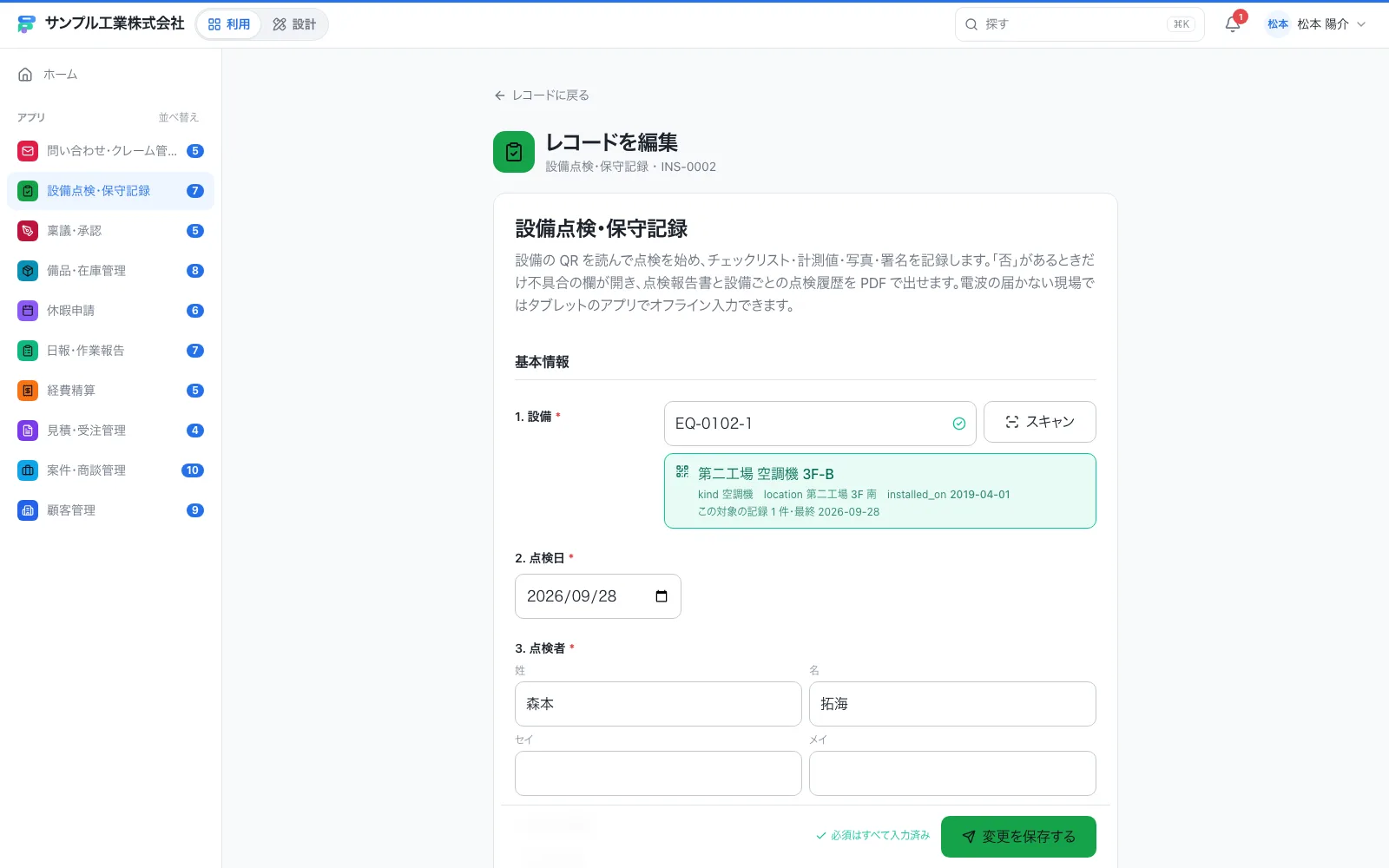
- 設備コードの欄の右に、「スキャン」ボタンがある
- 緑の枠に、設備名・種類・置き場所・設置日が出る
- 「この対象の記録 1件・最終 2026-09-28」と、その設備の記録の件数と最後の日付も出る
QRで点検を始めるまでの流れを図にします。
コードの決めかた
QRに入れるコードは、あとから変えにくいものです。最初に考えておくと安心です。
| 観点 | 考えかた |
|---|---|
| 一意であること | 同じコードの設備が2つないこと |
| 意味を持たせすぎない | 「第2工場・空調・3階」を全部入れると、移設で困る |
| 短く読みやすい | 手入力する場面があるため、EQ-0102 のような短い形 |
| 間違いに気づける | 読み違いを検出できる工夫がある(末尾の確認用の数字など) |
設備の名前や置き場所は、コードではなく台帳に持たせます。設備が移動しても、コードはそのままで、台帳の置き場所だけ直せば済みます。
コードの決めかたを、悪い例と良い例で比べます。
貼りかた・運用のコツ
- 貼る場所: 点検のときに手が届き、汚れにくく、読み取りやすい位置
- サイズ: 小さすぎると読めない。まずは貼って試し、読めるか確かめる
- 文字を併記: QRの横にコードの文字も印刷する。汚れたら手入力できる
- 保護: 屋外や油のある場所は、ラミネートや耐久ラベルで保護する
- 貼り替え: 傷んだら、同じコードで貼り替えられるようにしておく
ラベルは、帳票として印刷できます。次は備品管理アプリの例ですが、QRの横に名前とコードの文字が並んでいます。
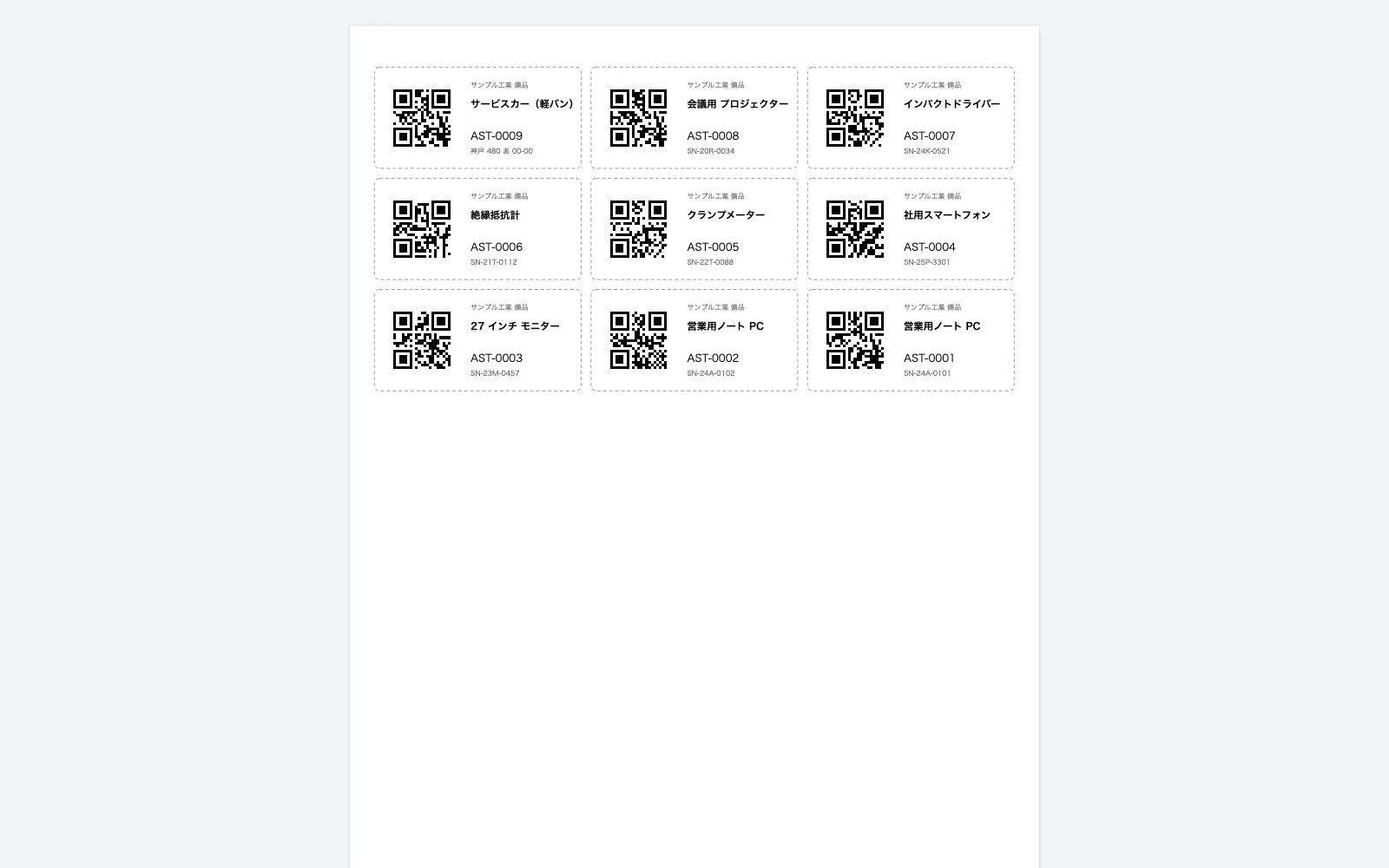
- QRの横にコード(AST-0009など)の文字が一緒に印刷される
- 汚れてQRが読めなくなっても、文字を見て手入力できる
台帳と履歴をつなぐ
QRで設備が決まると、点検の記録に設備のコードが記録されます。設備ごとに記録が集まるので、次のことができます。
- 設備ごとに、点検の履歴を時間順に並べる
- 「この設備は、先月から油漏れが続いている」と気づく
- 設備の履歴を、1枚の帳票にして印刷する
- 設備を入れ替えたときも、前の設備の履歴は残る
台帳づくりの進めかた
QRを貼る前に、設備の台帳を整えます。いきなり全設備ではなく、点検の頻度が高い設備や、重要な設備から10台ほど始めます。コードを決め、台帳に名前と置き場所を入れ、QRを貼って、点検で読み取ってみる。この一巡で、読み取りにくい場所や、コードの付け方の問題が見つかります。直してから、対象を広げていきます。
台帳づくりの進めかたを、手順にしました。
- 1設備を10台ほど選ぶ
点検が多い・重要なもの
- 2コードを決める
短く、同じものを作らない
- 3台帳に入れる
名前と置き場所
- 4QRを貼る
文字も併記する
- 5点検で読み取る
読めない場所を直す
まとめ
- 設備に固有のコードを付け、QRで読み取ると、間違いなく点検を始められる
- コードは短く、一意に。名前や場所は台帳に持たせる
- 貼る場所・サイズ・文字の併記・保護を考える
- 設備ごとに記録が集まり、履歴をたどれる
Formia でやるなら
Formiaには、コードを読み取って設備を特定する「対象コード」の項目があります。読み取ると、設備の名前や置き場所、その設備の記録の件数と最後の日付が画面に出ます。QRの読み取りは QRコードの読み取り、項目の設定は コード・識別の項目 の記事を見てください。QRラベルの作りかたは、環境によって異なります。