
CHAPTER 02 1 / 10
Excel運用で起きがちな困りごと
便利なExcelも、複数人で長く使い続けると、上書き・版の混乱・属人化といった困りごとが出てきます。よくある五つの困りごとと、その原因を、玲子さんの職場の例で整理します。
約5分で読めます
 玲子さん
玲子さん ユウキ
ユウキ 
現場改善ノートの目次(章と記事の一覧)
1. 現場改善とノーコードの基本
2. 紙・Excel からの卒業
3. 日報・報告を変える
4. 点検・保守・品質を変える
5. 申請・承認・稟議を変える
6. 営業・顧客・案件を変える
8. アプリづくりの考えかた
9. 現場を巻き込む・定着させる
10. データ活用と帳票
この記事の内容
この記事でわかること
- Excel運用の五つの困りごとがわかる
- 困りごとの原因がわかる
- 見直しの目安がわかる
「入力したはずのデータが消えている」「最新版がどれか分からない」。心当たりがあるなら、それは玲子さんたちだけの話ではありません。

困りごと1: 同時に編集できない・上書きされる
共有フォルダのExcelは、誰かが開いていると、ほかの人は「読み取り専用」でしか開けないことがあります。待ちきれずにコピーを作って入力し、あとで貼り合わせようとして、上書きや取りこぼしが起きます。
困りごと2: 「最新版」が分からない
「台帳_最新」「台帳_最新_修正」「台帳_最新_修正_玲子」。ファイル名で版を管理しようとすると、どれが本当に最新か分からなくなります。この問題は 『最新版はどれ?』問題 で詳しく扱います。
困りごと3: 入力の表記がそろわない
自由に入力できるぶん、表記がばらばらになります。
| 入力欄 | ばらばらの例 |
|---|---|
| 会社名 | (株)サンプル / 株式会社サンプル / サンプル㈱ |
| 日付 | 9/8 / 2026-09-08 / 令和8年9月8日 |
| 数量 | 10 / 10個 / 十 |
集計しようとすると、同じものが別々に数えられ、手で直す手間が増えます。
選んで入れる欄は、たとえばこんな画面になります。
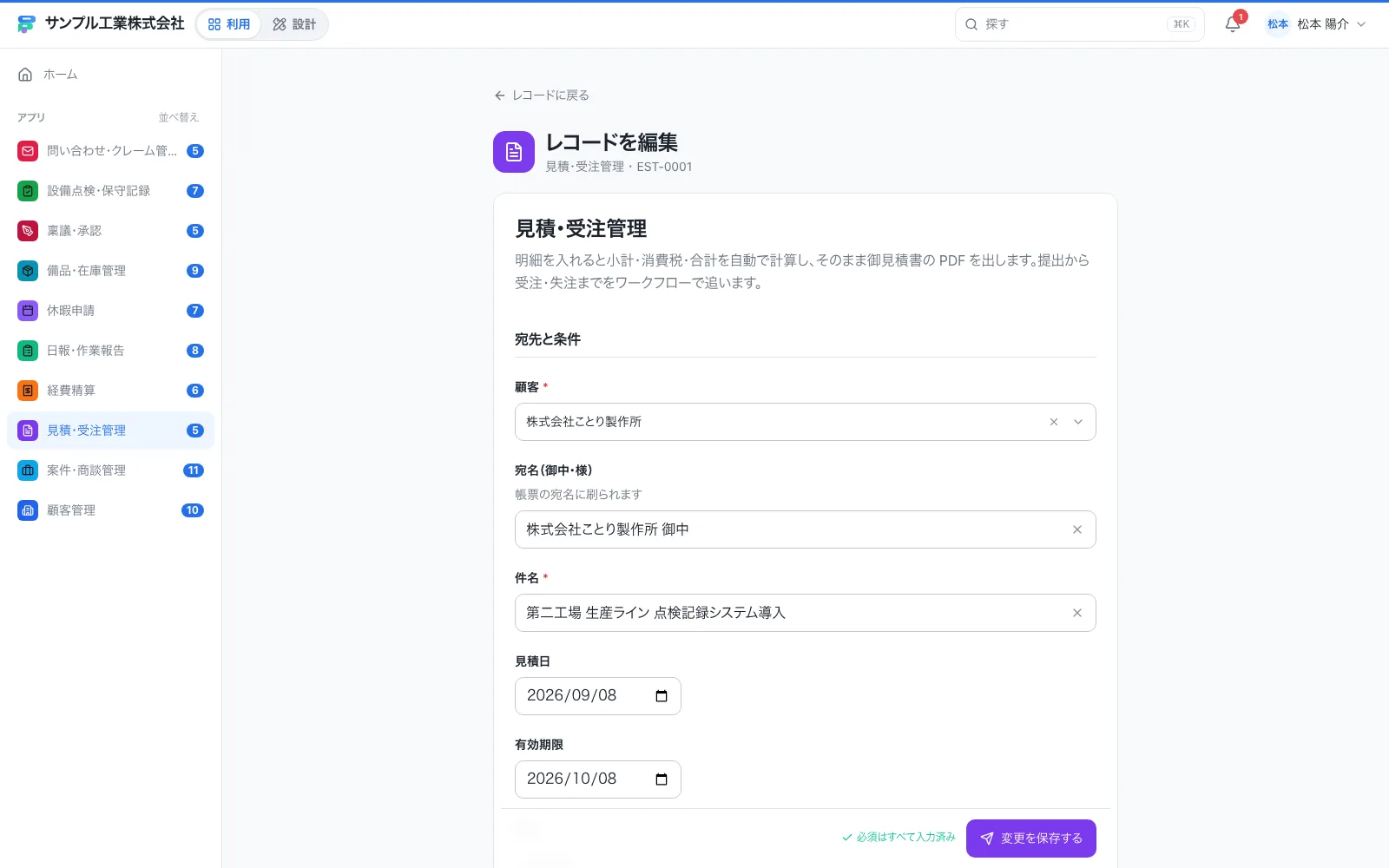
- 「顧客」は、打ち込むのではなく選んで入れる欄です
- 見積日・有効期限は日付の欄で、必須の項目には赤い印が付きます
困りごと4: 変更の履歴が残らない
「この数字、いつ誰が直したの?」に答えられません。上書きすると、前の値は消えてしまいます。トラブルが起きたときに、原因をたどれないのは大きな不安です。
履歴が残る画面は、たとえばこんな形です。
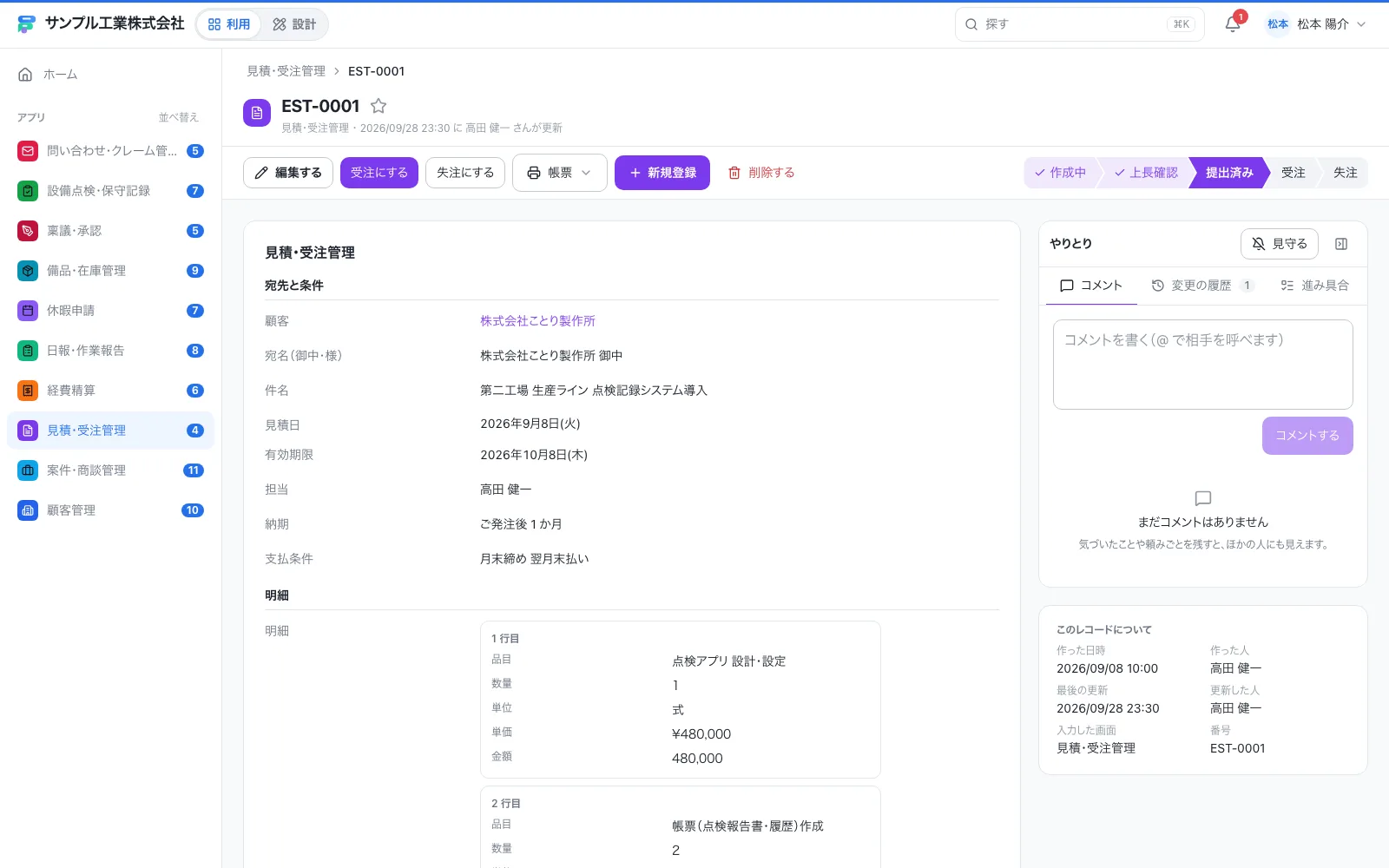
- 右側の「変更の履歴」のタブで、いつ誰が直したかを確かめます
- 「このレコードについて」に、作った人・更新した人・最後の更新日時が出ます
困りごと5: 作った人しか分からない
複雑な数式やマクロが入ったファイルは、作った人しか触れなくなります。その人が異動や退職をすると、誰も直せません。この話は マクロ依存からの脱出 で扱います。
見直しの目安
次のうち、二つ以上当てはまったら、台帳や管理表を業務アプリに移すことを考えてみてください。
- 3人以上が、同じファイルに入力している
- 月に一度は、ファイルを「貼り合わせる」作業がある
- 「最新はどれ?」と聞かれることがある
- 作った人が休むと、誰も直せない
困りごとは、じつは「サイン」
こうした困りごとは、「業務が育った」というサインでもあります。最初は一人で使っていた表が、人が増え、使う回数が増えて、Excelの限界に近づいてきたのです。うまくいっていたからこそ、起きる問題です。責めずに、次の段階へ進むタイミングとして、前向きに受け止めましょう。
まとめ
- Excelの困りごとは、上書き・版の混乱・表記のばらつき・履歴なし・属人化
- 原因は、使いかたがExcelの得意分野から外れていること
- 多人数で、くり返し使う表は、業務アプリへの引っ越しを考える目安
Formia でやるなら
Formiaでは、手元のExcelの表から、そのままアプリを作れます。複数人が同時に入力でき、選択式の項目で表記がそろい、変更の履歴も残ります。手順は アプリを作る を見てください。