
CHAPTER 02 2 / 10
紙の様式をアプリにする手順
紙の様式を業務アプリにするときの、五つの手順を紹介します。項目の洗い出しから、試し入力、現場での確認、切り替えまで。迷いやすいポイントも、玲子さんの例で説明します。
約6分で読めます
 玲子さん
玲子さん サトルさん
サトルさん 
現場改善ノートの目次(章と記事の一覧)
1. 現場改善とノーコードの基本
2. 紙・Excel からの卒業
3. 日報・報告を変える
4. 点検・保守・品質を変える
5. 申請・承認・稟議を変える
6. 営業・顧客・案件を変える
8. アプリづくりの考えかた
9. 現場を巻き込む・定着させる
10. データ活用と帳票
この記事の内容
この記事でわかること
- 紙の様式を項目に分ける方法がわかる
- 要る欄・要らない欄の分けかたがわかる
- 試作から切り替えまでの流れがわかる
手元にある紙の様式は、じつはアプリの設計図です。ゼロから考えなくても、紙を見ながら進めれば、最初の一本は作れます。


まず、全体の流れを見ておきましょう。
- 1紙の様式を項目に分ける
欄を一つずつ書き出す
- 2要る・要らないを分ける
必須・任意・外す
- 3計算は機械に任せる
合計や日数など
- 4試作して触ってもらう
3〜5件、実際のデータを入れる
- 5切り替えの日を決める
全員に伝える
手順1: 紙の様式を、項目に分ける
紙の様式を見ながら、書く欄を一つずつ書き出します。貸出票なら、次のようになります。
| 紙の欄 | 項目の種類 | 例 |
|---|---|---|
| 貸出日 | 日付 | 2026/09/08 |
| 借りる人 | 担当者(ユーザー) | 玲子さん |
| 備品名 | 選択式 | ノートPC・プロジェクター |
| 返却予定日 | 日付 | 2026/09/12 |
| 備考 | 複数行の文字 | 会議室で使用 |
このとき、「文字で自由に書く欄」と「選べる欄」を区別するのがコツです。選べるものは選択式にすると、表記がそろいます。
項目の種類は、設計画面の左の一覧から選んで並べます。
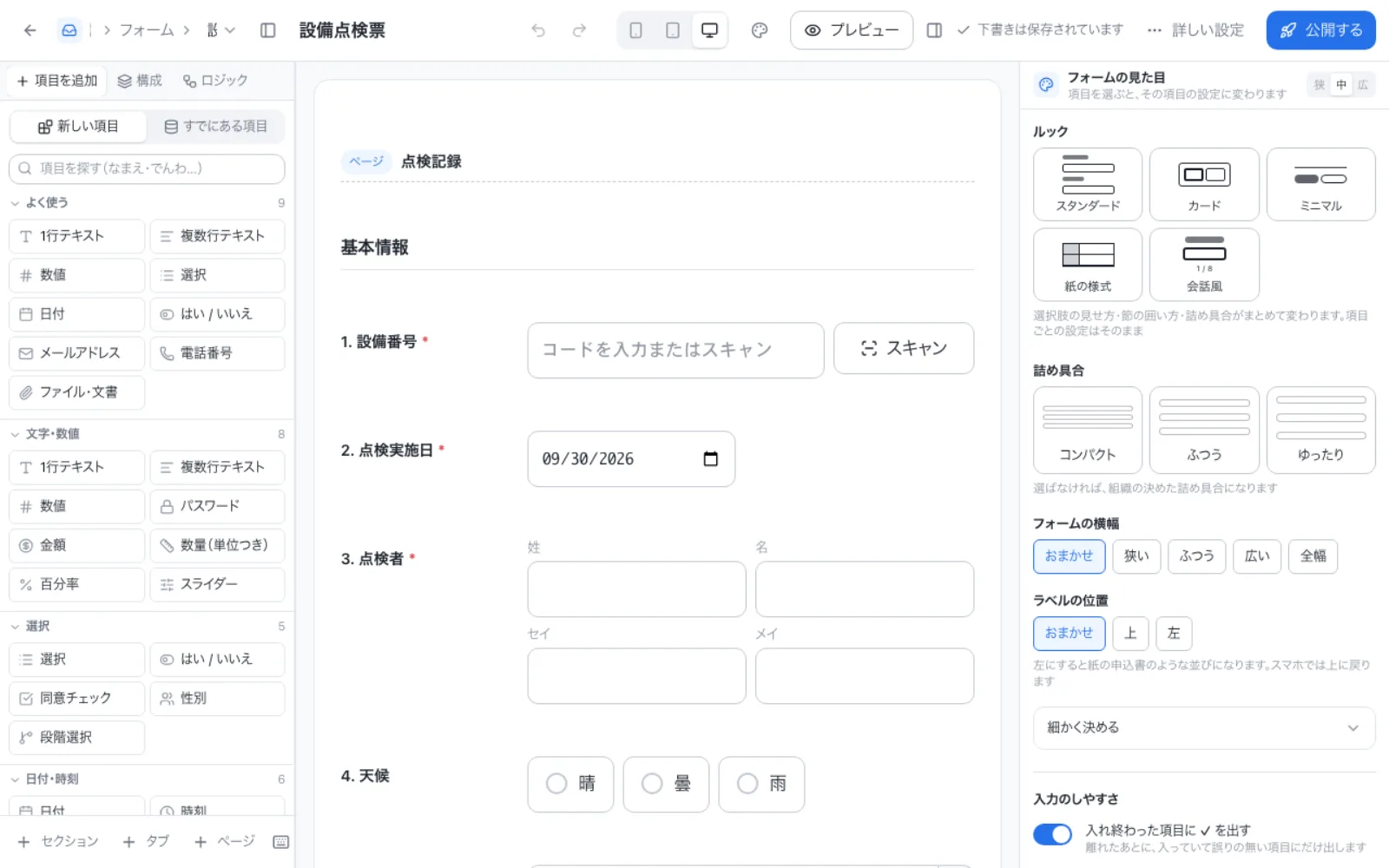
- 左に「1行テキスト」「数値」「日付」「選択」などの種類が並んでいます
- 中央が実際のフォームで、番号つきの項目が上から並びます
手順2: 要るもの、要らないものを分ける
紙の様式には、昔の名残で、いまは誰も使っていない欄が残っていることがあります。現場に聞いて、次の三つに分けます。
- 必ず必要(必須にする)
- あると便利(任意にする)
- もう要らない(外す)
欄が減るほど、入力は軽くなります。詳しくは 入力項目を絞る を参照してください。
手順3: 計算できるものは、機械に任せる
合計金額や日数など、紙では手で計算していた欄は、アプリで自動計算できます。計算の欄は、人が入力しない「結果の欄」にします。
手順4: 試しに作って、現場で触ってもらう
項目が決まったら、まず試作します。完璧でなくて構いません。次の人に3〜5件、実際のデータを入れてもらいます。
- 入力しやすいか
- 足りない項目はないか
- 紙より面倒な点はないか
試作は、スマホでもこう見えます。入れやすさを、現場で確かめましょう。
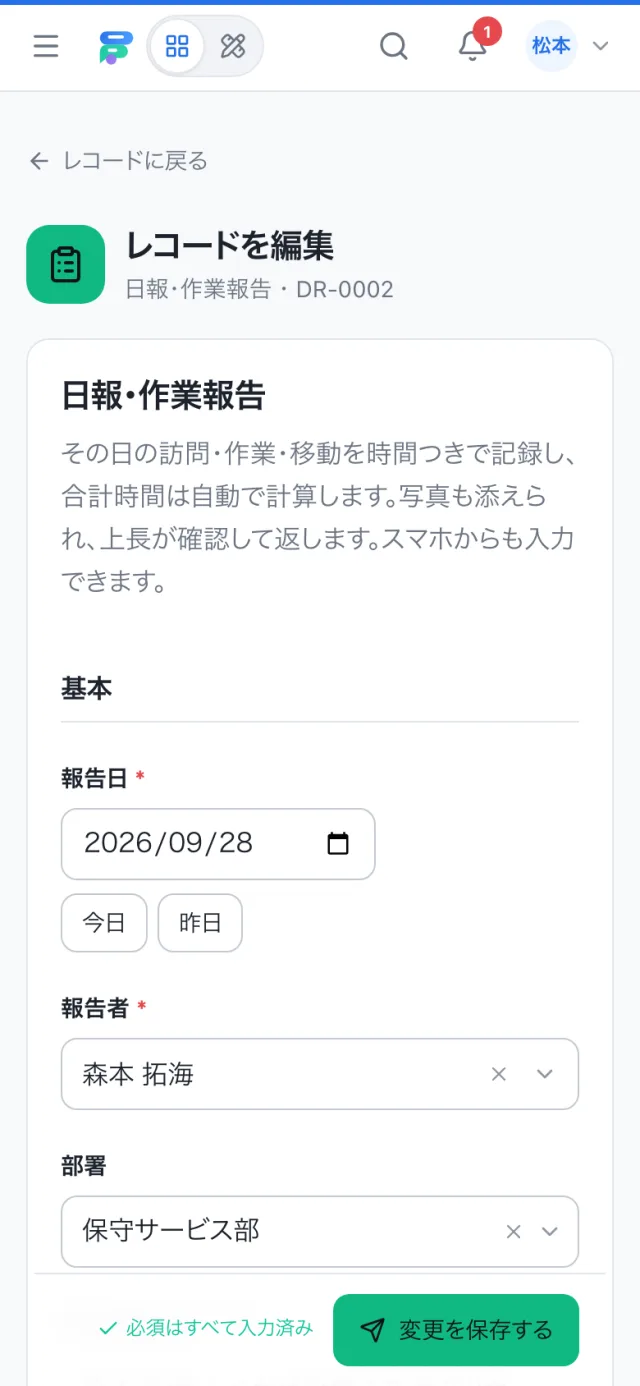
- 必須の項目には赤い印が付きます
- 日付は「今日」「昨日」のボタンで選べます
手順5: 切り替えの日を決める
試して直した結果、問題がなくなったら、「この日からアプリだけ」という日を決めて、全員に伝えます。区切りを決めないと、いつまでも紙とアプリの二重運用が続いてしまいます。
よくある迷いどころ
最初の設計では、次のような点で迷いがちです。
- 欄をいくつ作るか: 紙より多くしない。迷ったら任意にする
- 自由記入か選択式か: 選択肢が決まっているなら選択式にする
- 署名・押印はどうするか: 運用ルールを、現場と相談して決める
迷ったら、現場の人に「紙のここ、いつも何を書いていますか」と聞くのが、一番確実です。
まとめ
- 紙の様式は、項目を洗い出す「設計図」になる
- 項目の種類(日付・選択・文字など)を決め、要る欄・要らない欄を分ける
- 計算できるものは、自動計算に任せる
- 試作して、現場で触ってもらう。紙は並行して残す
- 切り替えの日を決める
Formia でやるなら
Formiaでは、設計の画面で入力欄をドラッグして並べ、「必須」「選択式」などを設定します。貸出票のような紙の様式も、同じ要領で作れます。手順は フォームを組む を見てください。
貸出票のような様式も、同じ要領で作れます。
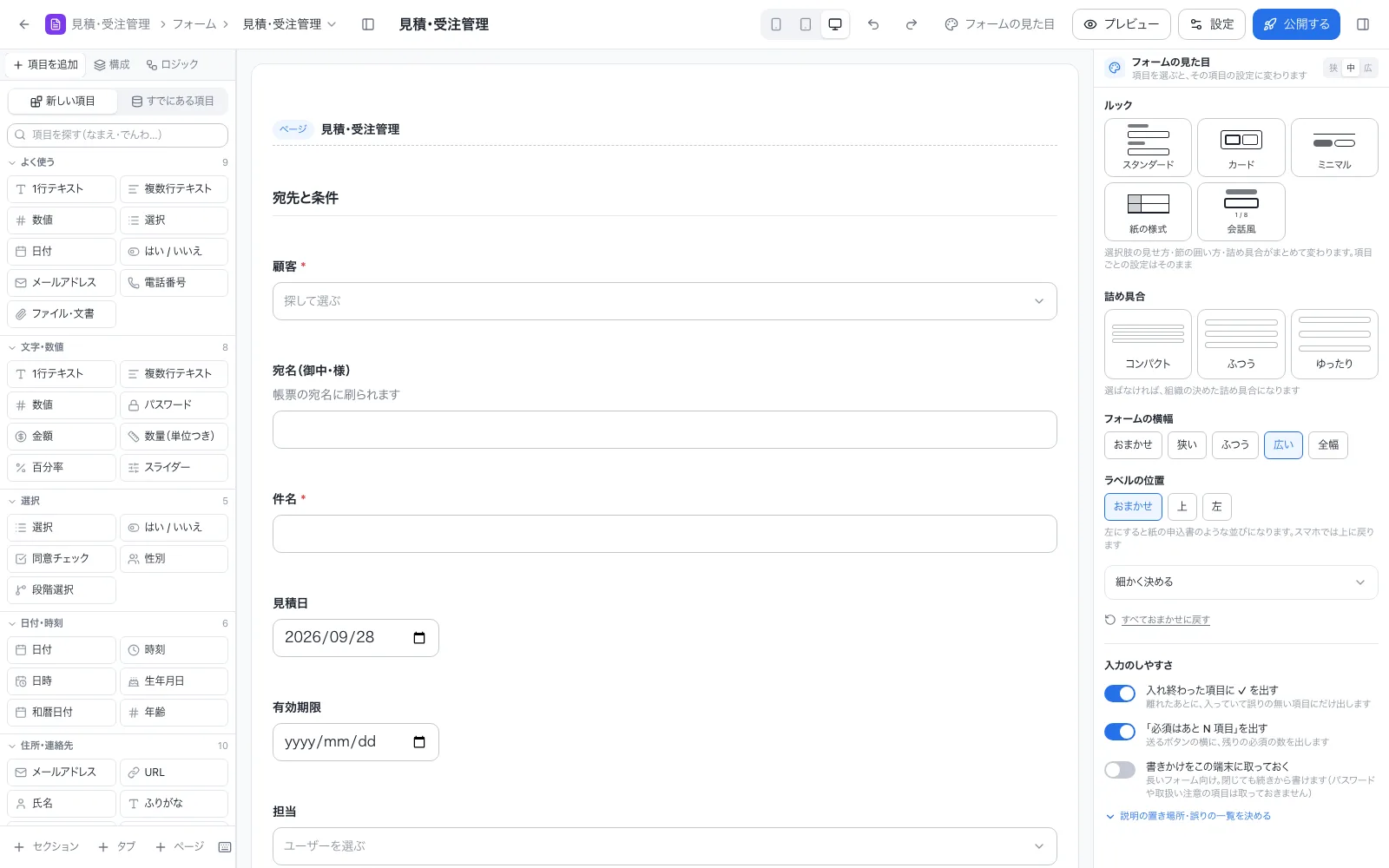
- 左の「新しい項目」から、入れたい欄をドラッグして並べます
- 右の「フォームの見た目」で、並びや見やすさを選べます