
CHAPTER 09 7 / 10
権限の決めかた
誰に何を見せ、何をさせるか。権限は多すぎても少なすぎても困ります。役割・グループ・見える範囲・伏せ字の考え方を、総務・現場・営業の例で整理し、決めるときの手順を紹介します。
約5分で読めます
 サトルさん
サトルさん 玲子さん
玲子さん フォミ ★★ ふつう
現場改善ノートの目次(章と記事の一覧)
1. 現場改善とノーコードの基本
2. 紙・Excel からの卒業
3. 日報・報告を変える
4. 点検・保守・品質を変える
5. 申請・承認・稟議を変える
6. 営業・顧客・案件を変える
8. アプリづくりの考えかた
9. 現場を巻き込む・定着させる
10. データ活用と帳票
この記事の内容
この記事でわかること
- 権限を「誰が・何を・どこまで」で整理できる
- 役割とグループで決める理由がわかる
- 決めたあとの確かめ方がわかる
「見せたくない情報があるから、全部見せない」にしていませんか。それでは、仕事が止まってしまいます。


権限は「守る」と「使える」の両方のため
権限というと、見せない・触らせない、という「守る」話に聞こえます。でも実際は、必要な人に、必要な分だけ使ってもらうための仕組みです。厳しすぎると仕事が止まり、緩すぎると情報が漏れたり、間違って消されたりします。
考え方の基本は、仕事に必要な最小限です。
3つの軸で考える
役割とグループで決める
見る・足す・直す・消す
全件・グループ・自分の分
この図は、権限を考えるときの3つの問いです。迷ったら、上から順に答えていきます。
1. 誰が(役割とグループ)
人を1人ずつ設定すると、異動のたびに直す手間が出ます。役割(その人の仕事の種類)と、グループ(部署・班)で決めておけば、人が変わっても設定は変わりません。
Formiaの標準の役割は、おおまかに次のように分かれます。
| 役割 | できることの目安 |
|---|---|
| 契約者 | 全体の管理。契約者は1人以上 |
| 管理者 | ユーザーや設定の管理 |
| フォーム作成・データ活用 | アプリを作る、データを見て集計する |
| データ活用 | データを見る・書き出す |
| 入力 | 入力する。自分が入力したデータを見る |
たとえば、役割ごとにできることは、こんな表で見渡せます。

- 列が役割、行が「できること」で、青い丸がその役割にできること
- 「レコードを消す」など、絞りたい操作の行を確かめられる
2. 何を(見る・足す・直す・消す・書き出す・設計する)
操作は、6つに分けて考えます。たとえば、現場の人には「見る・足す・直す」まで、「消す」は管理者だけ、という形にできます。消す権限は、特に絞ると安心です。
3. どこまで(見える範囲)
同じ「見る」でも、全件なのか、自分の入力分だけなのか、所属グループの分なのかで違います。
| 例 | 見える範囲の考え方 |
|---|---|
| 現場の日報 | 自分の入力分と、班の分 |
| 営業の案件 | 自分の担当と、チームの分 |
| 経費の申請 | 本人と、確認する人 |
| 全体の集計 | 集計担当は全件 |
項目ごとに伏せる
行(レコード)の単位だけでなく、項目の単位でも制御できます。給与・口座・健康に関する項目は、見せる人を絞るか、「伏せ字」にします。伏せ字にすると、存在はわかるが、中身は見えません。
決める手順
- 1流れを書き出す
誰が、何をするか
- 2操作を割り振る
役割ごとに必要な分だけ
- 3見える範囲を選ぶ
全件・グループ・自分の分
- 4伏せる項目を決める
見せる相手を絞る
- 5*その人の目で確かめる
設定したら必ず試す
最後の確認が大切です。決めたつもりでも、実際の画面で見ると、見せたくないものが見えていたり、必要なものが見えていなかったりします。
まとめ
- 権限は、守るためと同時に、必要な人が使うための仕組み
- 「誰が・何を・どこまで」の3つの軸で考える
- 人ではなく、役割とグループで決める
- 項目単位でも、見せる相手を絞れる
- 決めたら、その人の目で実際に確かめる

Formia でやるなら
Formiaでは、アプリごとの「権限」の窓で、役割・グループ・人ごとに、見る・足す・直す・消す・書き出す・設計する、と見える範囲を決められます。「試す」の画面で、特定の人から見たときに何ができるか確かめられます。
たとえば、アプリの「権限」の窓は、こんな画面です。
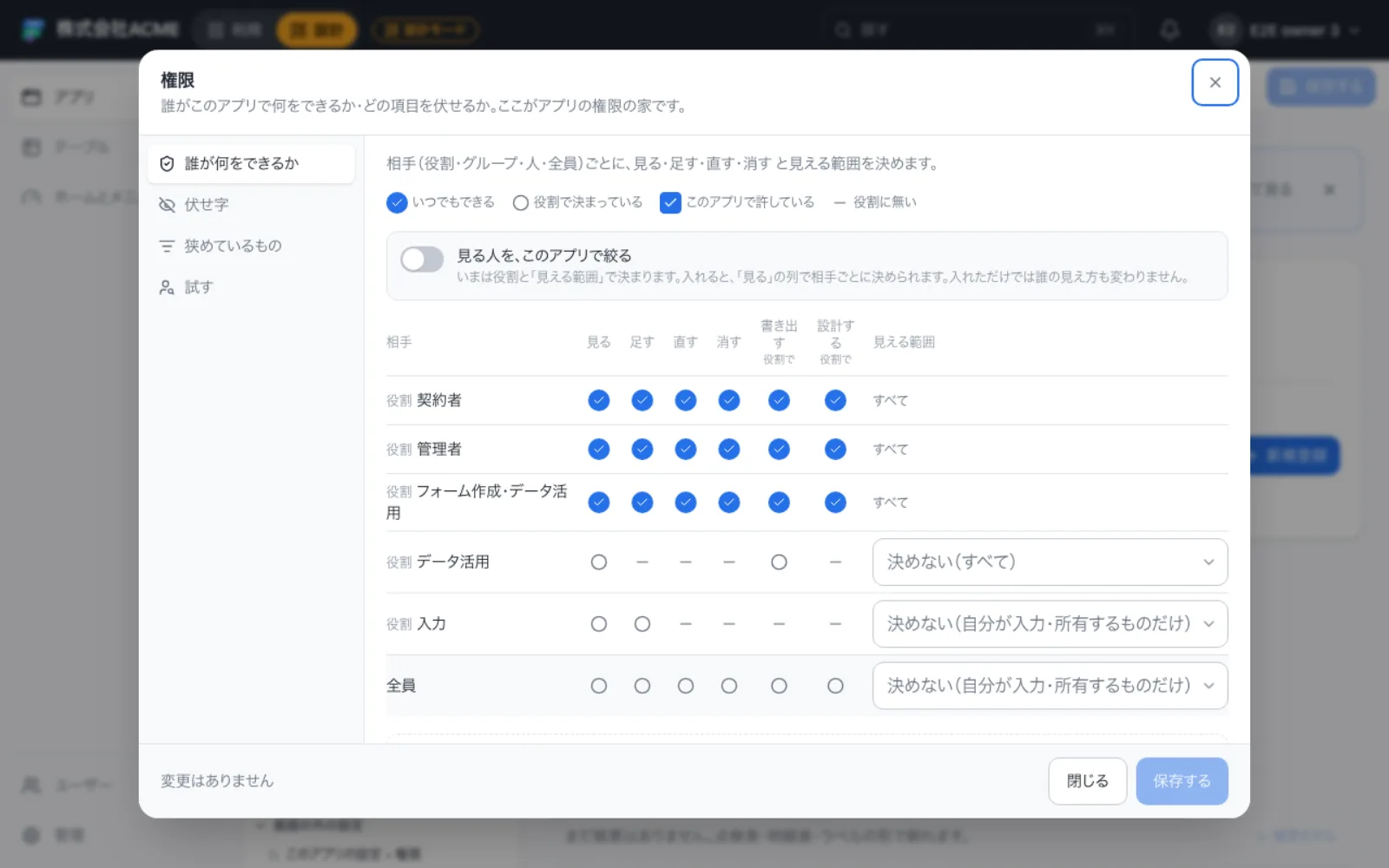
- 行が相手(役割・全員など)、列が「見る・足す・直す・消す」などの操作
- 右端の「見える範囲」で、全件か自分の分かを決める
- 左のメニューに「伏せ字」と「試す」がある
詳しくは アクセス権のマトリクス と 項目ごとの伏せ字 を見てください。