
CHAPTER 03 2 / 9
スマホで30秒の日報
日報をスマホで入力できるようにすると、現場で作業の合間に済ませられます。30秒で書き終えるための項目の絞りかたと、入力の工夫を、会話を交えて紹介します。初めての人でも試しやすい内容です。
約6分で読めます
 ユウキ
ユウキ 工藤さん
工藤さん フォミ
フォミ 
現場改善ノートの目次(章と記事の一覧)
1. 現場改善とノーコードの基本
2. 紙・Excel からの卒業
3. 日報・報告を変える
4. 点検・保守・品質を変える
5. 申請・承認・稟議を変える
6. 営業・顧客・案件を変える
8. アプリづくりの考えかた
9. 現場を巻き込む・定着させる
10. データ活用と帳票
この記事でわかること
- 紙の日報を移すだけでは軽くならない理由
- 打たずに済ませる工夫がわかる
- 残す項目を決める3つの問いがわかる
手袋のまま、片手で、立ったまま。日報を書くのに、現場はいちばん向かない場所です。それでも、30秒で終わる形は作れます。


30秒の日報とは
「スマホで日報」というと、紙の日報をそのままスマホの画面に移すことだと思われがちです。しかし、紙と同じ項目を小さな画面に並べても、書く手間は変わりません。
30秒で終わる日報は、入力する量そのものを減らした日報です。
打たずに済ませる工夫
文字を打つのはスマホでいちばん手間のかかる操作です。次の置き換えで、打つ量を大きく減らせます。
| 紙の日報 | スマホの日報 |
|---|---|
| 日付を手書き | 「今日」「昨日」のボタンを押す |
| 名前を手書き | ログインした本人が最初から入っている |
| 作業内容を文章で書く | 作業の種類を選ぶ(候補から1つ) |
| 時間を計算して書く | 作業ごとの時間を入れると、合計が自動で出る |
| 気づきを長文で書く | 一言だけ。あれば写真を添える |
選ぶ項目は、現場でよく使う言葉に合わせて作ります。工藤さんの現場なら「段取り」「加工」「検査」「片付け」のように、普段の呼び方のままにするのがコツです。
実際のスマホ画面は、たとえばこうです。日付は「今日」「昨日」を押すだけで入ります。
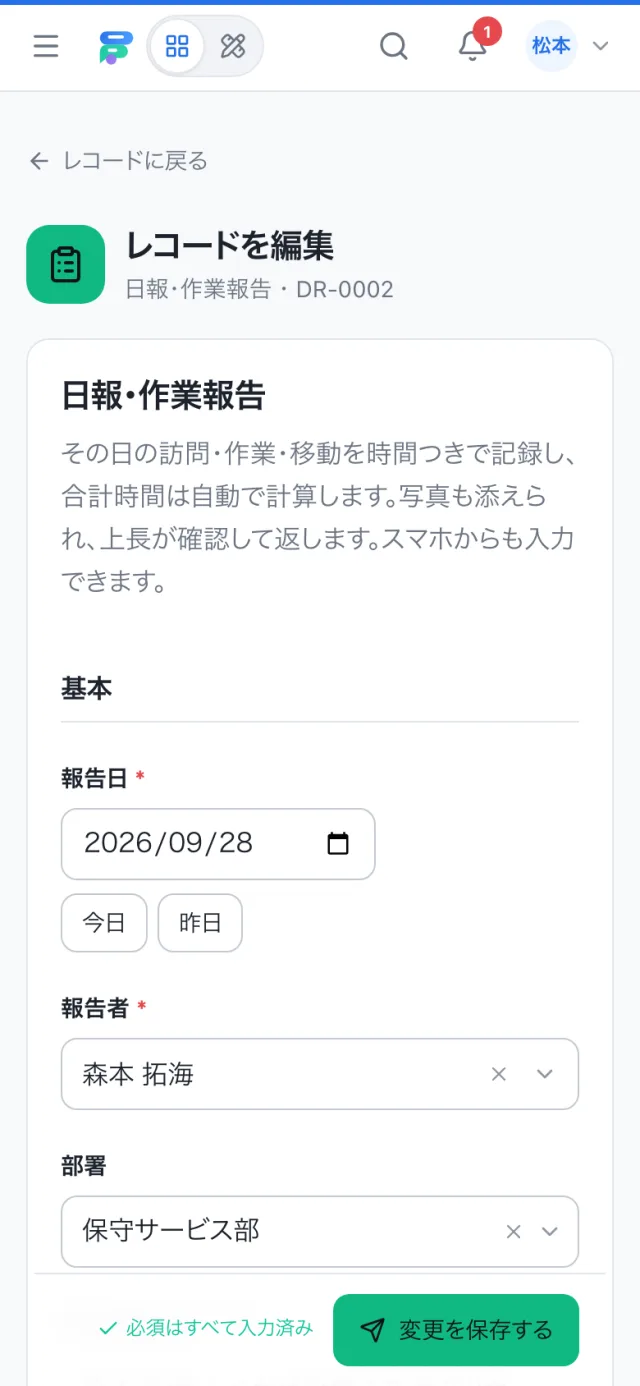
- 報告日の下の「今日」「昨日」のボタン
- 報告者や部署は、選ぶ欄なので文字を打たなくてよい
- 画面の下に固定された保存ボタンと、「必須はすべて入力済み」の表示
項目は「読む人が使うもの」だけに
項目が多いほど、入力は長くなります。次の問いで、残す項目を決めます。
- その項目を、誰が・何のために見るか
- 見なかったら、何が困るか
- 別の場所からわかる情報ではないか(たとえば所属は、ログイン情報からわかる)
答えが出ない項目は、思い切って外します。足りなければ、あとから足せば十分です。
残す項目を決める3つの問いを、流れにすると次のとおりです。上から順に、すべて「はい」なら残します。
1つでも答えに詰まったら、その項目は外す候補です。
作業の合間に書けるようにする
入力する場所と時間も、軽くします。
- 作業が終わったその場で入力できるよう、スマホやタブレットをポケットか持ち場に置く
- 一日の最後に一度ではなく、作業ごとに入力する形にしておくと、思い出す負担がなくなる
- 入力が途中でも保存できる形にしておくと、中断しても安心
作業ごとに入力する形は、スマホではカードの並びになります。
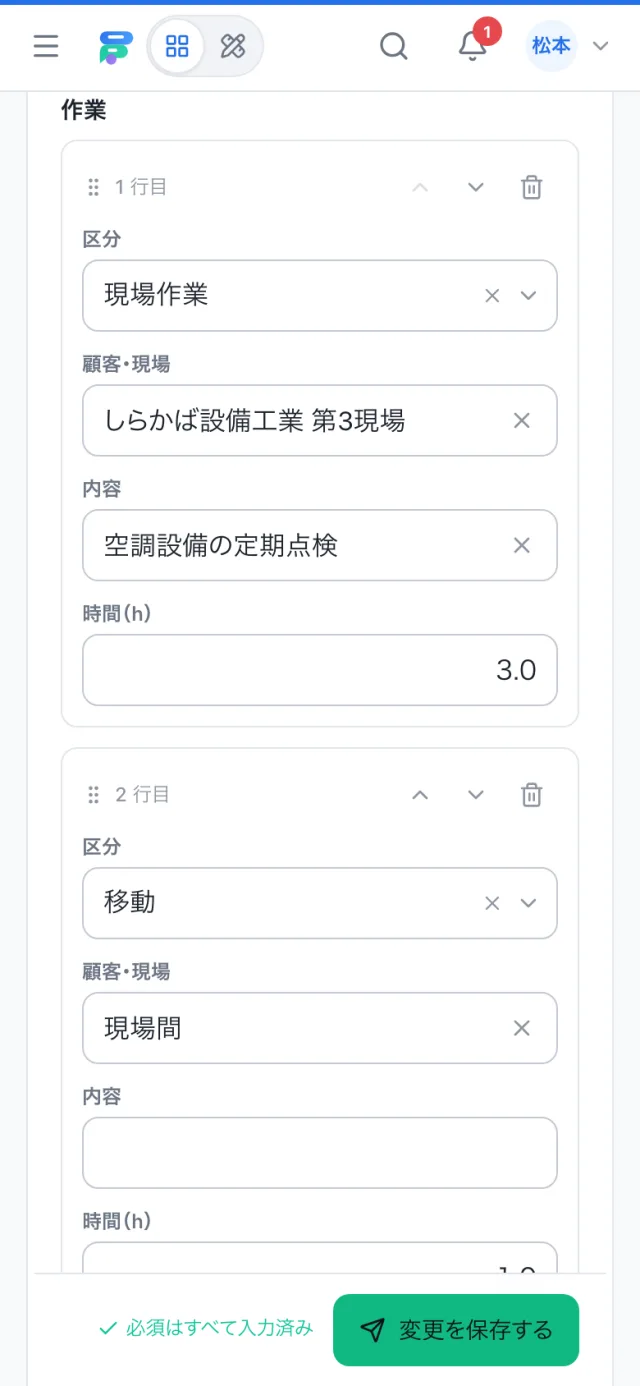
- 1枚のカードが1つの作業(区分・顧客現場・内容・時間)
- 区分は選ぶ欄。「現場作業」「移動」などから選べる
- 行ごとに、上下の矢印と削除のボタンがある

最初の1週間の進めかた
いきなり全員に配らず、まず1つの班で1週間だけ試します。毎日、終わったあとに「どこで手が止まりましたか」と1分だけ聞くと、迷う項目や使いにくいボタンがすぐ見つかります。直すのは項目の順番と名前から。小さな直しを毎日重ねるほうが、大きな作り直しより定着します。
1週間の進めかたを手順にすると、次のようになります。
- 11つの班を決める
全員ではなく、まず1班で
- 2毎日1分だけ聞く
どこで手が止まったか
- 3順番と名前から直す
小さな直しを毎日重ねる
- 4次の班に広げる
続いたことを共有する
入力画面の使いやすさは、実際に現場で触って確かめるのがいちばんです。会議室で見たときは問題なくても、手袋をしたり、片手で持ったりすると、ボタンの大きさや文字の読みやすさに気づくことがあります。
まとめ
- スマホの日報は、紙を移すのではなく、入力量を減らすことが肝心
- 「ボタンで選ぶ」「自動で入る」「合計は計算」で打つ量を減らす
- 項目は「誰が何のために見るか」で絞る
- 作業の合間、その場で入力できる形にする
仕上がりを、チェックリストで確かめます。
- 日付は「今日」「昨日」のボタンで入る
- 作業の種類は、現場の言葉の候補から選ぶ
- 合計時間は、人が計算しなくてよい
- 一言だけ書けば、写真を添えられる
Formia でやるなら
Formiaのフォームは、スマホの画面でも入力しやすい形で表示されます。日付は「今日」「昨日」のボタンで入れられ、報告者は本人を選ぶだけです。作り方は 日報・作業報告アプリ と スマホ・タブレットの使い方 で説明しています。
合計の欄は、パソコンの画面ではこう見えます。
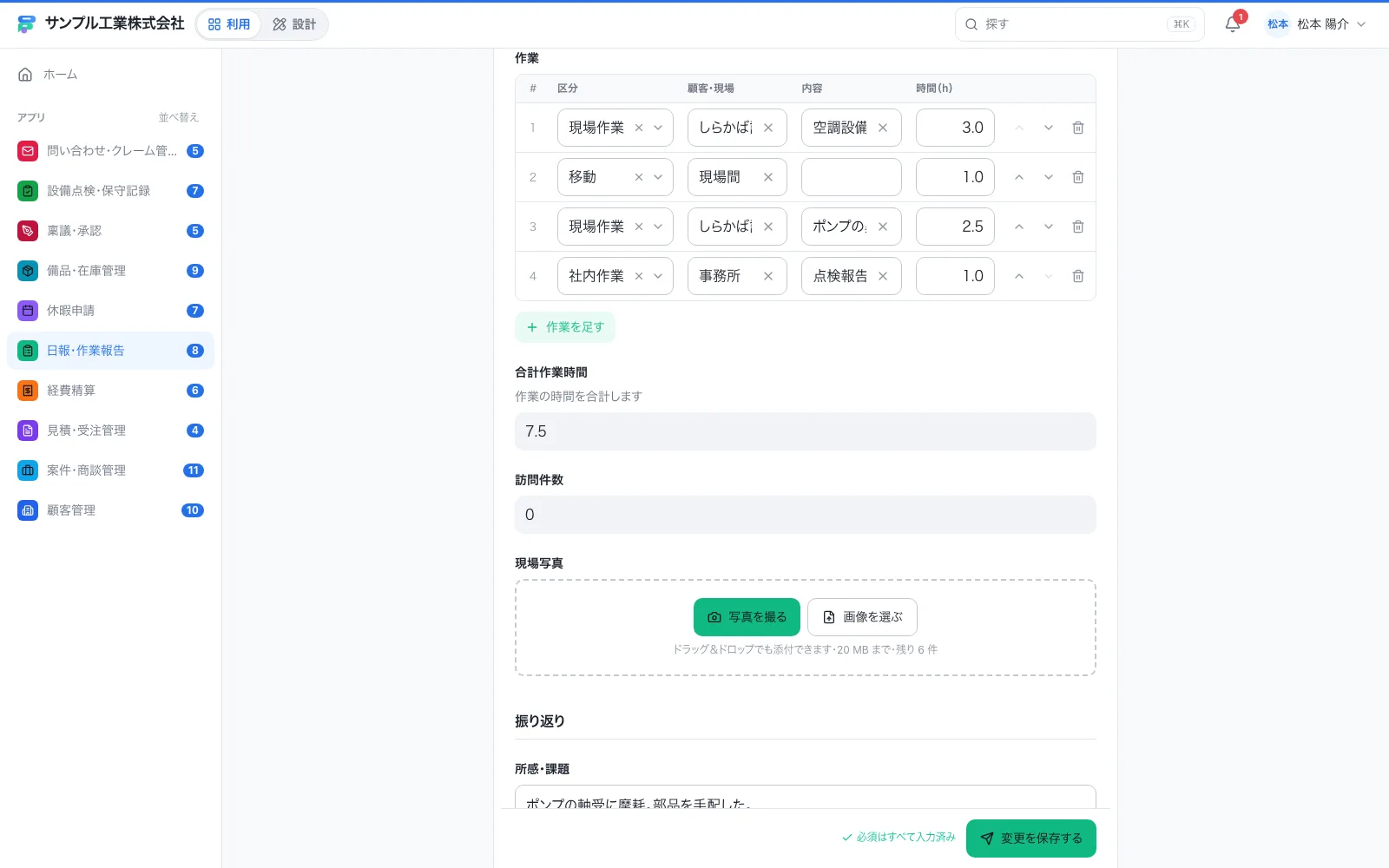
- 作業の行ごとに、時間(h)を入れる
- 「合計作業時間」の欄は、作業の時間を合計して自動で出る
- 「写真を撮る」ボタンで、現場の写真も添えられる