
CHAPTER 10 8 / 8
データの質を保つ
集計が合わない原因の多くは、入力のゆれにあります。表記ゆれ・入力漏れ・重複を防ぐ入力時の工夫と、あとから直す手順を、総務・点検・営業の例で紹介します。ルール作りも解説します。
約6分で読めます
 玲子さん
玲子さん サトルさん
サトルさん フォミ ★★ ふつう
現場改善ノートの目次(章と記事の一覧)
1. 現場改善とノーコードの基本
2. 紙・Excel からの卒業
3. 日報・報告を変える
4. 点検・保守・品質を変える
5. 申請・承認・稟議を変える
6. 営業・顧客・案件を変える
8. アプリづくりの考えかた
9. 現場を巻き込む・定着させる
10. データ活用と帳票
この記事の内容
この記事でわかること
- データの質が下がる4つの原因がわかる
- 入力のときに防ぐ工夫がわかる
- 乱れたデータの直し方がわかる
取引先ごとに集計したら、同じ会社が3つに分かれて出てきた。人のせいではなく、入力欄の作りに原因があります。


データの質が下がる4つの原因
集計や検索が思うようにいかないとき、原因は、アプリではなく、データそのものの質にあります。よくある原因は次の4つです。
| 原因 | 例 | 起きる困りごと |
|---|---|---|
| 表記ゆれ | 「(株)」「株式会社」「㈱」 | 集計が分かれる、探せない |
| 入力漏れ | 必須の項目が空 | 集計から漏れる |
| 重複 | 同じ記録を2回入力 | 件数が合わない |
| 誤り | 全角と半角の混在、桁違い | 計算が狂う |
方針は「入力のときに防ぐ」
データの質を保つ基本は、間違いを入れさせないことです。あとから直すのは、手間がかかり、直し漏れも出ます。
選択肢にする
自由に書かせず、選んでもらう形にします。状況・種類・担当部署などは、選択式にすれば、表記ゆれは起きません。
たとえば、設計画面では、こんなふうに項目を並べます。
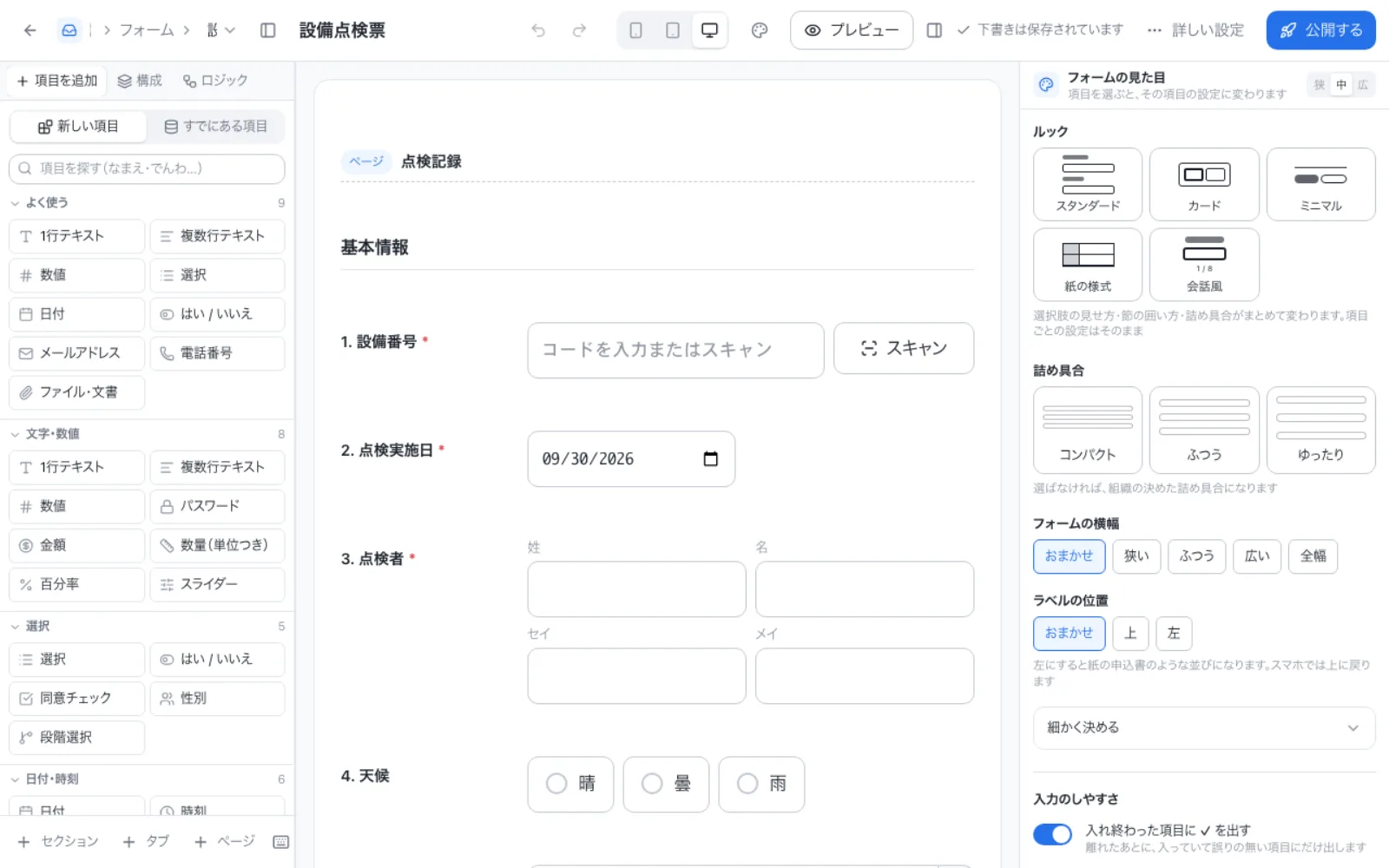
- 左の項目の種類に、「選択」「はい/いいえ」などの選ぶ形がある
- 項目名の横の赤い印が、必須の項目
一覧から選ぶ(マスタを使う)
取引先・設備・部品のように、決まったリストがあるものは、そのリストから選んでもらいます。名前を打つ必要がなく、「サンプル工業」はいつも同じ表記になります。
取引先のような決まったリストは、たとえば、こんなテーブルで1か所に持ちます。

- 「必須」「重ならない」の印が、列ごとに付く
- 「区分」は、決まった中から選ぶ形の列
必須にする
ないと困る項目は、必須にします。空のまま送れなくすることで、入力漏れを防げます。
入力のチェックを付ける
数字の範囲(たとえば0〜100)や、日付の形式など、ありえない値は、その場で警告します。桁違いや入力ミスに、入力した本人が気づけます。
自動で入れる
前回の値を引き継ぐ、日付を今日にする、合計を自動で計算する。人が書かなくていい項目は、自動で入れると、間違いの余地がなくなります。
すでに乱れているデータを直す
すでに表記ゆれや重複がある場合は、次の手順で整えます。
- 1乱れを洗い出す
件数の多い順に並べる
- 2基準を決める
「株式会社サンプル工業」など
- 3まとめて直す
同じ値に一括で
- 4*入力側で防ぐ
これからのデータは入口で揃える
直す前に、バックアップや履歴を残しておくと、間違えたときに戻せます。
質を保つ「習慣」
仕組みを作っても、使われ方が変わると、またゆれが出てきます。
- 月に1回、件数の多い値や、空の多い項目を見る
- 新しい項目や選択肢を足すときは、決まった人が行う
- 「迷ったらここに相談」の窓口を決める
まとめ
- 質が下がる原因は、表記ゆれ・入力漏れ・重複・誤りの4つ
- 基本は、入力のときに防ぐ
- 選択肢・マスタ・必須・チェック・自動入力を組み合わせる
- すでに乱れたデータは、基準を決めてまとめて直す
- 月1回の見直しと、決まった人による項目の管理を習慣にする

Formia でやるなら
Formiaには、選択肢の項目、ほかの表のレコードを選ぶ参照、必須や入力のチェック、既定値の設定があります。入力の段階でゆれを防ぐ設計ができます。作り方は 必須入力と検証、選択肢の項目、参照項目 を見てください。