
CHAPTER 02 9 / 10
マクロ依存からの脱出
作った人しか直せないExcelマクロは、現場の大きなリスクです。マクロに頼っている処理を棚卸しし、計算・通知・集計といった役割ごとに、業務アプリへ置き換える考えかたを説明します。
約6分で読めます
 玲子さん
玲子さん サトルさん ★★★ 踏み込む
現場改善ノートの目次(章と記事の一覧)
1. 現場改善とノーコードの基本
2. 紙・Excel からの卒業
3. 日報・報告を変える
4. 点検・保守・品質を変える
5. 申請・承認・稟議を変える
6. 営業・顧客・案件を変える
8. アプリづくりの考えかた
9. 現場を巻き込む・定着させる
10. データ活用と帳票
この記事でわかること
- マクロ依存の怖さがわかる
- マクロの役割の書き出しかたがわかる
- 役割ごとの置き換え先がわかる
「動いているから、触らない」。長く使っている集計ファイルほど、そうなりがちです。触らなくても、今日からできることがあります。

マクロ依存で起きる問題
マクロ(VBA)は、Excelの操作を自動化する、便利な仕組みです。ただ、現場で長く使われると、次のような問題が出てきます。
- 作った人が異動・退職し、誰も直せない
- ExcelやWindowsの更新で、突然動かなくなる
- 処理の中身が分からず、間違いに気づけない
- セキュリティの設定で、開けない人が出る
動いているときは便利でも、止まったときの影響が大きいのが、マクロ依存の怖いところです。
まず「何をしているか」を書き出す
脱出の第一歩は、マクロを消すことではなく、「何をさせているか」を言葉にすることです。ボタンを押すと何が起きるのかを、玲子さんのような、使っている人に聞いて書き出します。
| マクロの役割 | 例 |
|---|---|
| 計算 | 月末に、売上を担当ごとに合計する |
| 集める | 各部署のファイルから、データを一つに貼り合わせる |
| 整える | 日付や会社名の表記を、そろえる |
| 出力 | 決まった様式の帳票を、PDFにして保存する |
| 通知 | 期限が近いものを、メールで知らせる |
役割ごとに分けると、「業務アプリで標準でできること」が見えてきます。
役割ごとに、置き換え先を考える
マクロの役割は、多くが、業務アプリの基本機能に置き換えられます。
- 集める: 各部署が、ファイルではなくフォームに入力する。貼り合わせ自体が不要になる
- 整える: 選択式や入力のチェックで、最初からそろえる
- 計算: 計算の欄、集計の機能に任せる
- 出力: 帳票を、設定で出す
- 通知: 「こうなったら知らせる」という自動の通知にする
マクロを一行ずつ再現するのではなく、「その目的を、もっと素直な仕組みで実現する」と考えるのがコツです。
たとえば「計算」は、設計画面の「ロジック」タブに、式として並びます。
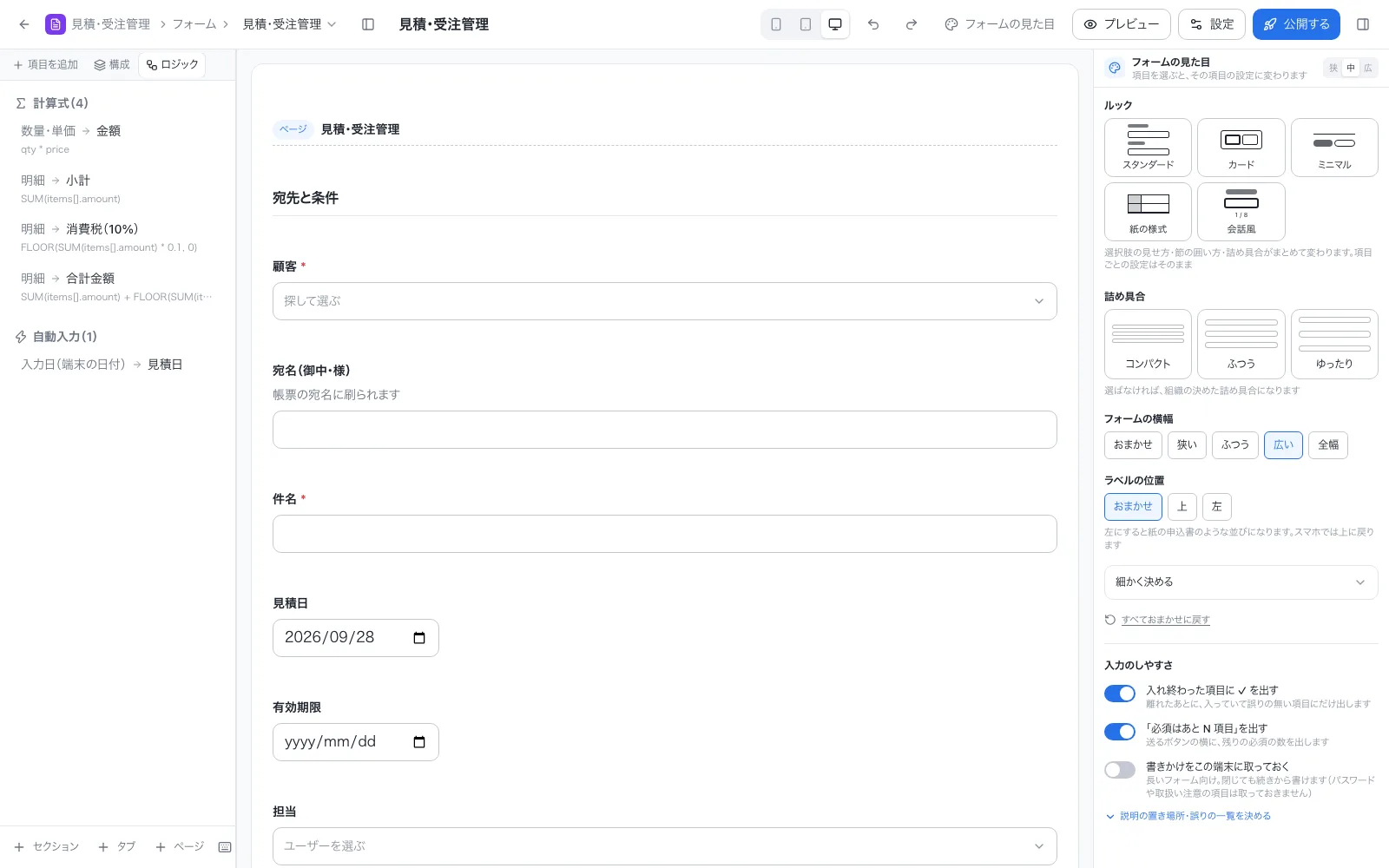
- 「数量・単価 → 金額」「明細 → 小計」「消費税(10%)」「合計金額」が並びます
- Excelで式を組んだ経験があれば、考えかたは同じです
並行して確かめる
置き換えたら、しばらく両方で動かして、結果を比べます。月次の集計なら、1〜2か月は、マクロの結果と、アプリの集計結果を見比べます。差が出たら、原因を調べます。もしかすると、古いマクロのほうが間違っていたと分かることもあります。
「触らない」ことのリスクも考える
動いているうちは触らない、という判断は自然です。ただ、触らないことにも、リスクはあります。止まってから慌てるより、動いているうちに、役割を書き出しておくほうが、はるかに安全です。書き出すだけなら、マクロを壊すこともありません。今日できる、小さな一歩です。
今日できる小さな一歩は、マクロを壊さずに、役割を書き出すことです。
- ボタンを押すと何が起きるか、使っている人に聞いた
- 役割を、集める・整える・計算・出力・通知に分けた
- 一番トラブルが多い役割を、一つ決めた
まとめ
- マクロ依存は、作った人しか直せない、動かなくなるリスクがある
- 脱出の第一歩は、マクロの役割を言葉で書き出すこと
- 役割は、集める・整える・計算・出力・通知に分けられ、アプリの機能で置き換えられる
- 一つずつ、並行して結果を比べながら移す
Formia でやるなら
Formiaでは、集める(フォーム)、整える(選択式・必須・入力のチェック)、計算(計算の欄・集計)、出力(帳票)、通知(自動化)を、プログラムなしで設定できます。自動化は「いつ・もし・すること」の3つで決めます。くわしくは 自動化の基本 と リマインダー を見てください。
通知などの自動化は、こんな一覧で管理します。
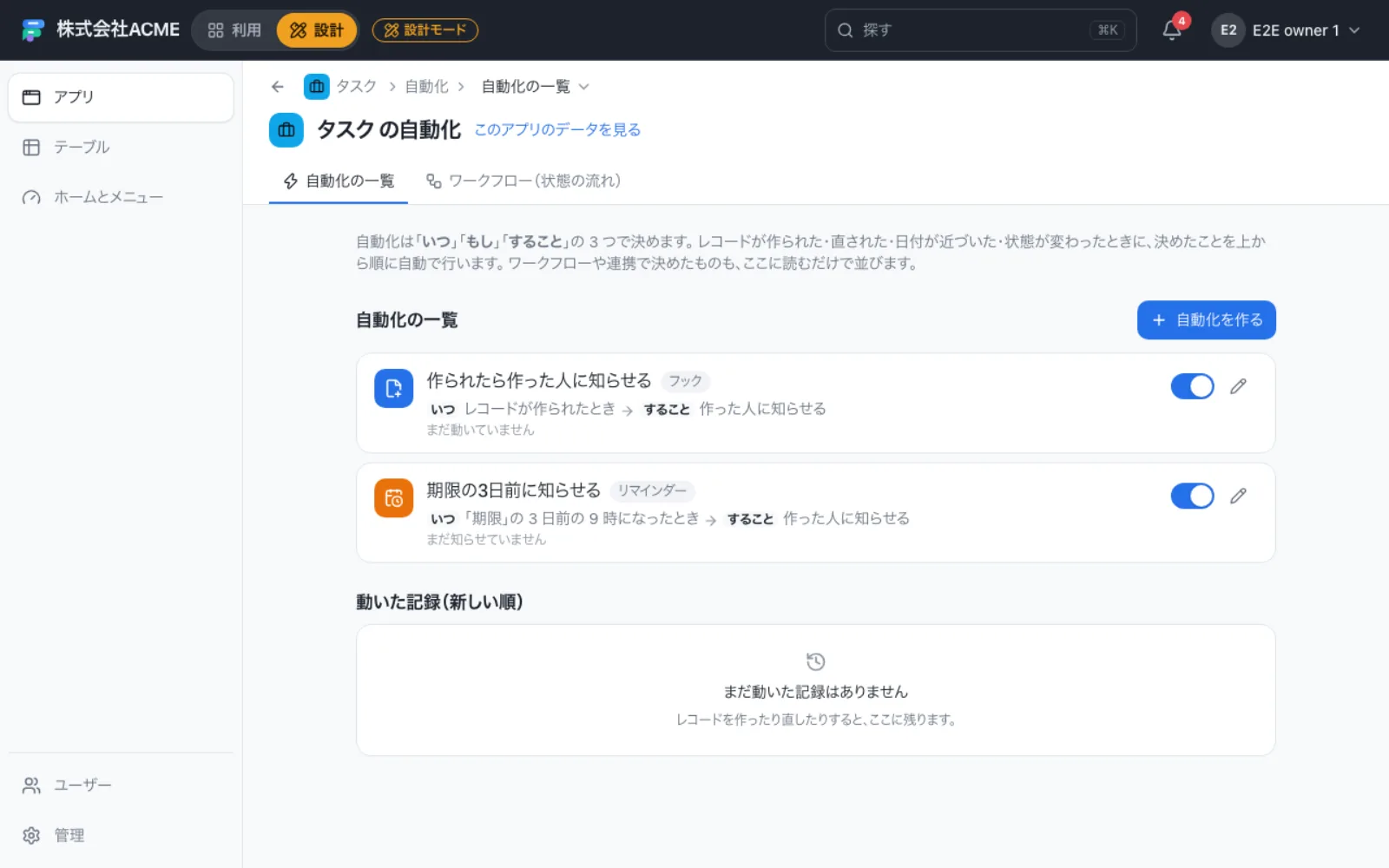
- 一つの自動化が、「いつ」と「すること」の1文で並びます
- 右のスイッチで、動かす・止めるを切り替えられます