CHAPTER 07 2 / 8
QRラベルで備品を管理
備品にQRコードのラベルを貼り、スマホで読み取って記録や履歴を呼び出す管理の考えかたを解説。ラベルの付けかたと、読み取りが続く運用のコツを紹介します。初めての方にも読みやすい内容です。
約6分で読めます
 ユウキ
ユウキ サトルさん
サトルさん フォミ ★★ ふつう
現場改善ノートの目次(章と記事の一覧)
1. 現場改善とノーコードの基本
2. 紙・Excel からの卒業
3. 日報・報告を変える
4. 点検・保守・品質を変える
5. 申請・承認・稟議を変える
6. 営業・顧客・案件を変える
8. アプリづくりの考えかた
9. 現場を巻き込む・定着させる
10. データ活用と帳票
この記事の内容
この記事でわかること
- QRラベル管理で何が楽になるかがわかる
- ラベルの付けかたと番号の決めかたがわかる
- どの備品から貼り始めればよいかがわかる
手書きのラベルが、にじんで読めない。似た番号を取り違える。そんな小さな困りごとが、積み重なっていませんか。


QRラベル管理の基本
QRコードは、白黒の四角い模様に、文字の情報を入れたものです。備品に貼り、スマホのカメラで読み取ると、その備品の番号が入力されます。
目的は、「番号を人が読んで、打つ」をなくすことです。
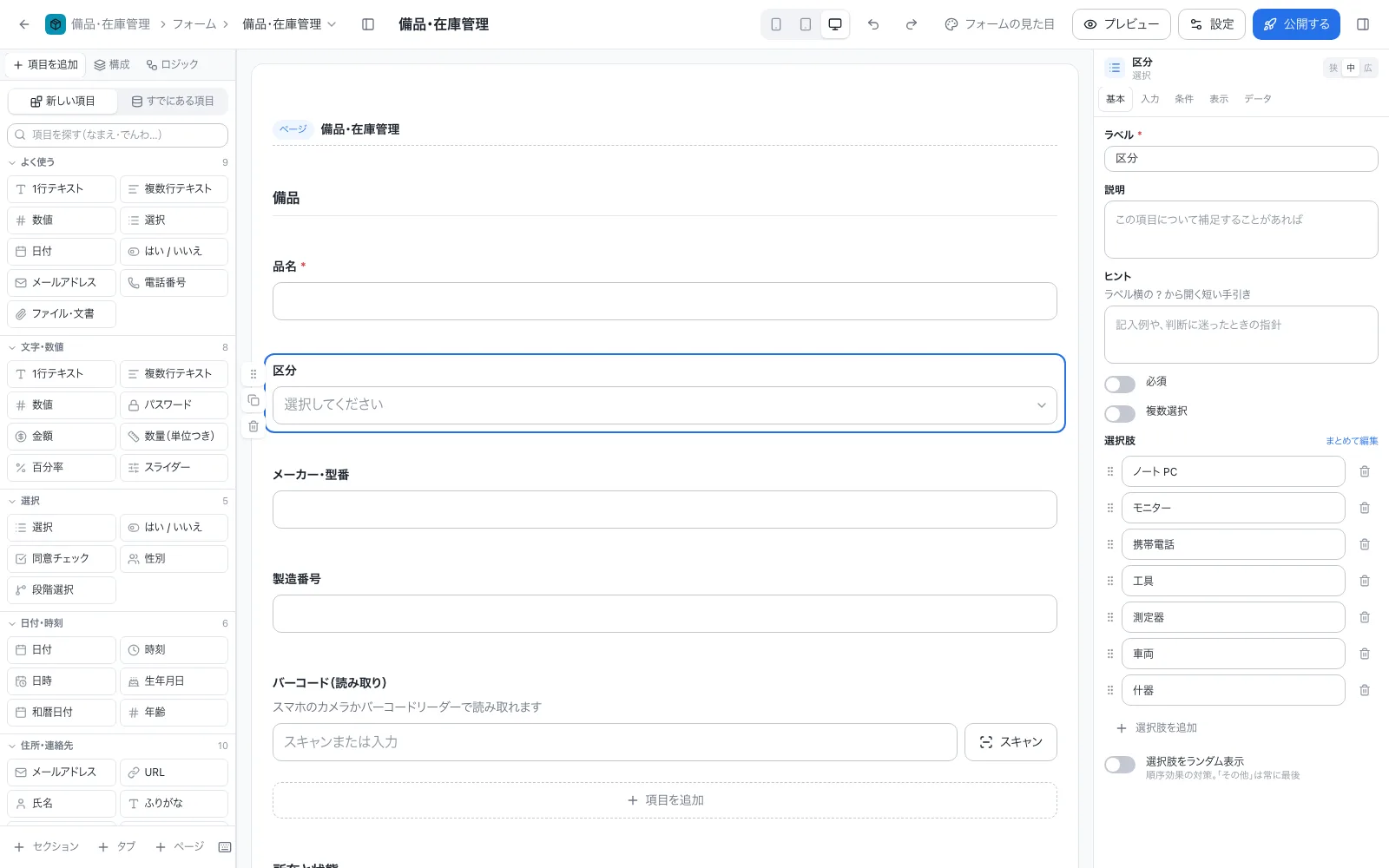
たとえば、こんな画面です。設備の点検記録では、「スキャン」ボタンでコードを読み取ると、該当の設備名が緑の枠で出ます。
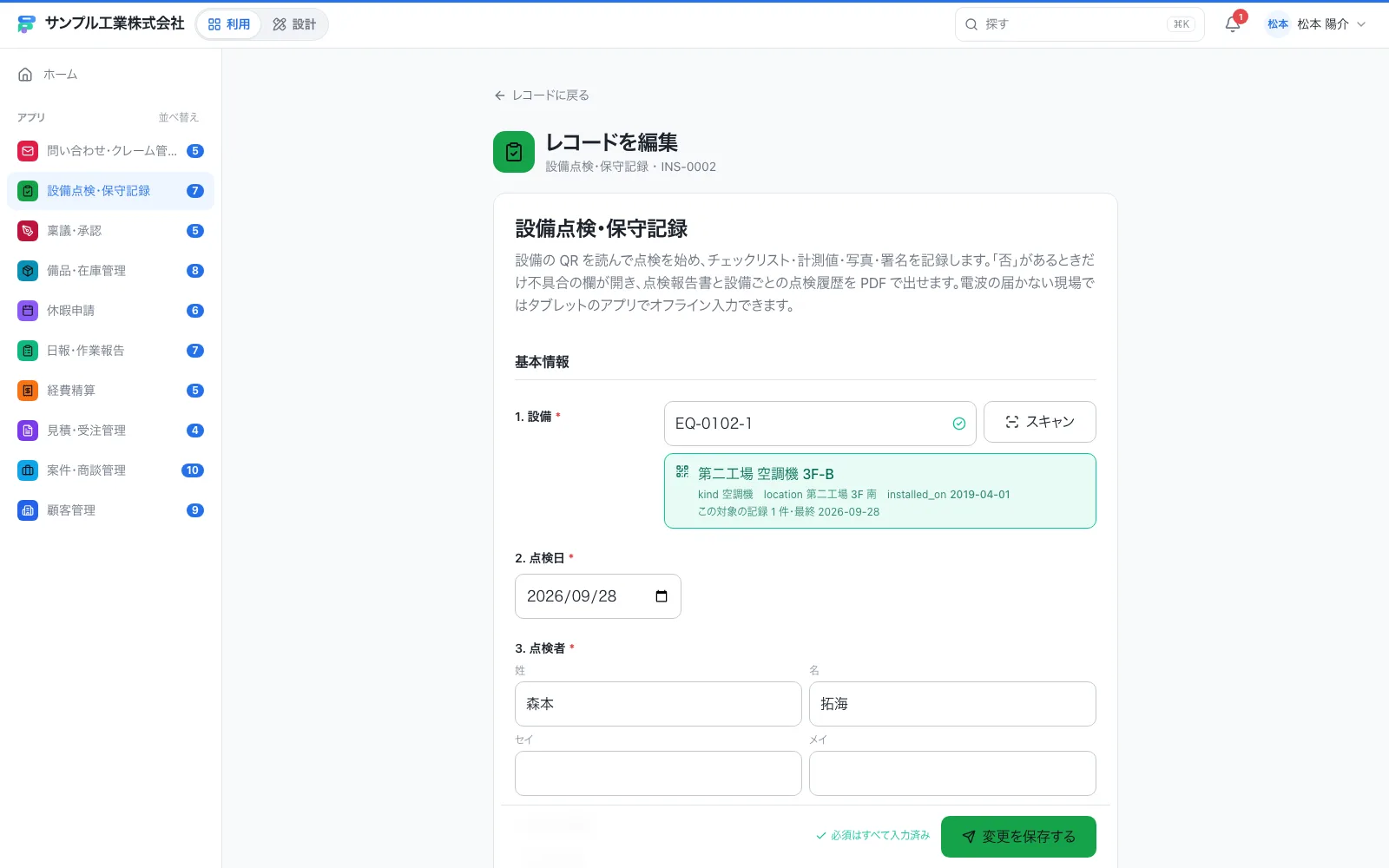
- 設備の欄の右に、「スキャン」ボタンがあります。
- 番号を入れると、緑の枠に設備の名前と場所が出ます。人が目で見比べる必要がありません。
読み取りから確認までの流れは、次のとおりです。
「名前を目で確かめる」の一手間が、取り違えを防ぎます。
| これまで | QRラベルの場合 |
|---|---|
| ラベルの番号を目で読む | カメラで読むだけ |
| 台帳から探して選ぶ | 読み取ると該当の備品が出る |
| 番号の打ち間違いが起きる | 打ち間違いが起きにくい |
運用のコツ
番号は、意味を持たせすぎない
「PC-2024-営業-003」のように、情報を詰め込んだ番号は、変更があったときに困ります。「AST-0005」のような、連番のほうが、長く使えます。品名や場所は台帳に書き、番号は「識別するだけ」にします。
人が読める番号も、ラベルに併記する
QRコードが汚れたり、読み取れなかったりしたときのために、番号の文字も一緒に印刷します。読み取れなくても、手入力で呼び出せます。
貼る場所を決める
- 見やすく、はがれにくい場所
- 工具や測定器のように小さい備品は、ケースに貼る
- ラベルは、耐久性のあるシール用紙を使う
最初に全部貼ろうとしない
台帳にある備品すべてにいきなり貼ると、大変です。まず、よく動く備品(貸出が多いもの、点検が必要なもの)から始めます。
- 1よく動く備品を選ぶ
貸出が多いもの、点検が必要なもの
- 2番号を決めてラベルを貼る
QRと、人が読める番号を一緒に
- 3一度読み取って確かめる
正しい備品が出るかを見る
- 4慣れたら、少しずつ広げる
1週間ごとに一班ずつ、など
QRが活きる場面
| 場面 | QRがあると |
|---|---|
| 貸出・返却 | 読み取って、状態を選ぶだけ |
| 点検・校正 | 読み取ると、点検の入力が始まる |
| 棚卸し | 現物を一つずつ読み取って、確認できる |
| 廃棄 | 該当の備品を、確実に特定できる |
スマホで読み取る場面は、たとえば次のような画面です。設備の欄にスキャン結果が入り、保存ボタンの横に「必須はすべて入力済み」と出ています。
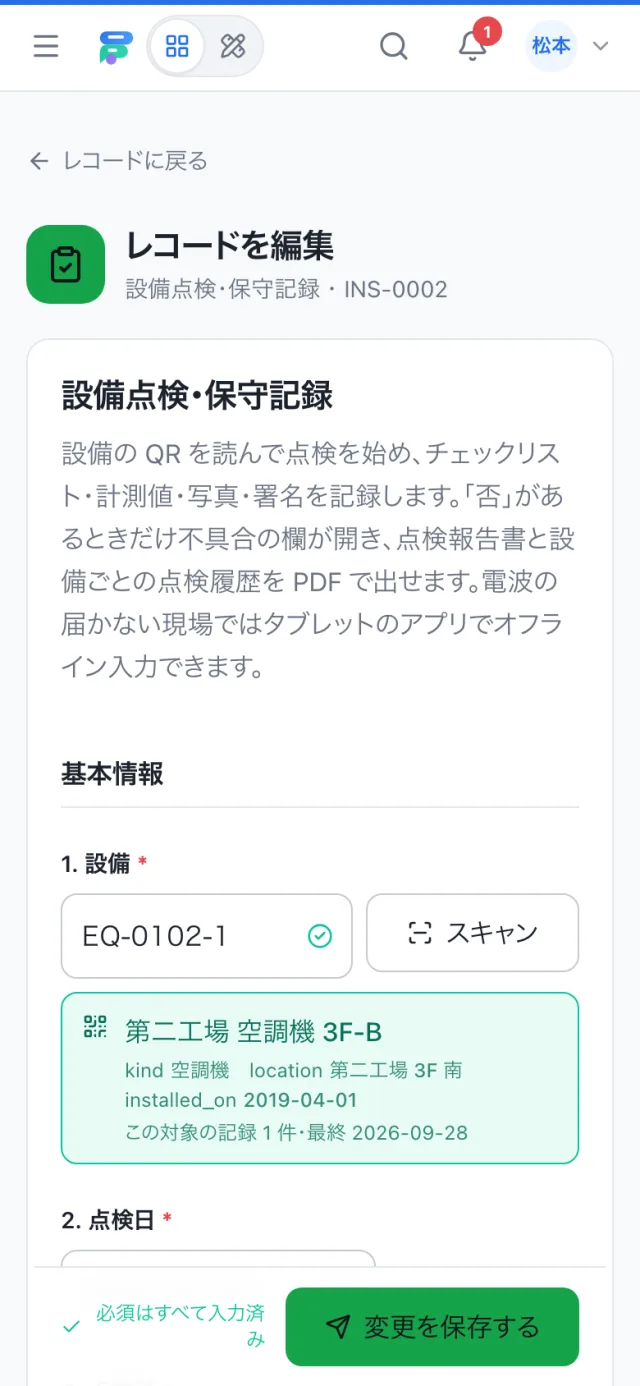
- 設備の欄の右の緑の印は、番号が正しく入ったしるしです。
- 画面の下に保存ボタンが固定され、片手でも押せます。
- 管理番号は連番で、意味を詰め込みすぎていない
- ラベルに、人が読める番号も併記した
- 小さい備品は、ケースやふたに貼った
- 貼ったあと、一度読み取って確かめた
まとめ
- QRラベルは、番号を「読み取る」ことで、打ち間違いと探す手間を減らす
- 番号は連番で、意味を詰め込みすぎない
- 人が読める番号も、ラベルに併記しておく
- 全部に貼ろうとせず、よく動く備品から始める

Formia でやるなら
Formiaの入力画面には、バーコード・QRを読み取る項目があります。スマホのカメラ、またはバーコードリーダーで読み取るか、手入力もできます(QR・バーコードの読み取り、コードの項目)。備品の管理番号は自動採番にでき、備品の一覧から番号を控えられます。ラベル用紙への印刷は、番号の一覧を出して、お使いのラベル作成の方法で行います。