
CHAPTER 05 8 / 9
『いま誰の机にある?』を見える化
申請が「いま誰の手元にあるか」を見えるようにすると、承認待ちの問い合わせが減り、遅れにも早く気づけます。状態・担当・期限の見せかたを紹介します。見える化を朝の習慣にする方法も紹介します。
約6分で読めます
 玲子さん
玲子さん ナナ
ナナ ユウキ
ユウキ フォミ ★★ ふつう
現場改善ノートの目次(章と記事の一覧)
1. 現場改善とノーコードの基本
2. 紙・Excel からの卒業
3. 日報・報告を変える
4. 点検・保守・品質を変える
5. 申請・承認・稟議を変える
6. 営業・顧客・案件を変える
8. アプリづくりの考えかた
9. 現場を巻き込む・定着させる
10. データ活用と帳票
この記事でわかること
- 見せたい4つの情報がわかる
- 立場ごとに見え方が違うとわかる
- 遅れに気づく工夫がわかる
「あの申請、いまどこにあるの?」と聞かれても、すぐには答えられない。申請の居場所が見えないこと自体が、遅れの原因になります。

見えないと、聞いて回ることになる
申請の「いまの場所」が見えないと、次のことが起きます。
- 申請者が、承認者に何度も確認する
- 総務が、問い合わせの電話を受けて、紙を探す
- 承認者は、自分の手元にいくつたまっているかわからない
- 遅れても、誰も気づかない
見えないこと自体が、遅れの原因になります。
見せたい4つの情報
申請の見える化では、次の4つを表示します。
| 情報 | 意味 | 例 |
|---|---|---|
| 状態 | いま、どの段階か | 上長承認待ち |
| 担当 | いま、誰が持っているか | 高田さん |
| 期限 | いつまでに対応が必要か | 明日まで(過ぎたら赤) |
| 履歴 | これまでの経緯 | 誰が・いつ・どう進めたか |
この4つが1つの画面に出ていれば、「いま誰の番か」が一目でわかります。
たとえば、経費精算の1件の画面です。いまの状態は、上の帯に出ます。
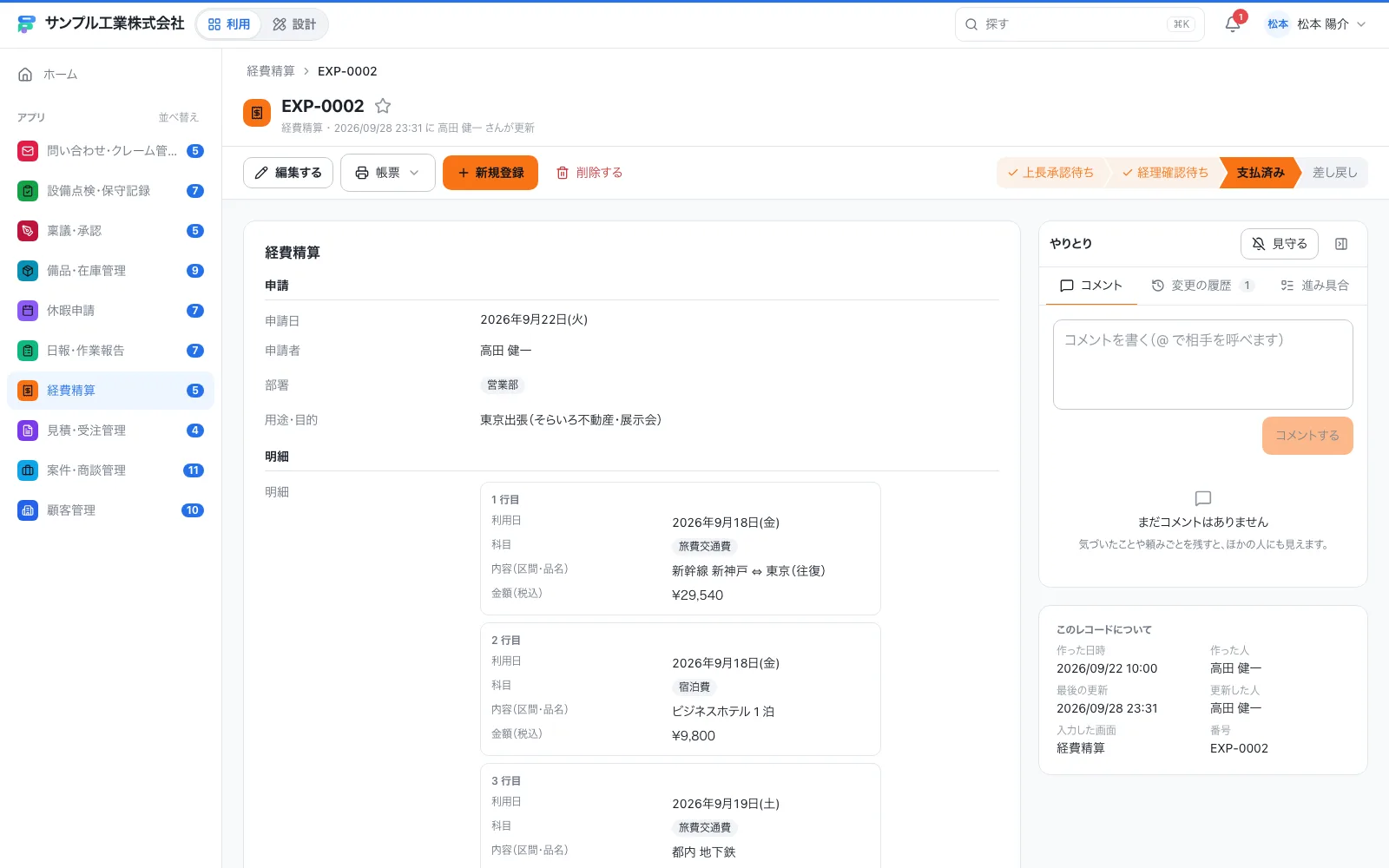
- 帯で、いまの状態が濃い色で示される
- 右側の「変更の履歴」「進み具合」のタブで、経緯を確かめられる
立場ごとの見え方
見える化は、立場で必要な見え方が違います。
自分の申請の状態と、止まっている場所
自分が対応すべき申請の一覧(期限の近い順)
止まっている申請、期限切れの申請
申請の件数や承認までの日数の傾向
特に承認者には、「自分の担当」が一覧で出ることが大切です。探しに行かなくても、やることがそこに並びます。
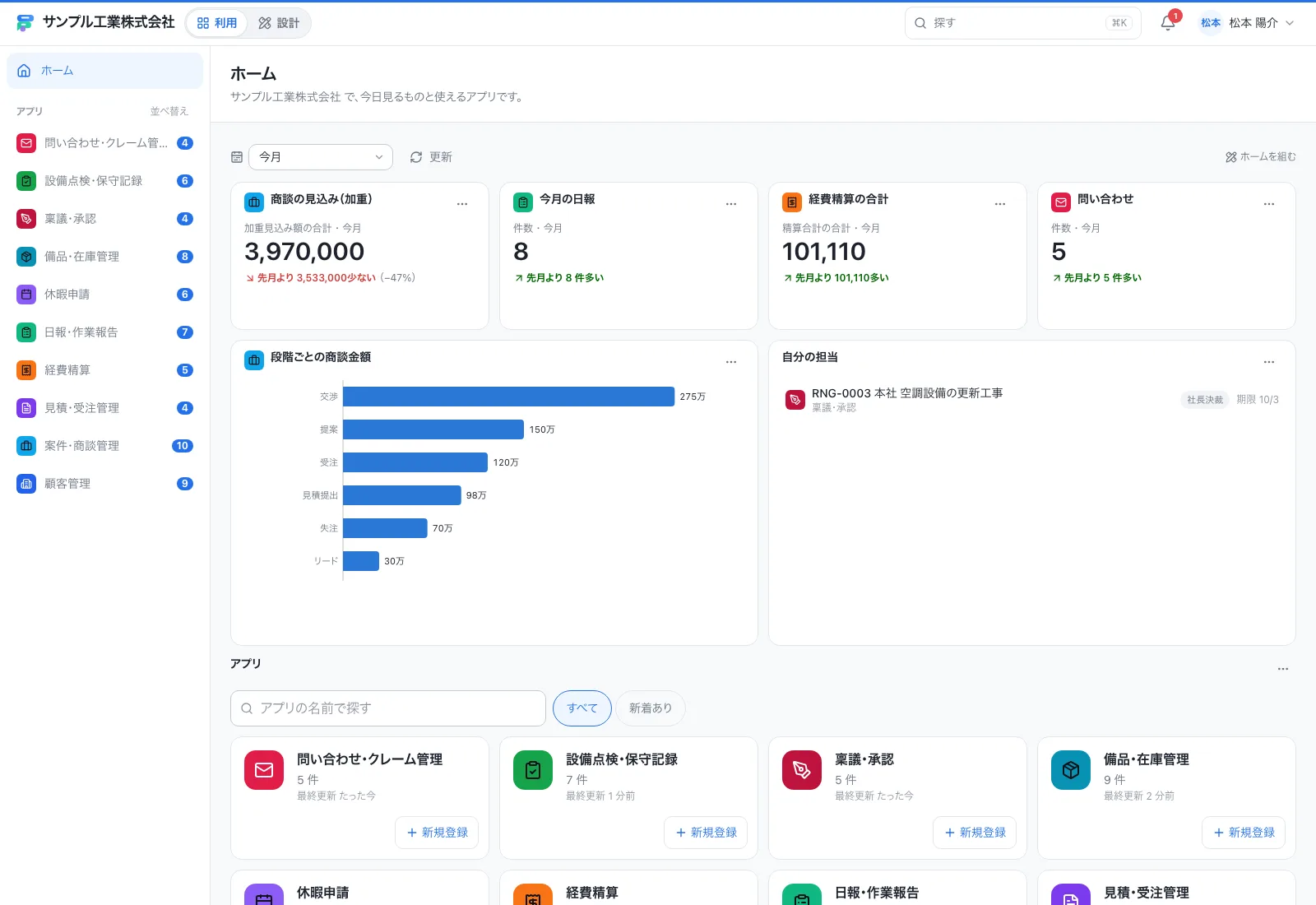
- 「自分の担当」に、番号・件名、いまの状態、期限が1行で出る
- 承認者は、ここを開けば、自分の番の申請から順に処理できる
遅れに気づく工夫
状態や期限が見えるだけでなく、遅れに自動で気づく仕掛けもあります。
- 期限を過ぎた申請を、色で目立たせる
- 一定時間たったら、担当者に催促が届く
- さらに遅れたら、上長に回る
- 一覧を状態ごとに分けて、止まっている申請を探しやすくする
経費精算のデモでは、「上長承認待ち」の期限を過ぎたら担当者に催促する設定が、自動化の一覧に並びます。
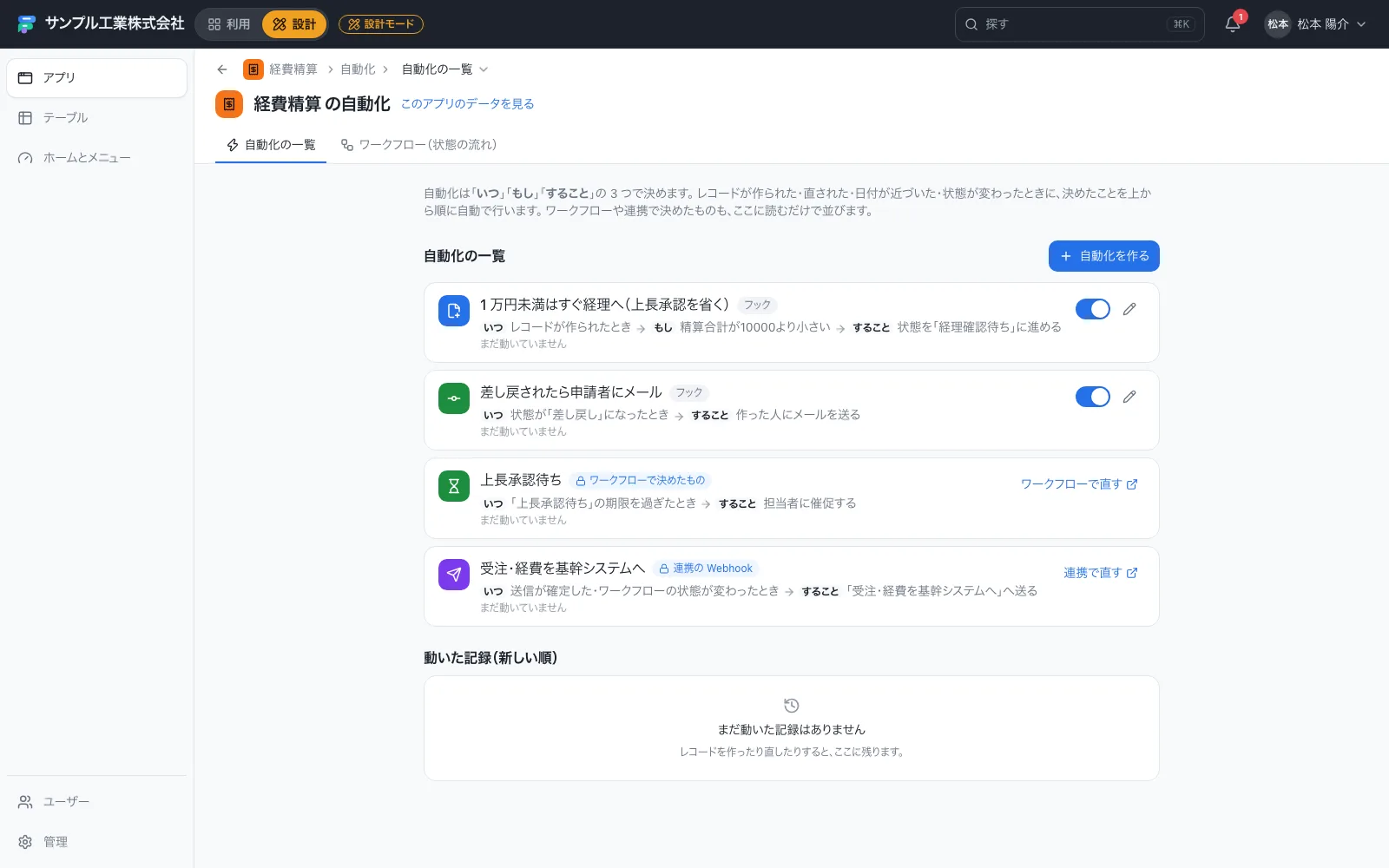
- 「いつ」「すること」の1文で、催促のルールが読める
- ワークフローで決めたものは、ここでは読むだけで、直すときは「ワークフローで直す」から進む
状態ごとに分けたカンバンの形にすれば、止まっている申請も探しやすくなります。
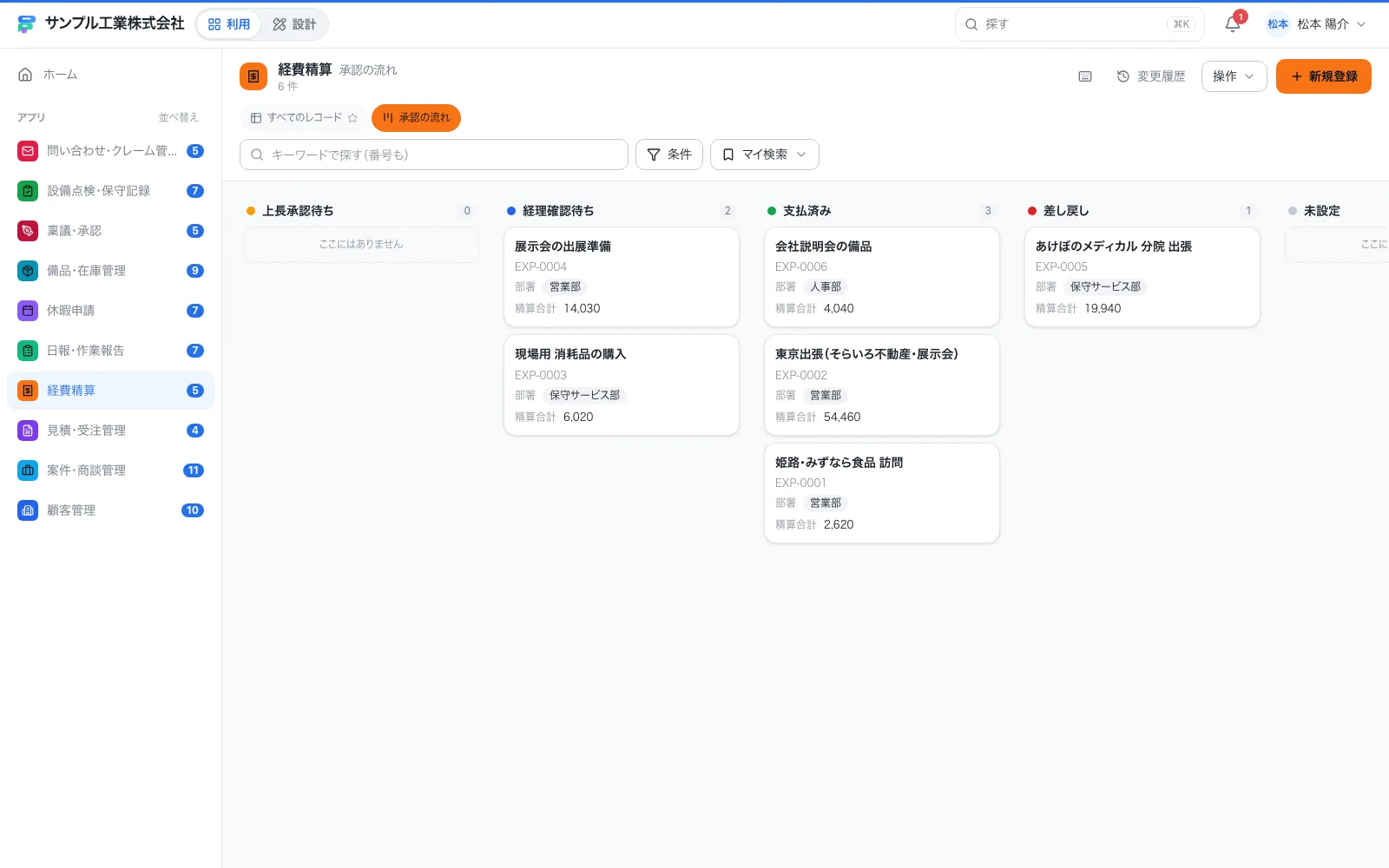
- 列ごとに件数が出ているので、たまっている状態がわかる
見える化を朝の習慣にする
見える化した情報は、見る習慣がないと使われません。承認者は朝、「自分の担当」を開いて、期限の近い順に処理する。総務は週に一度、止まっている申請の一覧を確認する。こうした小さな習慣を決めておくと、見える化が「飾り」にならず、待ち時間の短縮につながります。
見える化の画面は、見る人の立場を考えて作ります。申請者には「自分の申請が今どこか」だけ、承認者には「自分の番の一覧」だけ。余計な情報を減らすと、画面が使われ続けます。
- 承認者が、朝に「自分の担当」を開く
- 期限の近い順に処理する
- 総務が、週に一度、止まっている申請を確認する
- 画面は、見る人に必要な情報だけにしぼる
まとめ
- 申請の「いまの場所」が見えないと、聞いて回る手間が生まれる
- 状態・担当・期限・履歴の4つを1画面で見せる
- 申請者・承認者・管理者で、必要な見え方が違う
- 期限切れの目立たせ方と、自動の催促で、遅れに早く気づける

Formia でやるなら
Formiaの1件の画面には、右上に「進み具合」が出て、いまの状態・担当・期限(過ぎると赤)・移り変わりを確認できます。一覧には状態の列があり、担当者のホームには「自分の担当」が並びます。時間がたったら、担当者に催促したり、上長に回したりもできます。作りかたは 承認の履歴 と 承認の通知 の記事を見てください。