CHAPTER 08 3 / 12
入力項目を絞る
入力項目が多いアプリは使われなくなります。必須と任意の分けかた、自動で入る値の使いかた、条件による出し分けなど、入力の負担を減らす絞りこみ方を解説します。やさしい言葉で説明します。
約6分で読めます
 サトルさん
サトルさん 玲子さん
玲子さん ユウキ ★★ ふつう
現場改善ノートの目次(章と記事の一覧)
1. 現場改善とノーコードの基本
2. 紙・Excel からの卒業
3. 日報・報告を変える
4. 点検・保守・品質を変える
5. 申請・承認・稟議を変える
6. 営業・顧客・案件を変える
8. アプリづくりの考えかた
9. 現場を巻き込む・定着させる
10. データ活用と帳票
この記事の内容
この記事でわかること
- 入力項目を絞る四つの視点がわかる
- 必須・任意・条件つきの分けかたがわかる
- 絞りこみの手順を試せる
「念のため」で足した項目が、いつのまにか入力の重荷になっていませんか。

入力する項目の数は、そのまま、アプリが使われるかどうかに直結します。「念のため」の項目を入れていくと、気づいたら誰も使わないアプリになります。
項目を絞る四つの視点
1. 自動で入るものは、書かせない
| 項目 | 自動にできる方法 |
|---|---|
| 日付 | 入力日を最初から入れる |
| 入力者 | ログインしている本人を入れる |
| 番号 | 保存したときに自動採番 |
| 合計・金額 | 他の項目から計算 |
たとえば、こんな画面です。日報の入力画面では、報告日に「今日」「昨日」のボタン、報告者と部署には選んだ値が入った状態で始まります。
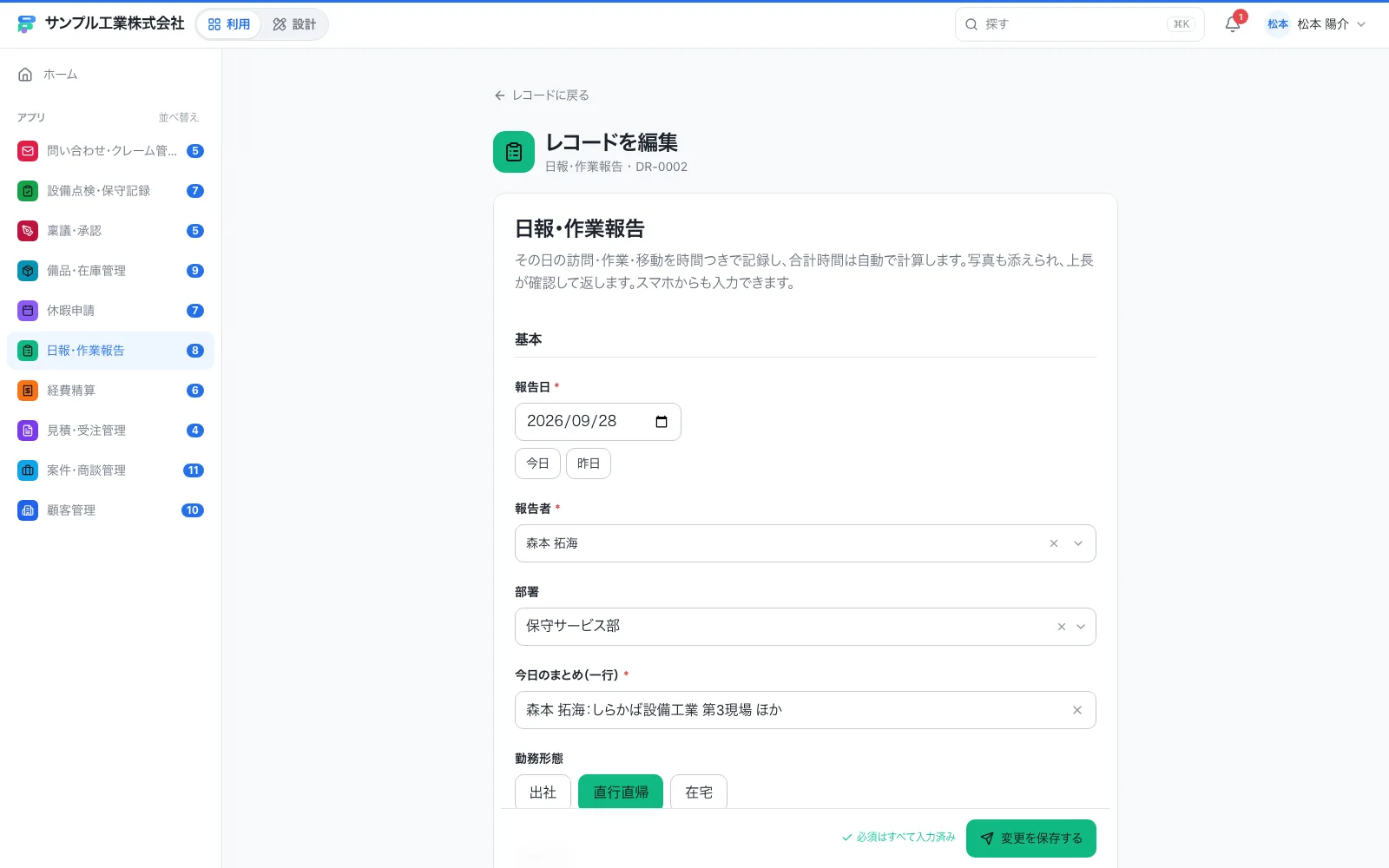
- 日付は、ボタン一つで入ります。
- 報告者と部署は、書かずに済みます。
2. 毎回同じになるものは、既定値にする
作業場所が、ほとんど「第二工場」なら、最初から入れておき、違うときだけ直してもらいます。
3. 必須と任意を分ける
すべてを必須にすると、入力が止まります。「これがないと記録の意味がない」ものだけを必須にします。
| 区分 | 判断 | 例 |
|---|---|---|
| 必須 | ないと目的が果たせない | 設備番号、判定 |
| 任意 | あれば役に立つ | 補足メモ、写真 |
| 条件つき | 特定のときだけ必要 | 「不良」のときだけ、理由 |
4. 条件によって出し分ける
判定が「良」なら理由は不要、「否」のときだけ理由の欄を出す。こうすれば、通常のときの画面は短く済みます。
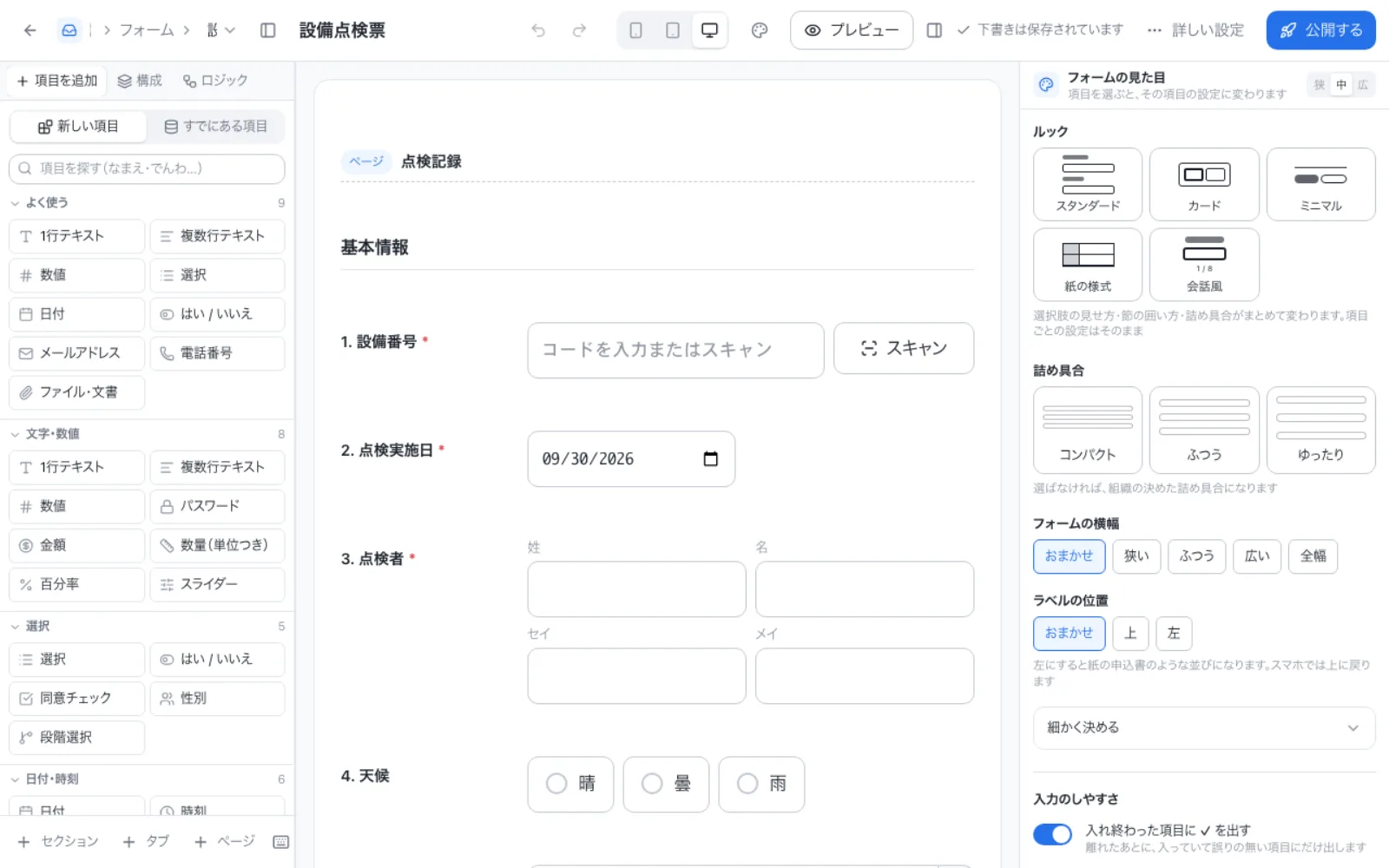
設計の画面では、判定の選択肢ごとに、理由を求めるかどうかを決められます。

- 「否」には「理由の入力を求める」にチェックが入っています。
- 「良」と「対象外」は、理由を求めない設定です。
項目数を絞る前と後を並べると、次のようになります(数字は、会話の例です)。
毎回書く項目は、八つまで減りました。残りの項目は、消したわけではなく、自動で入れるか、必要なときだけ出す形にしたものです。
絞りこみの手順
- 1今ある項目を、全部書き出す
- 2一つずつ、誰が・何のために使うか確認する
- 3自動・既定値にできるものを外す
- 4残りを、必須・任意・条件つきに分ける
- 5試しに入力して、時間を測る
文章で書くと、次のとおりです。
- 今ある項目を、全部書き出す
- 一つずつ、「誰が・何のために使うか」を確認する
- 自動・既定値にできるものを外す
- 残りを、必須・任意・条件つきに分ける
- 試しに入力して、時間を測る
絞りすぎたら
項目を削って、「やっぱりこれも必要だった」となることもあります。そのときは、後から足せば済みます。足すのは簡単、減らすのは大変です。迷うなら、最初は少なめにして始めてください。
現場で絞りこみを確かめる方法
試作した画面を、実際の作業の合間に入力してもらい、時間を計ります。時間がかかった項目に印を付けて、「本当に毎回要るか」を、現場の人に聞きます。この作業を一、二回繰り返すだけで、項目は自然に減っていきます。
- 日付・入力者・番号は、自動で入る
- 毎回同じ値は、既定値にした
- 必須は、ないと目的が果たせない項目だけ
- 理由などは、必要なときだけ出る
- 試しに入力して、時間を測った
まとめ
- 入力項目の数は、アプリが使われるかどうかを決める
- 自動で入る値、既定値にできる値は、人に書かせない
- 必須は最小限。条件つきの出し分けで、通常の画面は短く
- 足すのは後からでもできる。最初は少なめに
Formia でやるなら
必須の指定、既定値、条件による表示の出し分けは、フォームデザイナーで項目ごとに設定できます(必須と入力チェック、既定値、フォームデザイナー)。日付や入力者、番号の自動入力も使えます。