CHAPTER 08 8 / 12
スマホで入力する前提で作る
現場ではスマホやタブレットで入力する場面が増えています。最初からスマホで使うことを前提に、入力欄・ボタン・項目の数を設計する考えかたを解説します。やさしい言葉で説明します。
約6分で読めます
 サトルさん
サトルさん ユウキ
ユウキ フォミ ★★ ふつう
現場改善ノートの目次(章と記事の一覧)
1. 現場改善とノーコードの基本
2. 紙・Excel からの卒業
3. 日報・報告を変える
4. 点検・保守・品質を変える
5. 申請・承認・稟議を変える
6. 営業・顧客・案件を変える
8. アプリづくりの考えかた
9. 現場を巻き込む・定着させる
10. データ活用と帳票
この記事の内容
この記事でわかること
- スマホを先に考える理由がわかる
- スマホ向けの入力画面の工夫がわかる
- スマホで試すときの見どころがわかる
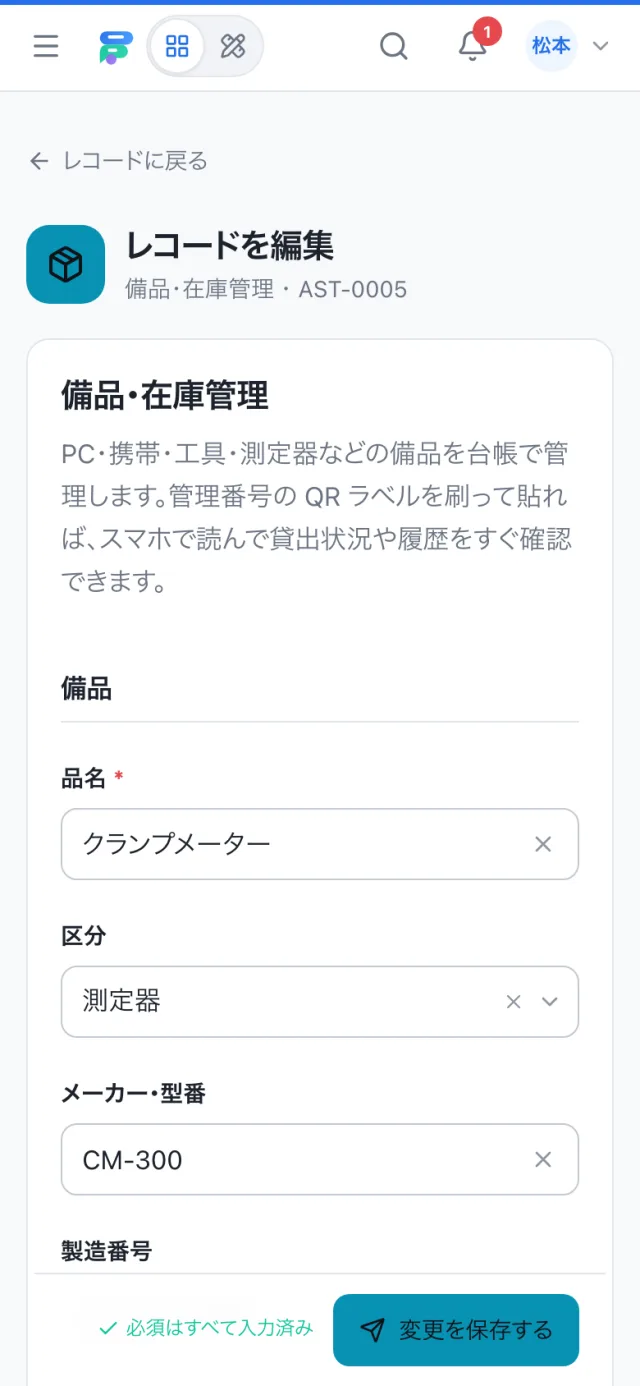
パソコンで見ると、ちゃんとした画面。ところが、スマホで開くと、押しにくい。そんな経験はありませんか。

現場で使う入力画面は、スマホやタブレットで開かれることが多いはずです。ところが、アプリを作る人は、パソコンで作るので、パソコンの画面を基準に考えてしまいます。
「モバイルファースト」という考えかた
最初に小さい画面(スマホ)で使いやすいかを考えて、そのあとに大きい画面へ広げる設計です。スマホで使える形にしておけば、広い画面ではもっと使いやすくなります。逆はうまくいきません。
スマホで入力するときの制約
| 制約 | 影響 |
|---|---|
| 画面が小さい | 一度に見える項目が少ない |
| 指で操作する | 小さいボタンは押しにくい |
| 片手・立ったまま | 長い文章を打つのがつらい |
| 外の明るさ・手袋 | 画面が見えにくい、反応しにくい |
スマホ向けの設計の工夫
縦一列に並べる
項目は、縦に一列に並べるのが基本です。横に何列も並べると、画面が窮屈になります。
打つより選ぶ
文字入力はスマホでもっとも手間のかかる操作です。選択肢、日付ピッカー、カメラでの読み取り(バーコード・QR)、写真など、打たずに済む入力を優先します。
たとえば、こんな画面です。日報の報告日には、「今日」「昨日」のボタンがあり、報告者や部署はプルダウンから選びます。
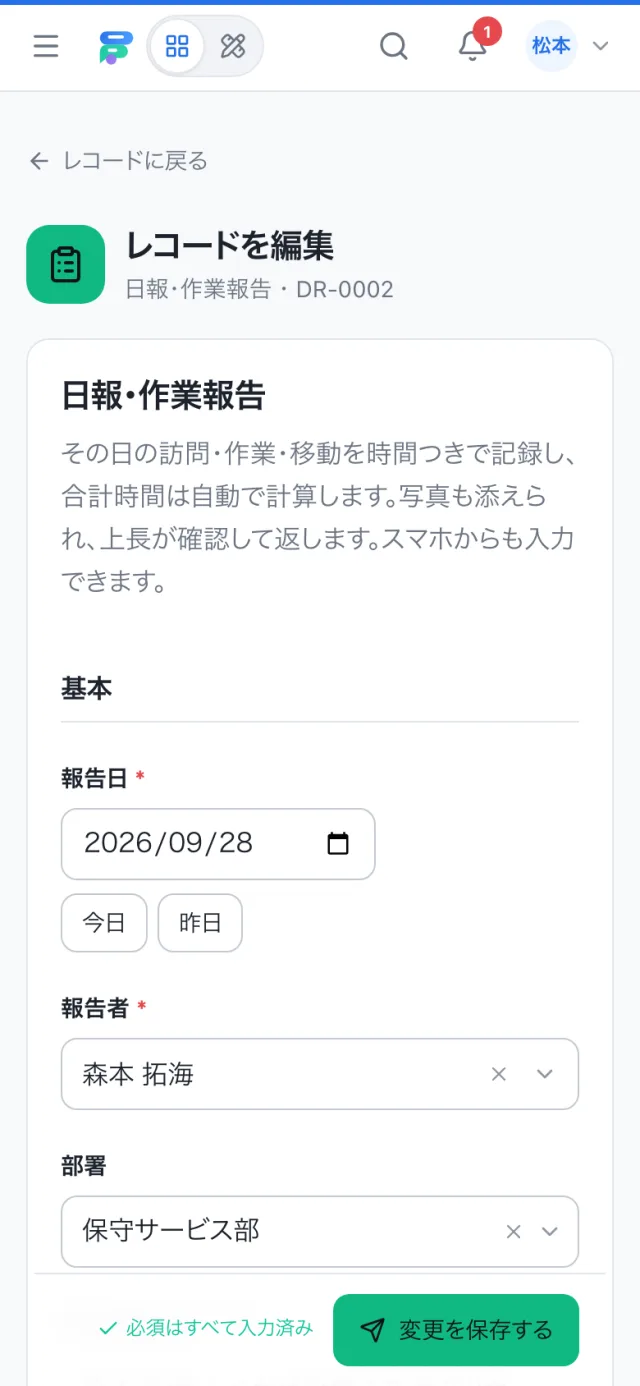
- 日付は、ボタン一つで入ります。
- 報告者・部署は、一覧から選ぶ形です。
点検の画面では、設備の欄に「スキャン」ボタンがあり、読み取った設備の名前が緑の枠で出ます。
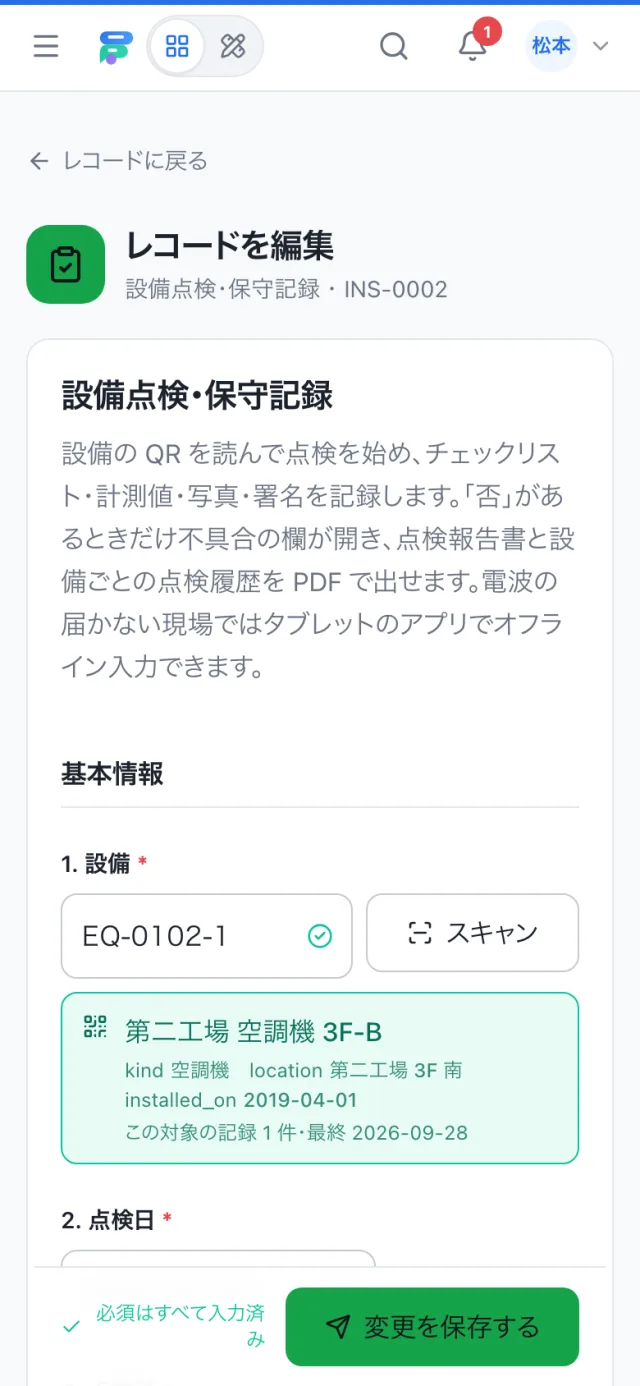
- 「スキャン」のボタンで、番号を打たずに入れられます。
- 下の保存ボタンは、画面に固定されています。
ボタンは大きく、間隔をあける
押し間違いを防ぐため、ボタンや選択肢は十分に大きく、隣との間隔をあけます。
項目を減らす
パソコンなら気にならない二十項目も、スマホでは、スクロールの繰り返しになります。「入力項目を絞る」の考えかたが、より重要になります。
項目は、縦に並べる
選択・日付・読み取り・写真
押し間違いを防ぐ
スクロールを短く
スマホで試す
作った画面は、必ず、実際にスマホで開いて試します。
- 片手で、親指だけで、最後まで入力できるか
- 外の明るさ、手袋など、現場の条件でも使えるか
- 入力途中で電話が来たりしても、慌てずに戻れるか
- 片手の親指だけで、最後まで入力できる
- 外の明るさ・手袋など、現場の条件でも使える
- 入力の途中で中断しても、戻れる
- 現場に電波が届くことを確かめた
まとめ
- 現場の入力はスマホが多い。最初からスマホで考える
- 縦一列、打つより選ぶ、ボタンは大きく
- 項目を減らして、スクロールを短くする
- 実際のスマホ・現場の条件で試す

Formia でやるなら
Formiaの入力画面は、スマホの画面幅に合わせて、項目が縦一列になり、ボタンも押しやすい大きさになります。送信のバーが下に固定され、必須項目の残りも分かります。フォームデザイナーでも、スマホ・タブレット・パソコンの見え方を切り替えて確認できます(スマホで使う、レコードを入力する、入力の補助機能)。