
はじめに 7 / 7
スマホ・タブレットで使う
スマホやタブレットのブラウザでFormiaを使うときの、メニューの開きかた、入力画面、一覧、1件の画面のポイントを説明します。押しやすさの工夫もわかります。画面の幅で自動的に切り替わります。
約3分で読めます
Formia マニュアルの目次(章と記事の一覧)
アプリをつくる
入力項目ガイド
Formiaは、スマホやタブレットのブラウザでも使えます。この記事では、狭い画面での画面の違いと、入力のしやすさのための工夫を説明します。
メニューは左上のボタンから
狭い画面では、上の帯にはロゴ・利用/設計の切り替え・探す・ベル・自分のメニューだけを残します。左メニューは、左上のボタンから引き出して開きます。
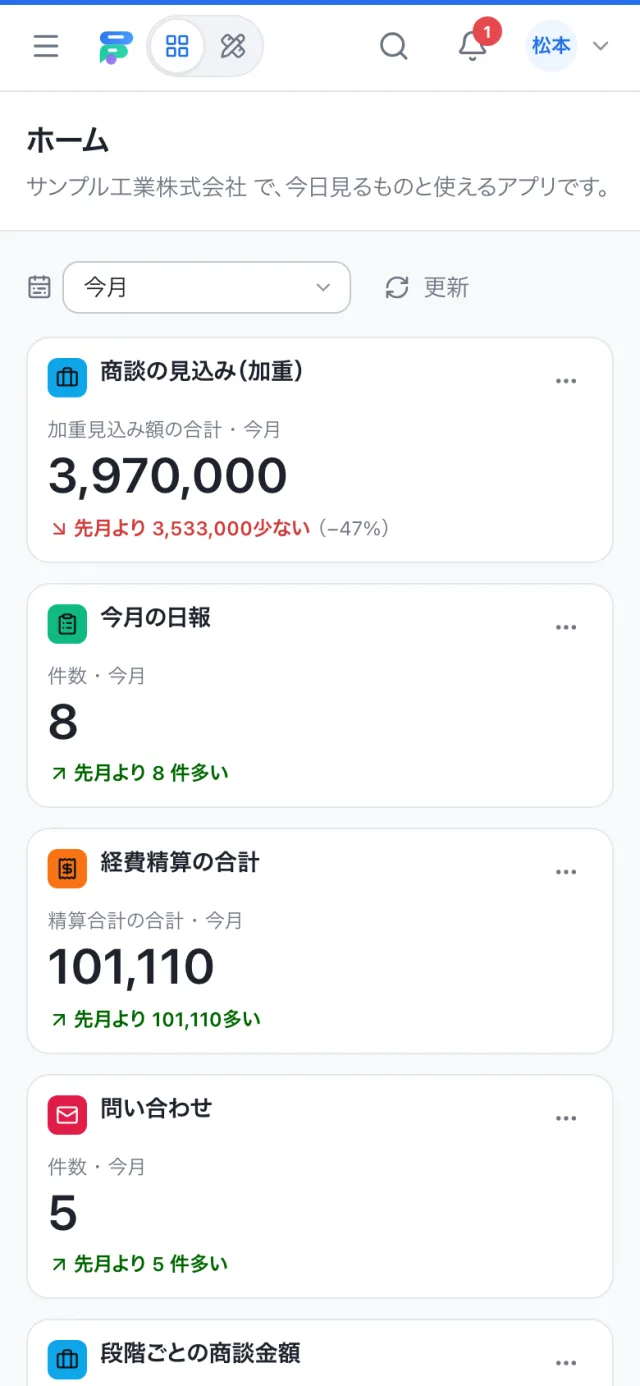
ホームの部品は、上から順に1列で縦に並びます。
入力する
スマホの入力画面は、画面の端まで広く使い、本文を読みやすくしています。
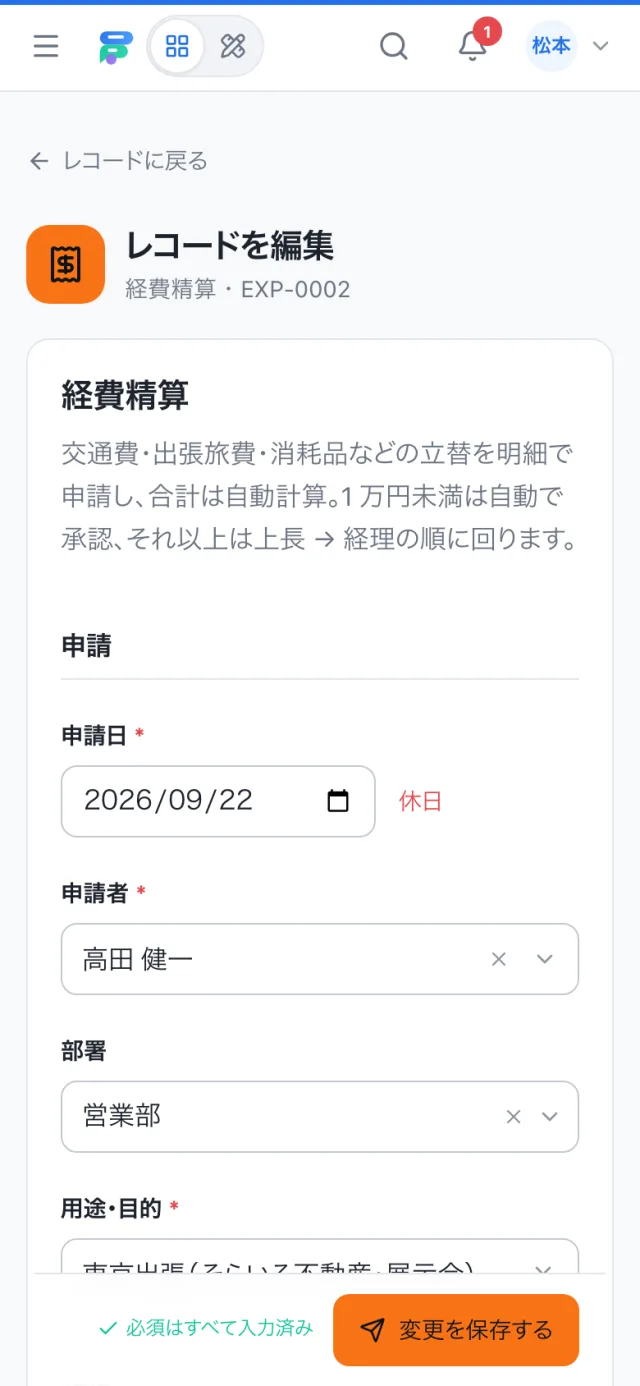
- 押しやすさ: 指で押す端末では、入力欄・選択欄・日付欄・ボタンは44px以上の高さになります。
- キーボード: 項目の型に合わせて、数字用・電話用・メール用のキーボードが出ます。
- 送信のバー: 画面の下に「保存する」のバーがつき、必須が済んだかどうかも出ます。キーボードが出ている間は、入力欄をふさがないよう流れに戻ります。
- 明細: 繰り返しの表(明細)は、スマホでは1行が1枚のカードになります。横にスクロールしなくても、足す・直すができます。
- 入力内容の保全: 通信が途切れたときも、送信できなかったことを知らせ、入力した内容は残します。
一覧と1件の画面
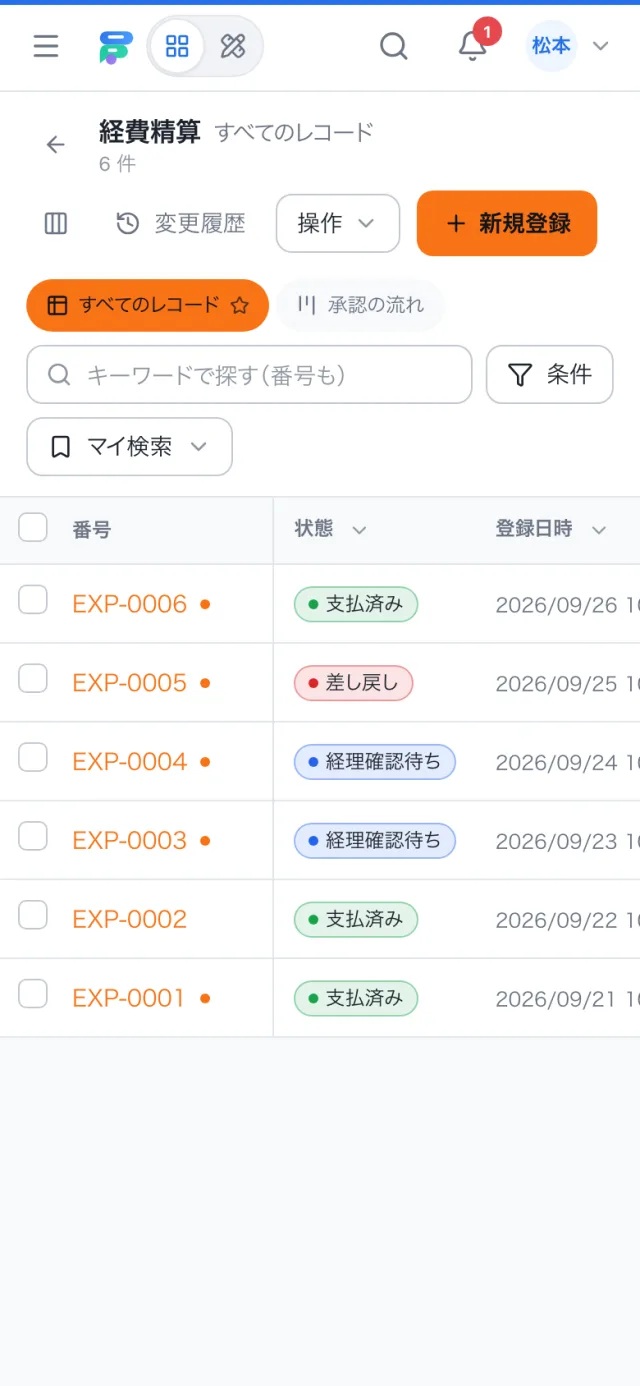
一覧は、列が多いときは左右にスクロールして見ます。上の「新規登録」「操作」「変更履歴」は、パソコンと同じ働きです。
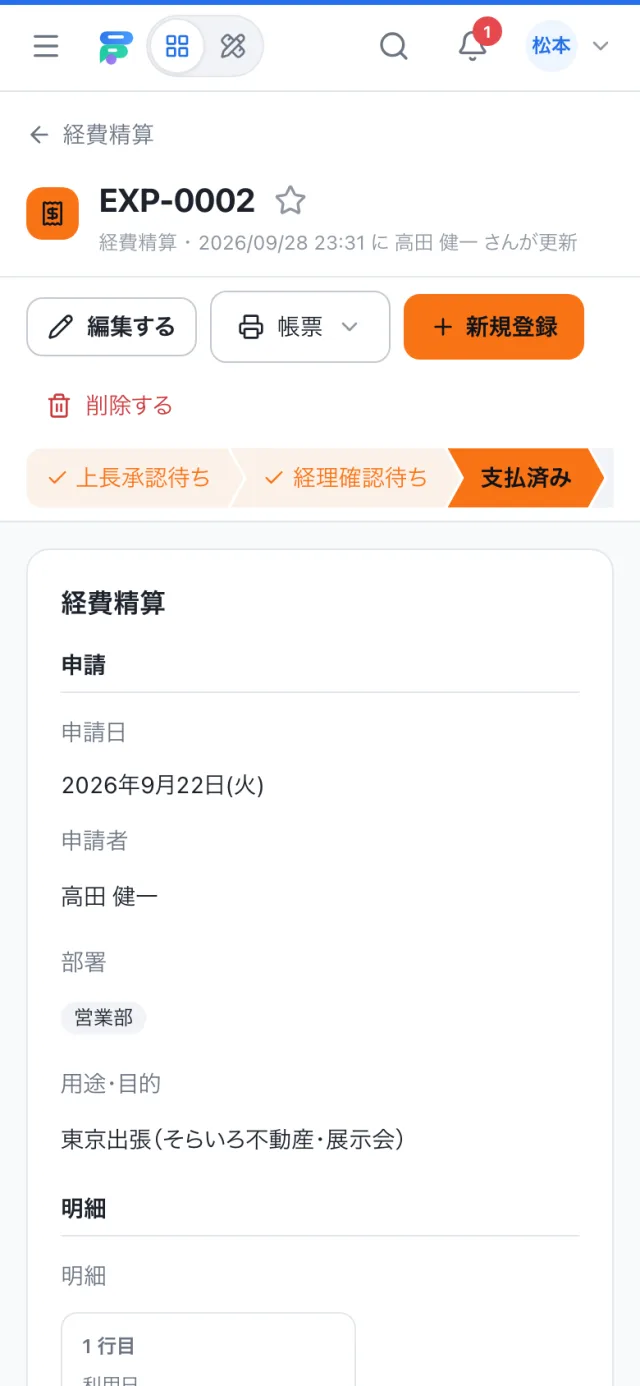
1件の画面では、編集する・帳票・新規登録・削除する、と状態の帯が上に並び、その下に項目の値が縦に並びます。
設計は広い画面がおすすめ
設計モードの画面も、スマホでは使えるように、ポップオーバーは下から出る板、窓は全画面で開きます。ただし、項目の並べかえや帳票の設計は、広い画面のほうが作業しやすくなります。