
アプリをつくる 5 / 13
セクションとレイアウト
フォームを見出しのまとまり(セクション)やページ、タブで分ける方法と、項目の幅・列の分けかた、ルックや横幅の選びかたを説明します。スマホでの見え方もわかります。
約3分で読めます
Formia マニュアルの目次(章と記事の一覧)
アプリをつくる
入力項目ガイド
項目が増えてきたら、見出しでまとめたり、ページを分けたりして、入力しやすい形に整えます。この記事では、セクション・ページ・タブの使いかたと、項目の幅の決めかたを説明します。
セクション・タブ・ページ
左ペインの下にあるボタンで、まとまりを足します。
| まとまり | 使いどころ |
|---|---|
| セクション | 見出しと枠で項目をまとめる。値は持たない。「お客様情報」「点検項目」など |
| タブ | 項目の組を、タブで切り替える |
| ページ | 入力を何ページかに分ける。「基本情報」「写真」など |
- ページ送りの設定が「自動」のときは、項目が25を超える、またはセクションが3つを超えると、セクションごとに分かれます。
- ページを移るときは、そのページ分だけが確かめられます。最後の送信では、全ページが確かめられ、エラーのあるページへ戻ります。
- 入れ子は、2階層までです。繰り返しの中に繰り返しは置けません。セクションの中にセクションも置けません。
セクションの見せかたは、「ふつう」「カード」「枠線」「折りたたみ」から選べます。
項目の幅
項目の幅は、1行を12に分けた考えかたで決まりますが、画面では 全幅 / 1/2 / 1/3 / 2/3 / 1/4 のボタンで選びます。
- 幅の合計が1行に収まらないときは、次の行に折り返されます。
- スマホでは常に1列 です。幅の設定にかかわらず、全幅になります。
フォーム全体の見た目
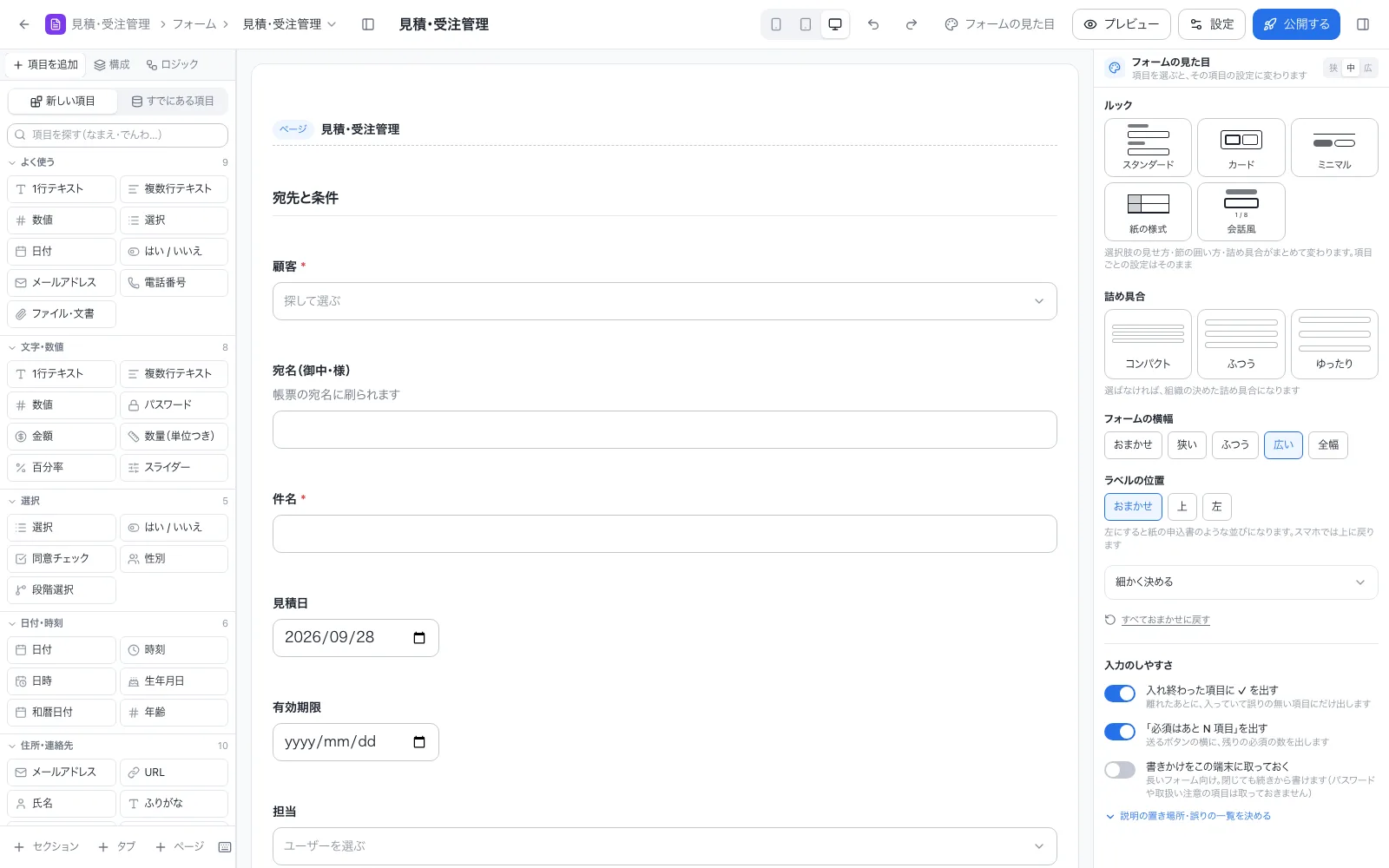
項目を選んでいないときは、右に フォームの見た目 が出ます。
| 設定 | 選べるもの |
|---|---|
| ルック | スタンダード・カード・ミニマル・紙の様式・会話風。選択肢の見せかた、節の囲いかた、詰め具合がまとめて変わります |
| 詰め具合 | コンパクト・ふつう・ゆったり |
| フォームの横幅 | おまかせ・狭い・ふつう・広い・全幅 |
| ラベルの位置 | おまかせ・上・左。左にすると紙の申込書のような並びになります。スマホでは上に戻ります |
| 細かく決める | 書体など |
横幅の目安は、狭い560px、ふつう720px、広い960pxです(本文の幅)。
端末ごとに確かめる
上の帯の端末の切り替え(スマホ390px・タブレット834px・PC)で、回答者の見え方に近づけて確かめられます。組織のブランド(基調の色・角の丸み)と、アプリの色も反映されます。
入力のしやすさ
右の「入力のしやすさ」で、次のスイッチを切り替えられます。
- 入れ終わった項目に ✓ を出す
- 「必須はあとN項目」を出す
- 書きかけをこの端末に取っておく