
アプリをつくる 3 / 13
フォームデザイナーの使いかた
フォームを組む画面の見かたと、項目を追加する・並べかえる・設定する基本操作を説明します。自動保存、プレビュー、公開、同時に編集したときの動きもまとめます。手順と注意点をまとめます。
約4分で読めます
Formia マニュアルの目次(章と記事の一覧)
アプリをつくる
入力項目ガイド
フォームを組む画面(フォームデザイナー)は、入力画面を作る場所です。この記事では、画面の構成と、項目を追加して並べる基本操作を説明します。
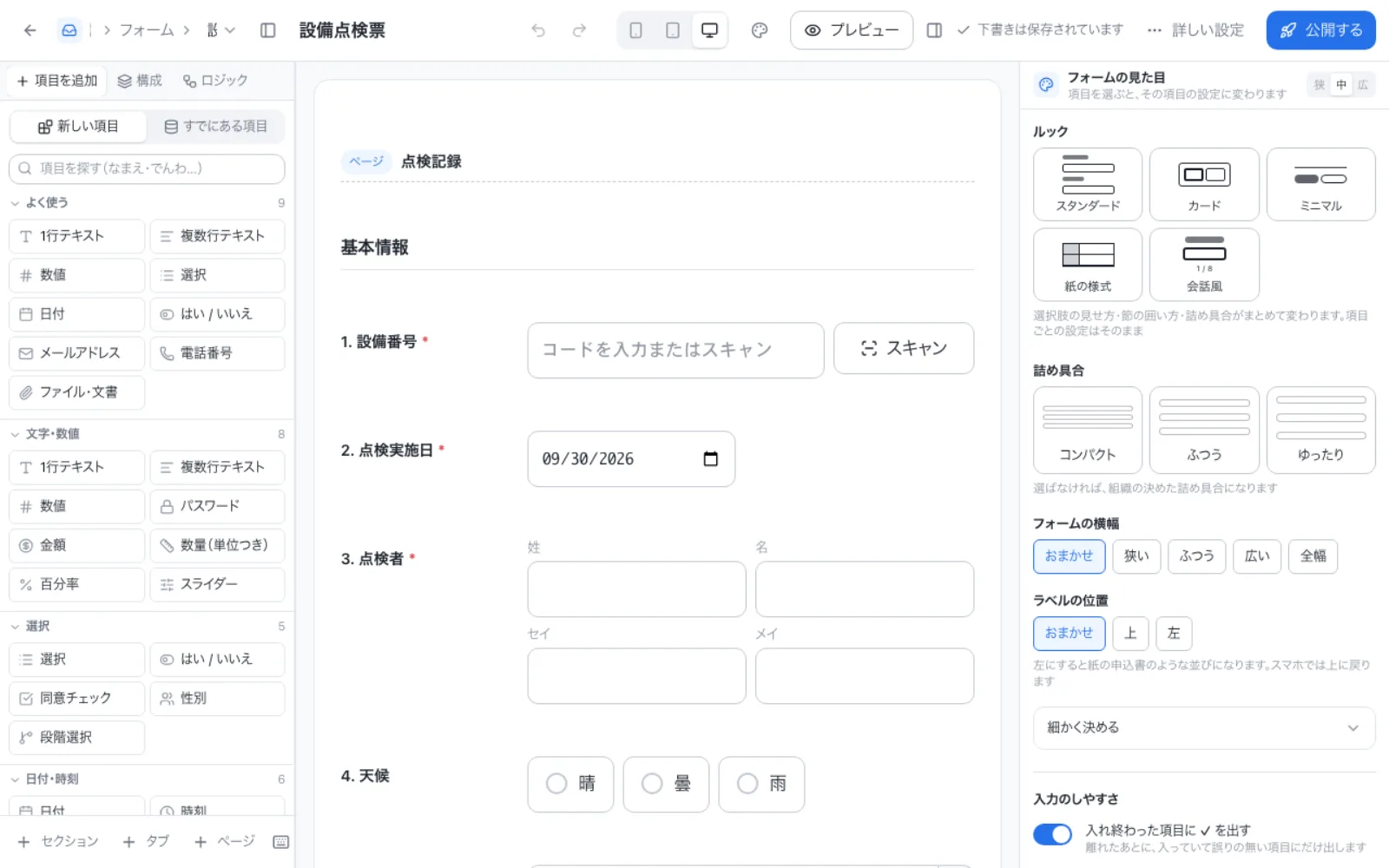
画面の構成
| 場所 | 中身 |
|---|---|
| 左 | 項目を追加(置ける項目)・構成(入れ子の一覧)・ロジック(条件と計算)の3つのタブ |
| 中 | 出来上がり。回答する人が見るのと同じ姿で出ます |
| 右 | 選んだ項目の設定 |
左の境目を掴むと、幅を変えられます。幅は覚えられます。
上の帯には、端末の切り替え(スマホ・タブレット・PC)、プレビュー、保存の状態、「⋯ 詳しい設定」、「公開する」があります。左上の ← で、アプリに戻れます。
項目を追加する
項目を足すには、3つの道があります。
- クイック追加: ⌘I(またはキャンバスの「+」)でパレットを開き、「なまえ」「でんわ」のように探して選びます。Enterで、いま選んでいる位置のあとに入ります。
- ドラッグ&ドロップ: 左の項目を、真ん中に掴んで落とします。落とせる位置は、挿入線で示されます。
- 押して追加: 左の項目を押すと、いま選んでいる位置に入ります。
キーボードだけでも並べられます。Spaceで掴み、↑↓ で動かし、Spaceで置きます。
項目が多いときは、左の 構成 タブの一覧が便利です。折りたたみ・ドラッグでの移動ができます。
項目を選んで設定する
- 項目を押すと、右に設定が出ます。
- よく使うラベル・説明・ヒント・必須などが、上に並びます。
- 項目の複製・削除は、項目の脇のボタンからできます。
項目のくわしい設定は、必須と入力チェック、初期値と自動入力、選択肢の作りかたで説明します。
見え方を確かめる
上の帯の端末の切り替えで、スマホ・タブレット・PCの見え方に切り替えて確かめられます。「プレビュー」で、入力画面を実際に試せます。
保存と公開
フォームを組む画面は、自動で下書きに保存 されます(最後の変更の1.2秒後)。保存の状態は、上の帯に「保存しました」のように出ます。利用者に出るのは、「公開する」を押したときだけです。
公開するときは、変更が既存のデータにどう影響するかが確かめられます。くわしくは 改訂とリリースを見てください。
同時に編集したとき
組む画面は、開いた人が1人だけ編集できます。ほかの人が編集中のときは、「〇〇さんが編集中です」と出て、既定では閲覧のみで開きます。設計できる人なら、「編集を引き継ぐ」で編集を引き継げます。引き継ぐと、元の人の未保存の変更は保存できなくなります。
元に戻す
上の帯の「元に戻す」「やり直す」(⌘Z、⇧⌘Z)が使えます。