
アプリをつくる 4 / 13
項目ライブラリから選ぶ
フォームを組む画面の「項目を追加」タブで、新しい項目とすでにある項目を探して置く方法を説明します。2本目の入力画面で、同じ列に入れたいときの使いかたもわかります。
約3分で読めます
Formia マニュアルの目次(章と記事の一覧)
アプリをつくる
入力項目ガイド
フォームに置ける項目は、左の 項目を追加 タブにまとまっています。この記事では、項目の探しかたと、「すでにある項目」の使いどころを説明します。
2つの一覧
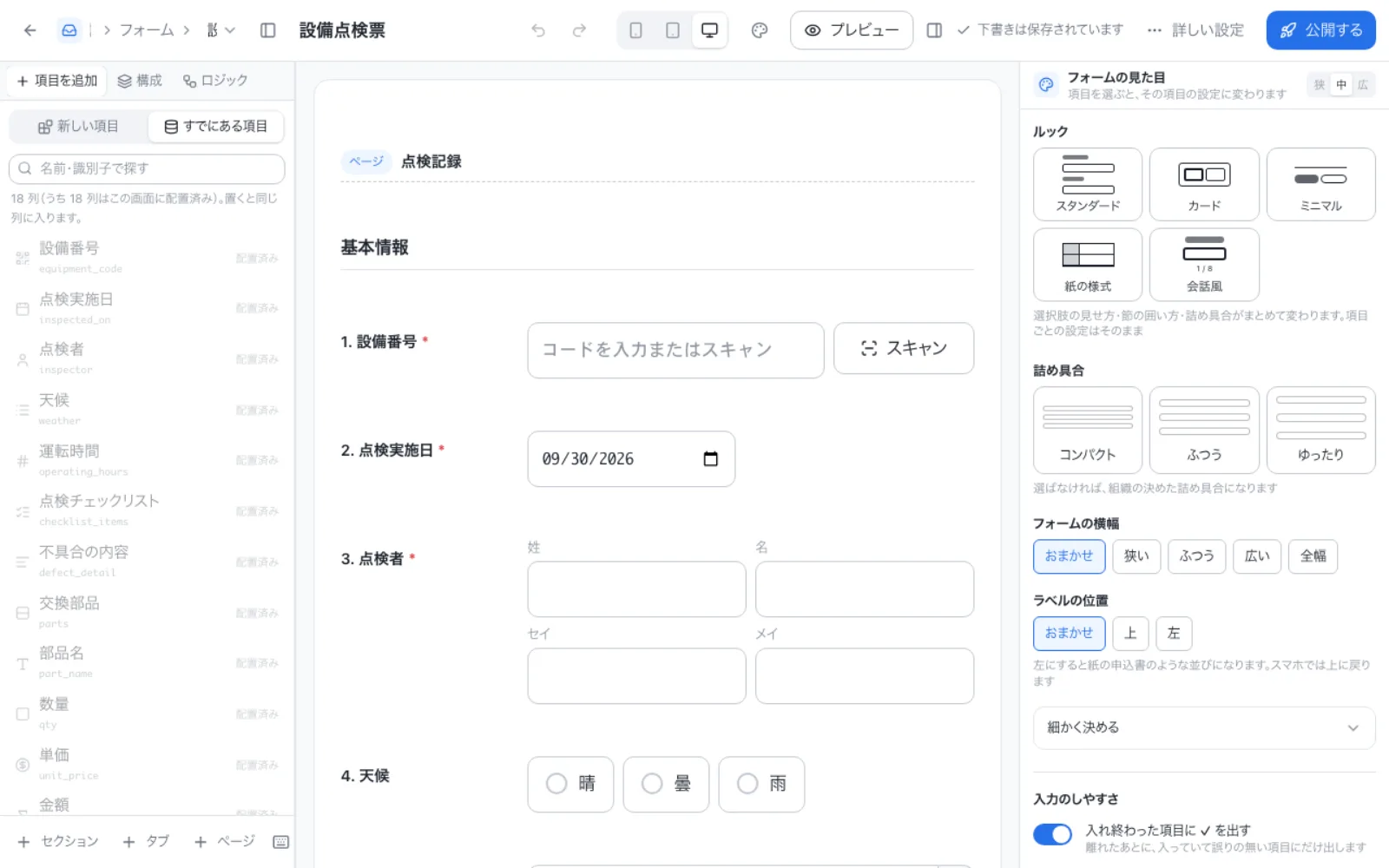
「項目を追加」タブの中は、2つに分かれています。どちらも、掴んで真ん中に落とせます。押せば、いま選んでいる位置に入ります。
| 一覧 | 中身 |
|---|---|
| 新しい項目 | 型のカタログ。1行テキスト・数値・選択・日付・氏名・住所・電話番号など |
| すでにある項目 | このデータにある列。ほかの入力画面で作った列を、この画面にも置けます |
新しい項目を探す
- 上の探す欄に「なまえ」「でんわ」「name」のように打つと、日本語のあいまい検索で当たります。読みや別名でも探せます。
- 型は、グループ(よく使う、文字・数値、選択、日付・時刻、住所・連絡先など)に分かれています。「よく使う」には、使用頻度の高い項目が並びます。
- ⌘Iで開くクイック追加でも、同じように探して、Enterで置けます。置くとすぐラベルを打てます。
日本の実務で1つの欄として扱われるもの(氏名・住所・電話番号・生年月日など)は、1つの項目として用意されています。型ごとの説明は、「項目の型」の章で説明します。
すでにある項目
ここから置けば、項目の識別子を引き継ぐので、同じ列に入ります。
- 一覧には、列の名前と識別子(key)、どの画面で作った列かも出ます。
- もう置いてある列は「配置済み」と出て、押せません。
- 上に、列の数と配置済みの数が出ます。
セクション・タブ・ページを足す
左ペインの下には、「セクション」「タブ」「ページ」を足すボタンがあります。レイアウトの作りかたは セクションとレイアウトで説明します。
項目を置いたあと
置いた項目を押すと、右に設定が出ます。まずラベルを付け、必要なら必須・説明・ヒントを設定します。識別子(key)は、ラベルから自動で作られます。APIや書き出しの列名に使われるので、あとから変えるときは注意してください。