入力項目ガイド 6 / 15
選択(ラジオ・プルダウン・タグ)
選択項目の見せかた(ラジオ・チェック・プルダウン・ボタン・タイル)と、はい/いいえ、タグ入力、マトリクスなど、選ぶ形の項目の使い分けと設定を説明します。現場のタブレットでも押しやすい見せかたを選べます。
約4分で読めます
Formia マニュアルの目次(章と記事の一覧)
アプリをつくる
入力項目ガイド
「晴・曇・雨」「年次有給休暇・特別休暇」のように、あらかじめ決めた候補から選ぶ欄は、選択 の項目で作ります。同じ選択でも、見せかたを変えられます。候補の数と、画面の広さに合わせて選びます。
見せかたの選びかた
「選択」の項目は、設定の「表示」で見せかたを選びます。保存される値は、どの見せかたでも同じです。
| 見せかた | 向いている場面 |
|---|---|
| ラジオ(リスト) | 候補が2〜5個で、全部を見せたい |
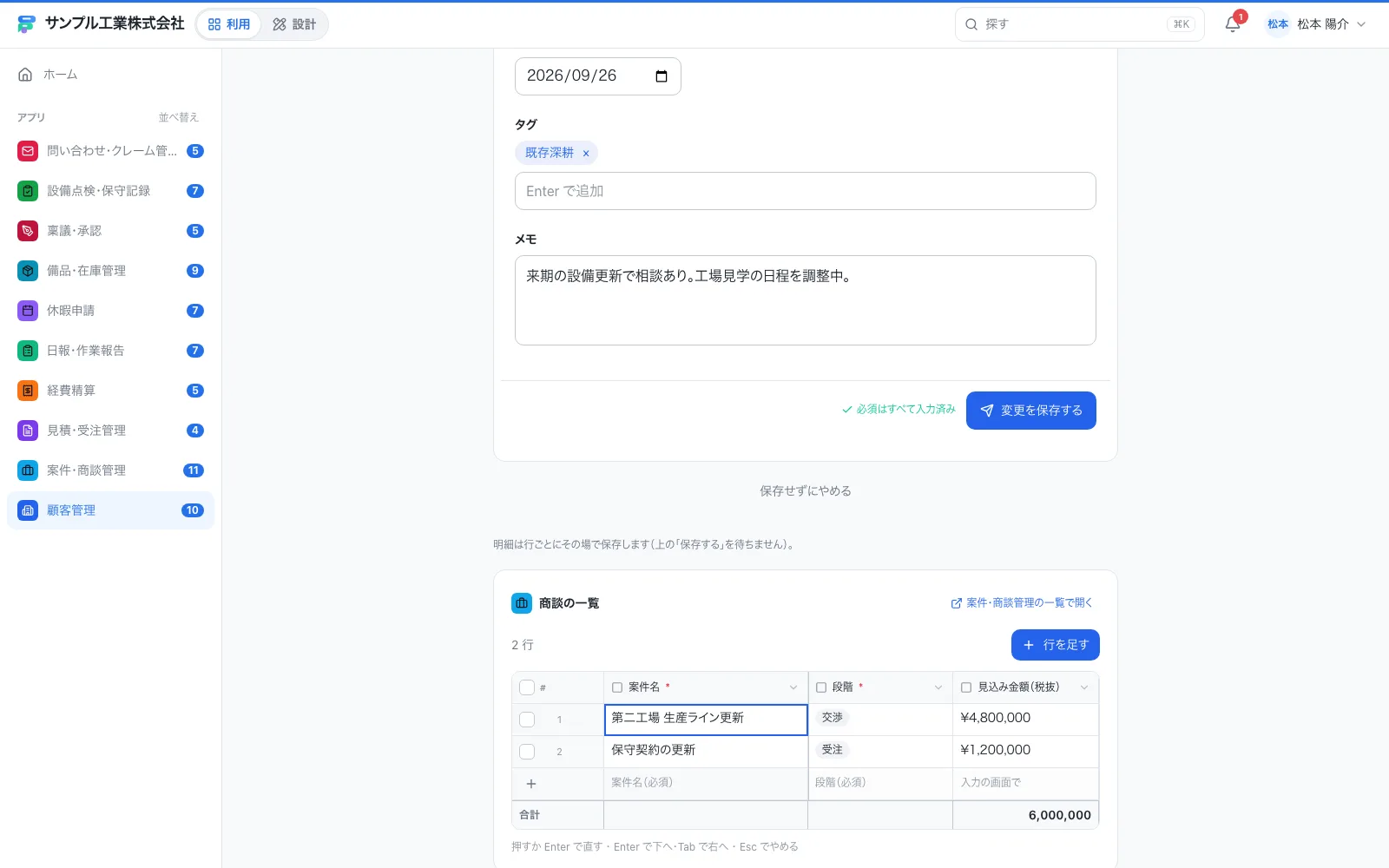
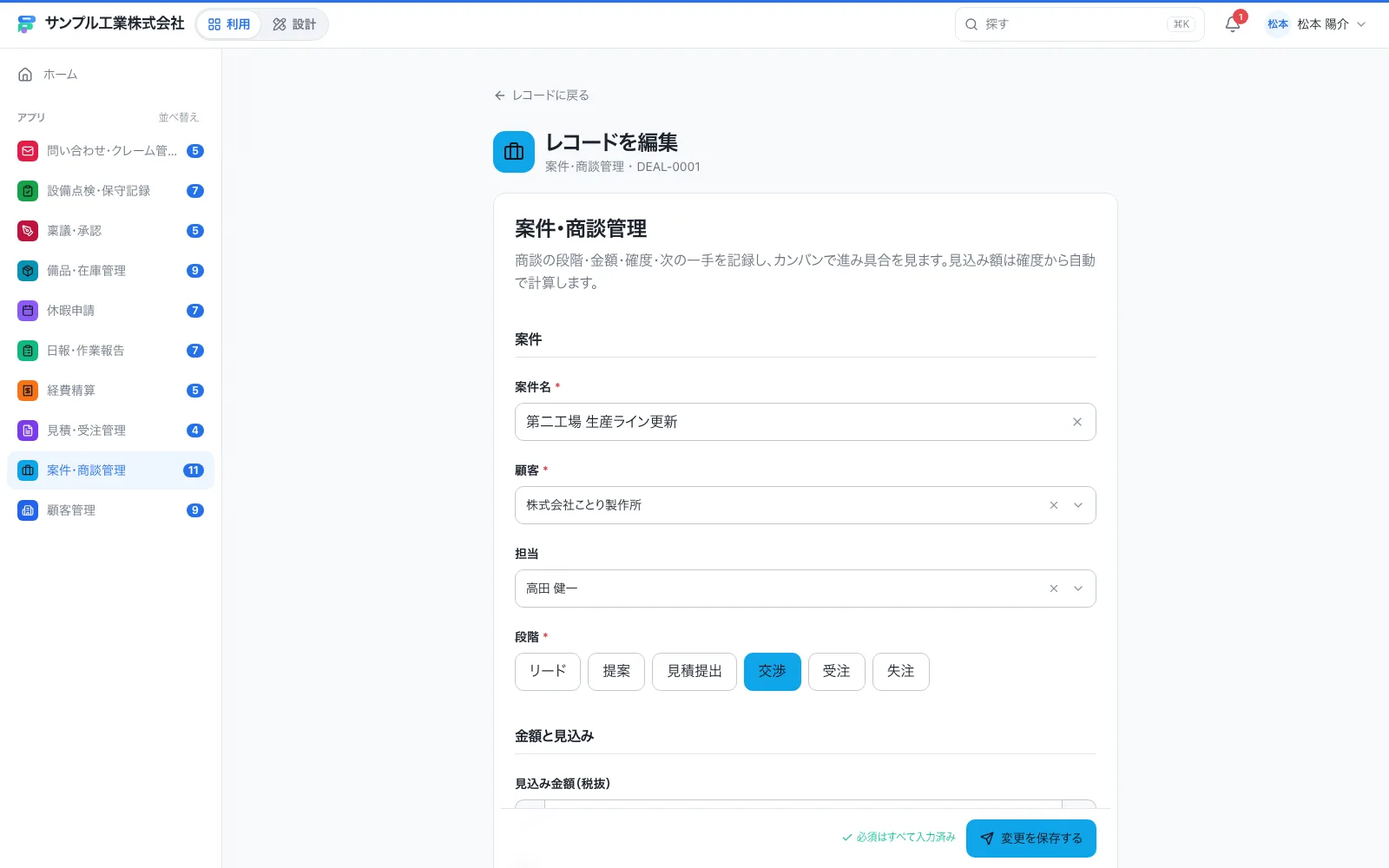
| ボタン・タイル・カード | 現場のタブレットなど、指で大きく押したい。上の画像のように、段階を並べるときにも向く |
| チェックボックス | 複数を選べる。「該当するものすべて」 |
| プルダウン | 候補が多く、場所を取りたくない |
| 探して選ぶ(コンボボックス) | 候補がとても多く、文字で絞りたい |
候補の多いものは、並べる列の数(1〜4)も決められます。候補には、説明文や画像・アイコン・バッジを添えることもできます。
選択肢を作る
- 項目を置き、右側の設定で選択肢の欄を開きます。
- 候補を1つずつ入れます。「まとめて編集」では、1行に1つずつ書いて、貼り付けでまとめて入れられます。数十個の候補があるときに便利です。
- 必要なら、候補ごとに色や説明を付けます。
候補の「値」は、あとから変えると、すでに保存されたデータと食い違う場合があります。運用を始めたあとに変えるときは、注意してください。
そのほかの設定
- 複数選択: 「複数を選べる」にすると、保存される値は候補の並びになります。選べる数の最小・最大も決められます。
- 「その他」を許す: 自由記述の「その他」欄を足せます。
- ランダム表示: 候補の並びを入力のたびに入れ替えます。アンケートで順序の影響を避けたいときに使います。
似た項目との使い分け
| 項目 | 使いどころ |
|---|---|
| はい/いいえ | 2択。スイッチ・チェック・ラジオで見せられ、「はい」「いいえ」の言い方も決められる |
| 同意チェック | 規約などに同意してもらう。「同意する」にチェックしないと送れない |
| タグ入力 | 候補を決めきれない言葉を、自由に付ける。候補を出しながら、新しい言葉を足せるようにもできる |
| 段階選択 | 都道府県から市区町村のように、前の選択で次の候補が変わる |
| マトリクス | 行ごとに同じ選択肢で答える表形式。満足度の調査など |
| 並べ替え | 優先順位をつけてもらう |
| 判定リスト | 点検項目ごとに「良・否・対象外」を選ぶ。→ 点検チェックリスト |