
はじめに 2 / 7
ログインとホーム
Formiaへのログインと、ログイン後に開くホーム画面の見かたを説明します。自分の担当、アプリのタイル、新着の数、上の帯の探す・ベルの使いどころがわかります。ログイン方法は組織の設定によります。
約3分で読めます
Formia マニュアルの目次(章と記事の一覧)
アプリをつくる
入力項目ガイド
この記事では、Formiaにログインして最初に開くホーム画面の見かたを説明します。ホームは、朝いちばんに開いて「今日どこを見ればよいか」がわかる画面です。
ログインする
- 管理者から伝えられたFormiaのURLを開きます。
- ログイン画面でメールアドレスとパスワードを入力します。
- ログインすると、ホーム画面が開きます。
ログインの方法(外部の認証基盤を使うか、自分でアカウントを作れるか、など)は、組織の管理者が設定します。画面や手順が違う場合は、管理者に確認してください。
ホーム画面の構成
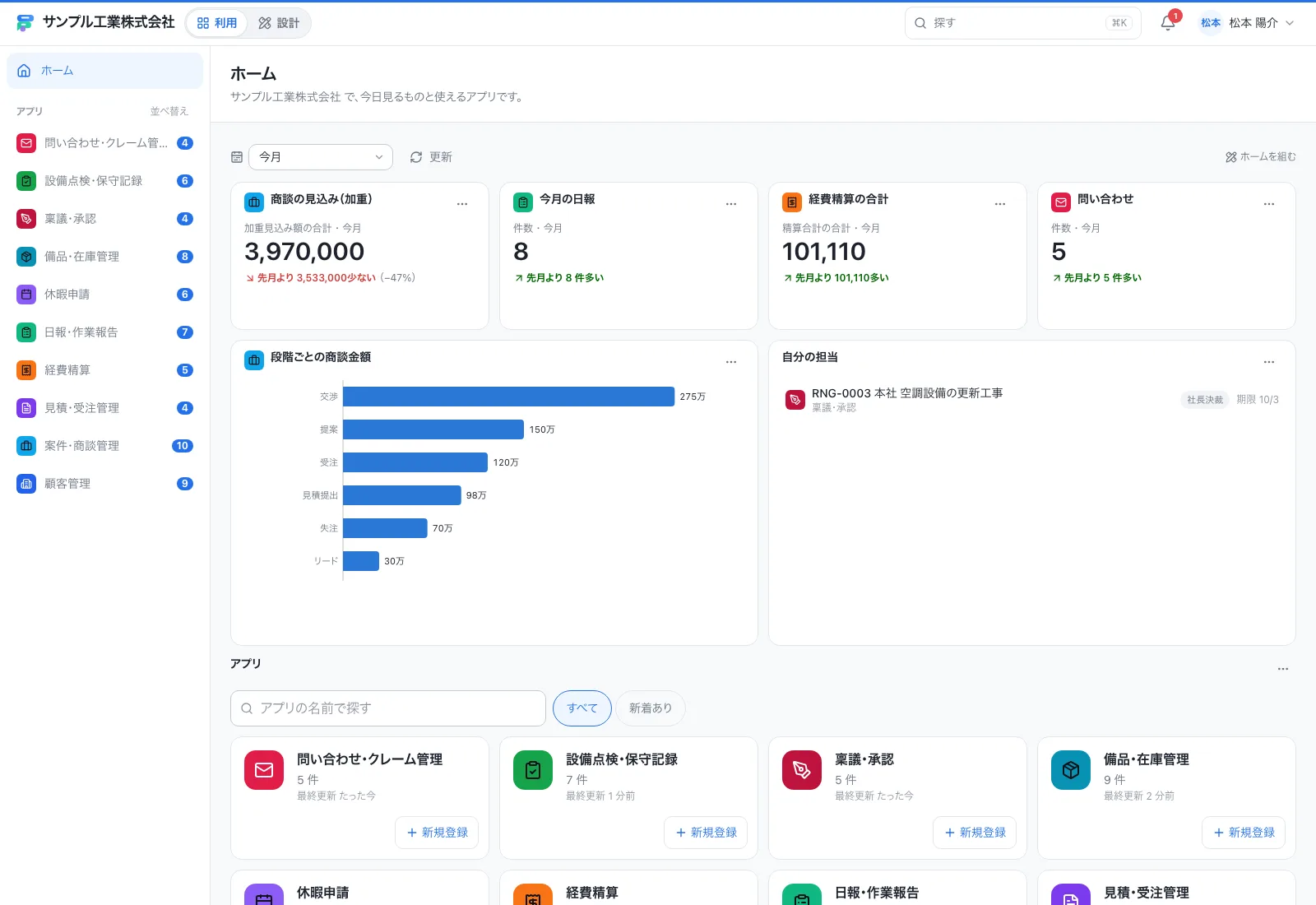
| 場所 | 中身 |
|---|---|
| 上の帯(左) | 組織のロゴと名前。そのすぐ右の「利用 | 設計」で、使う画面と作る画面を切り替えます |
| 上の帯(右) | 探す(⌘K。WindowsはCtrl+K)、お知らせのベル、自分のメニュー |
| 左のメニュー | ホームと、使えるアプリの一覧。アプリ名の横の数字は、新しく増えた件数です |
| 真ん中 | ホームの部品。数字、グラフ、自分の担当、アプリのタイルなど |
既定で並ぶ部品
ホームの中身は、すべて「部品」です。まだ組んでいない組織には、次の部品が並びます。
| 部品 | 中身 |
|---|---|
| 自分の担当 | あなたが担当で、まだ終わっていないレコード(期限の近い順) |
| アプリのタイル | アプリの目印と名前、件数、前に見てから増えた数(新着)、「新規登録」ボタン |
| あなたへのコメント | コメントで @ を付けて呼ばれたもの。押すとそのレコードが開きます |
| 最近更新されたレコード | 見られるアプリのうち、最近動いたもの |
設計の担当者がホームを組み直していれば、組んだとおりの部品が並びます。右上の「ホームを組む」は、組める人にだけ出ます。
- 上の1行で、数える 期間(今月・先月など)を選べます。「更新」で数字を数え直します。
- アプリのタイルの 新着は人ごとの数です。そのアプリの一覧を最後に開いてから、ほかの人が足した件数が出ます。
- アプリが7つ以上あると、名前で探す欄と「新着あり」の絞り込みが出ます。
- 数字も一覧も、あなたに見えるレコードだけで数えます。
アプリを開く
左のメニューのアプリ名か、ホームのタイルを押すと、そのアプリの一覧が開きます。タイルの「新規登録」を押すと、一覧を開かずにレコードを1件足せます。
アプリが1つも無いときは、設計モードでアプリを作るための案内が出ます。