入力項目ガイド 11 / 15
QR・バーコード・対象コード
設備のQRを読んで点検を始める「対象コード」と、読んだ文字列をそのまま記録する「バーコード/QR」の違いと、置きかた・誤読の補正・手入力の使いかたを説明します。
約3分で読めます
Formia マニュアルの目次(章と記事の一覧)
アプリをつくる
入力項目ガイド
設備や備品に貼ったQRコードやバーコードを、スマホやタブレットで読んで入力する欄です。コードに関わる項目は2つあり、対象コード は「読んだコードから、何を点検するのかを特定する」もの、バーコード/QR は「読んだ文字列をそのまま記録する」ものです。
2つの項目の違い
| 項目 | できること | 向いている場面 |
|---|---|---|
| 対象コード | 読んだコードを、登録済みの対象(設備など)に結びつけ、名前や属性をその場で出す。履歴の軸になる | 設備点検、備品の貸出、車両の確認 |
| バーコード/QR | 読んだ文字列と種類を記録する | 伝票番号、製品のロット、型番 |
どちらも、カメラで読む・手で入れる、のどちらでも使えます。
対象コードの使いかた
- 点検の対象(設備など)を、あらかじめ登録しておきます。
- 点検フォームに「対象コード」の項目を置きます。
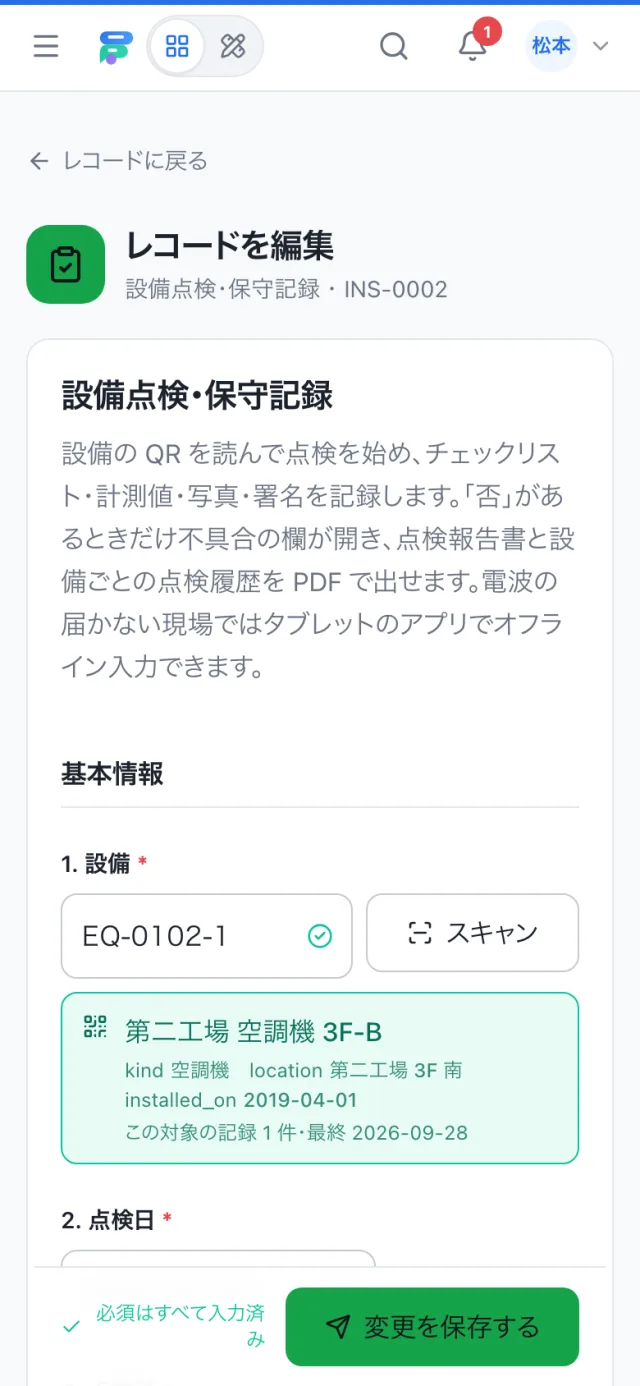
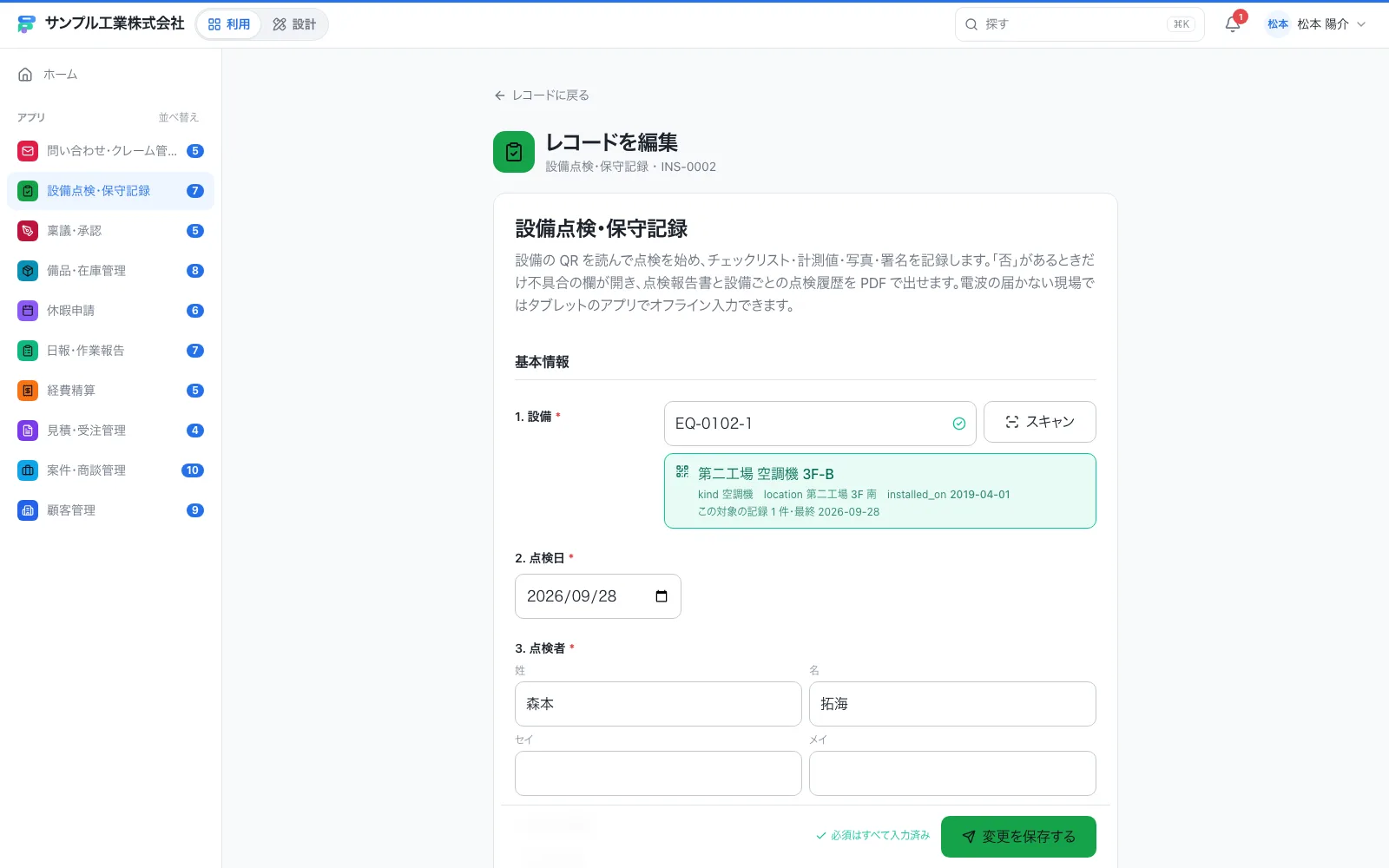
- 入力する人は、「スキャン」を押して、設備に貼ったQRを読みます。手で打っても構いません。
- コードが登録されたものだと、設備の名前と属性が欄の下に出ます(上の画像)。その設備のこれまでの記録の件数と、最後に記録した日も出ます。
設定できる主な項目は次のとおりです。
- 登録済みだけを許す: 未登録のコードは入力できなくします。
- スキャン/手入力を許す: 現場の運用に合わせて選びます。
- 未登録なら自動で登録する: 新しい対象を、その場で登録できます。
- 対象の情報を出す: 読んだ対象の名前・属性を、欄の下に表示します。
誤読への配慮
QR・バーコードのコードは、人が読んで打つこともあります。Formiaのコードは、読み間違いが起きにくい文字だけで作れます。また、「0」と「O」、「1」と「I」や「L」のような取り違えを、入力時に自動で補正して探します。
コードには、末尾に確認用の数字(チェックディジット)を付けられます。読み取ったコードが正しいかを、まず形で判定するので、読み間違いのコードをすぐに弾けます。
バーコード/QRの設定
- 種類: QR、CODE128、EAN13、JAN、NW7などから選びます。
- 手入力を許す: カメラで読めないときの逃げ道です。
- 読み取りの方法: カメラ、またはBluetooth・USBで接続したバーコードリーダー。専用リーダーを使う現場にも対応します。