
現場・オフライン 3 / 6
QR を読んで入力・履歴を見る
設備や備品に貼ったQRをスマホやタブレットで読み取り、点検の入力を始めたり、その物の記録を見たりする方法を説明します。QRの中身、読み取りの場面、ラベルの注意点を紹介します。
約5分で読めます
Formia マニュアルの目次(章と記事の一覧)
アプリをつくる
入力項目ガイド
設備、備品、車両など、現場の「物」にQRを貼っておくと、読み取るだけで、その物の入力画面や記録を開けます。名前や番号を打ち間違える心配がなく、履歴もすぐ見られます。この記事では、QRの読み取りでできることと、使いかたを説明します。QR項目の作りかたは、QR・バーコード・対象コードを見てください。
QRに入っているもの
既定では、QRには、自社のFormiaのアドレスを使った、次の形のURLが入っています。
https://forms.example.co.jp/q/EQ-0001-7最後のEQ-0001-7が、その物のコード(管理番号)です。URLの形なので、専用アプリを入れていない人が、端末のカメラで読み取っても開けます。QRの中身を、コードだけにすることもできます。
QRのラベルには、QRのほかに、人が読めるコードの文字も一緒に刷ってください。QRが汚れて読めなくなっても、手入力で引けます。
場面1: 入力の中で読む
フォームに、設備や備品を選ぶ項目(対象コードの項目)があると、入力欄の横に「スキャン」ボタンが出ます。
- 「新規登録」を押す
- 設備の欄の「スキャン」を押し、QRを読み取る(番号を打ってもかまいません)
- 設備の名前、設置場所、種類などと、その設備の記録の件数・最終の記録日が、その場で表示される
- そのまま点検を入力して登録する
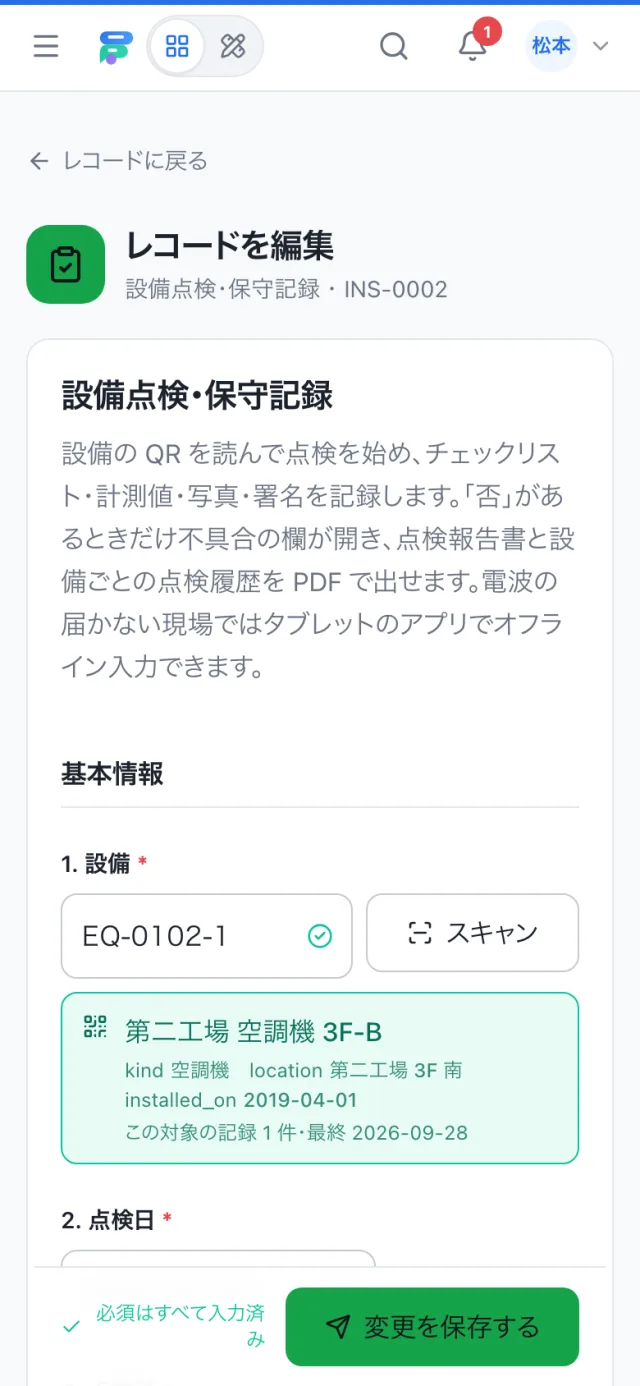
設備名が出るので、読み違えや、別の設備の取り違えに気づけます。読み取りのときの文字の読み違い(Oと0など)は、自動で直されます。
場面2: QRから、その物の画面を開く
QRを端末の標準のカメラで読み取ると、/q/コードのURLが開きます。
- ログインしていないときは、ログインの画面が出て、ログイン後に続きが開きます
- コードに対応するレコード(設備の台帳の1件など)の画面が開きます
- 見る権限がないレコードは、「見つかりません」の画面になります。存在しないコードと同じ表示にして、見えない物があること自体を知らせません
- 入力だけの役割の人(管理の画面に入れない人)は、自分で出す画面に案内されます
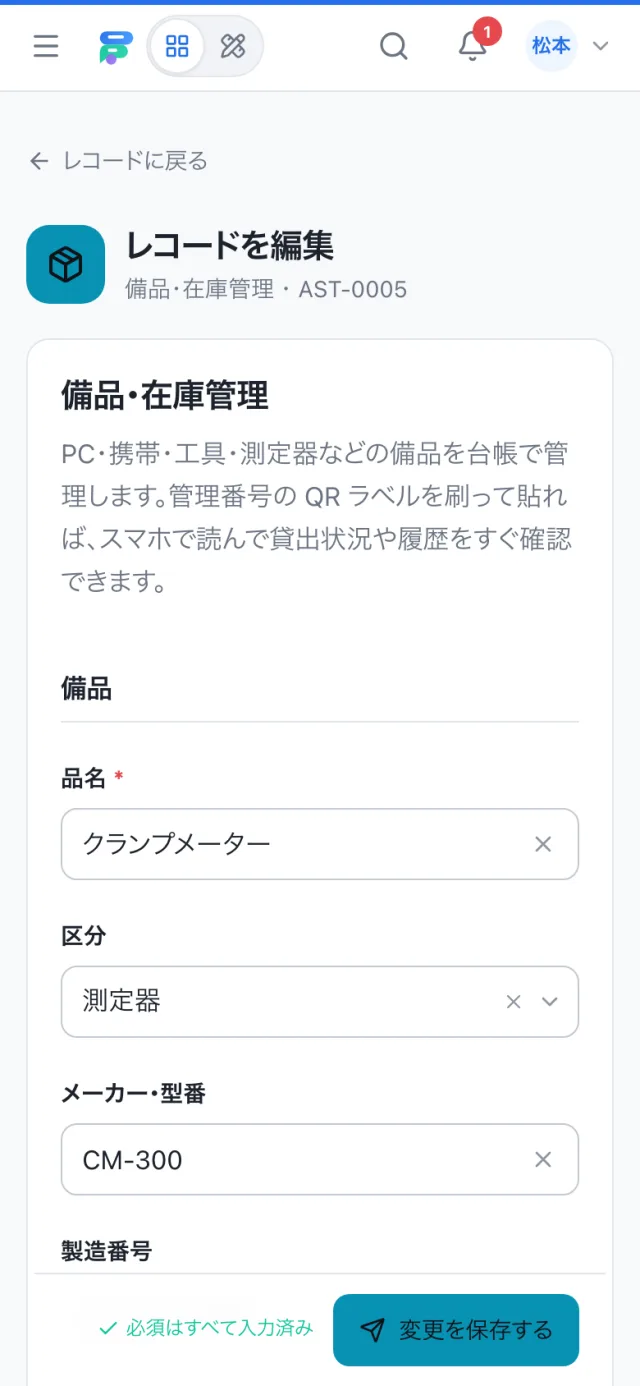
備品・在庫管理アプリでは、備品の管理番号のQRラベルを刷って貼ると、スマホで読むだけで、貸出の状況や履歴を確認し、状態を更新できます(備品・在庫管理アプリの作りかた)。
場面3: 現場アプリで読む
現場アプリのホームには、いちばん大きく「スキャン」ボタンがあります。読み取ったコードは、端末の中のデータで探すので、電波がなくても使えます。
- 設備の名前・属性と、端末に持ち出してある範囲の記録の履歴が出ます
- 持ち出していない古い記録は、「オンライン時に表示されます」と表示されます(「記録がない」とは区別されます)
- 棚卸しなど、続けて何件も読むときは、連続して読み取れます
- Bluetoothのバーコードリーダーでも使えます
詳しくはタブレットアプリを見てください。
ラベルを作るときの注意
| ポイント | 目安 |
|---|---|
| 大きさ | コードが8文字なら15mm角以上、16文字なら18mm角以上 |
| 併記 | QRの下に、人が読めるコードを必ず刷る |
| 汚れる場所 | 屋外・油のある場所では、少し大きめに刷り、汚れにくい材質のラベルを選ぶ |
| 登録 | 貼る前に、台帳にその番号の設備や備品が登録されているか確認する |