
アプリを使う 8 / 10
データを書き出す・取り込む
一覧のデータをExcelやCSVで書き出す方法と、CSV・Excelのファイルから取り込む方法を説明します。形式の考えかた、権限、取り込み前の下見もわかります。
約3分で読めます
Formia マニュアルの目次(章と記事の一覧)
アプリをつくる
入力項目ガイド
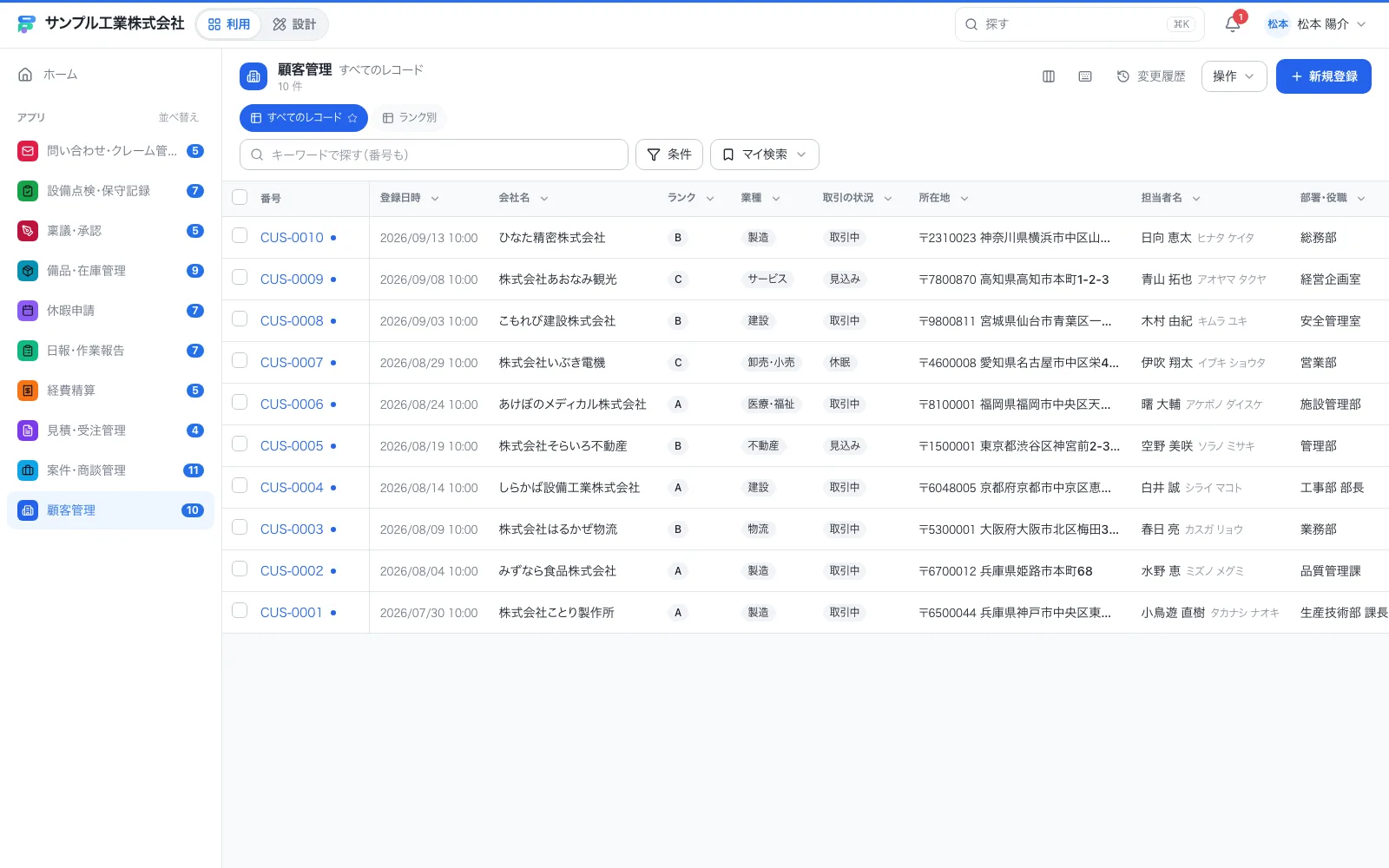
一覧のデータをExcelやCSVで書き出したり、手元の表を取り込んだりできます。この記事では、一覧右上の「操作」から使う、書き出しと取り込みの手順を説明します。
書き出す
一覧の右上の 操作 から、書き出す ▸ を選びます。
| 選びかた | できること |
|---|---|
| 名前の付いた形式 | 設計で作られた形式(「経理に渡す一覧」など)で、1回で書き出す |
| いまの表示のまま(Excel / CSV) | 一覧に見えている列を、その並びで出す |
| その場で形式を作る… | 列とファイルの種類を選び、下見を見ながら形を作って書き出す |
「その場で形式を作る」は、既定では残りません(今回だけ)。アプリを編集できる人は、「形式として残す」に印を付け、名前を入れると、次から「書き出す ▸」に並びます。
書き出される内容
- 行: 一覧に見えている行と同じです(ビューの条件・タブ・絞り込み・キーワード)。行を選んでいれば、その行だけが出ます。
- 列: 見る権限のない項目、「書き出さない」設定の項目、そのビューで見せない列は、出ません。伏せ字の項目は、伏せたまま出ます。
- ファイルの種類: Excel、CSV、JSON Lines、JSONから選べます。CSVの文字コード(UTF-8 BOM付き・UTF-8・Shift_JIS)なども形式で決められます。
2,000件を超えるときは、後ろで作って、できたら知らせが届きます。「書き出し・取り込みの履歴」から受け取ります。
取り込む
右上の 操作 から、取り込む ▸ を選びます。
- 名前の付いた取り込みの形式を選ぶか、「ファイルを選んで取り込む…」を選びます。
- CSVまたはExcelのファイルを選びます。
- 1行目の見出しが、項目に当てはめられます。違うところは直します。
- 下見 で、1行ずつ「新規」「上書き」「入らない」とその理由を確かめます。
- 内容がよければ、取り込みを実行します。
- 列は、見出しの名前で探します。順番が違っても入ります。
- 取り込み方は、「新しく足すだけ」と「あれば上書き」から選びます。上書きは、番号などの目印で探します。
- 入らない行は、理由つきのCSVで受け取れます。
- 取り込み前の下ごしらえ(全角英数字の半角化、日付の並び、読み替えなど)は、形式に決めておけます。
- 足す・上書きできるのは、あなたの権限の範囲のレコードだけです。変更の履歴には「取り込み(形式の名前)」と残ります。
割り当ては、「この割り当てを形式として残す」で残せます。
形式を作る・直す
書き出し・取り込みの形式を作る・直す・消すのは、設計モードのアプリの「詳しい設定」にある「書き出し・取り込みの形式」です。作れるのは、アプリを編集できる人です。