
アプリをつくる 1 / 13
アプリを作る
設計モードで新しいアプリを作る流れを説明します。白紙・ひな形・ExcelやCSVの3つの作りかたと、Excelから作るときの型の見立て、必要な権限がわかります。
約3分で読めます
Formia マニュアルの目次(章と記事の一覧)
アプリをつくる
入力項目ガイド
アプリは、設計モードの「アプリを作る」から作ります。この記事では、3つの作りかたと、作ったあとの流れを説明します。
アプリを作る場所
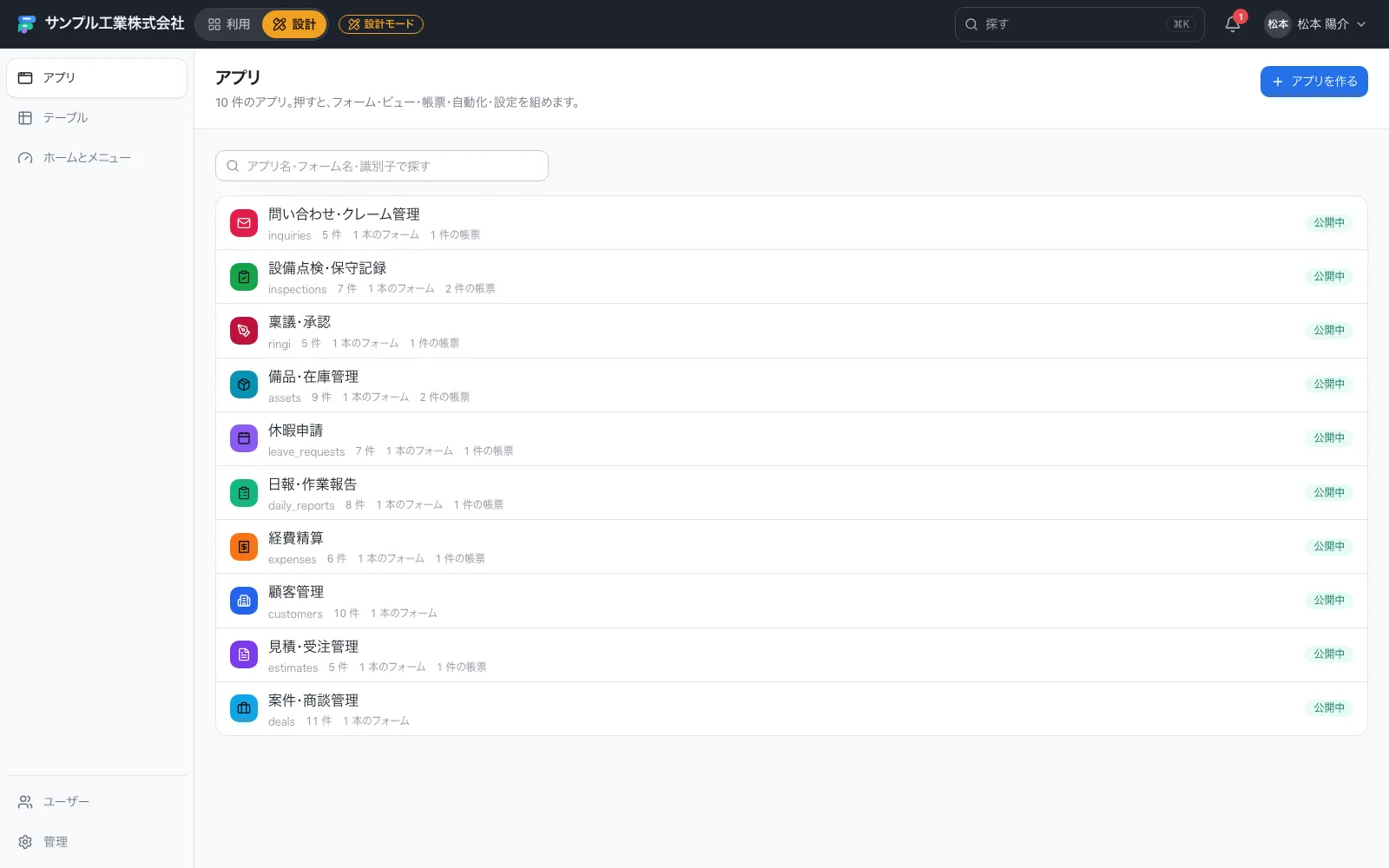
設計モードに切り替え、左メニューの アプリ を開きます。アプリ1つが1行で並びます(入力する画面が何本あっても1行です)。右上の アプリを作る を押します。
3つの作りかた
どの作りかたでも、できあがるのは同じ形のアプリです(入力する画面が1つと、データが1つ)。項目は、あとから足したり消したりできます。
| 作りかた | こんなとき | できあがり |
|---|---|---|
| 白紙から | 項目を自分で決めたい | 空の入力画面。組む画面が開きます |
| ひな形から | よくある業務をすぐ始めたい | 項目がそろい、公開まで済んでいるので、すぐ使えます |
| Excel・CSVから | 手元の表で管理していたものを移したい | 表の1行目を項目名として読み、中身も取り込みます |
ひな形は テンプレートから始めるで説明します。
Excel・CSVから作る
- 「アプリを作る」で「Excel・CSVから」を選び、ファイル(.xlsxか .csv)を選びます。古い .xlsは、.xlsxで保存し直してください。
- 項目の一覧と、最初の5行が出ます。型(1行の文字・数・金額・日付・選択肢から選ぶ・はい/いいえ・メールアドレス・電話番号など)は、中身から見立てられています。違っていたら直します。要らない列は外せます。
- 「作って ○ 件を取り込む」を押します。アプリが作られて公開され、行が入ります。できると、そのアプリの一覧が開きます。
型の見立てには、次のような決まりがあります。
- 先頭が0の番号(社員番号・郵便番号)は、0が消えないよう「1行の文字」にします。
- 同じ値がくり返し出る短い列は、「選択肢から選ぶ」にして、出てきた値を選択肢にします。
- Excelの日付は、日付の書式が付いたセルを日付として読みます。
- 読めない行(数の列に「たくさん」と書いてある、など)は入れずに、何行あったかを知らせます。ほかの行は入ります。
作ったあと
作ったばかりのアプリの「はじめの画面」には、はじめの4ステップ が出ます。
- 項目を置いて公開する
- 1件入れてみる
- 見せ方を決める
- 誰が使えるかを確かめる
「このままでよい」や閉じるは、アプリに覚えられます(端末ごとではありません)。
権限
アプリを作るには、アプリを作る・公開する・取り込む権限が必要です。権限がないときは、管理者に依頼してください。