
現場・オフライン 5 / 6
日報アプリの作りかた
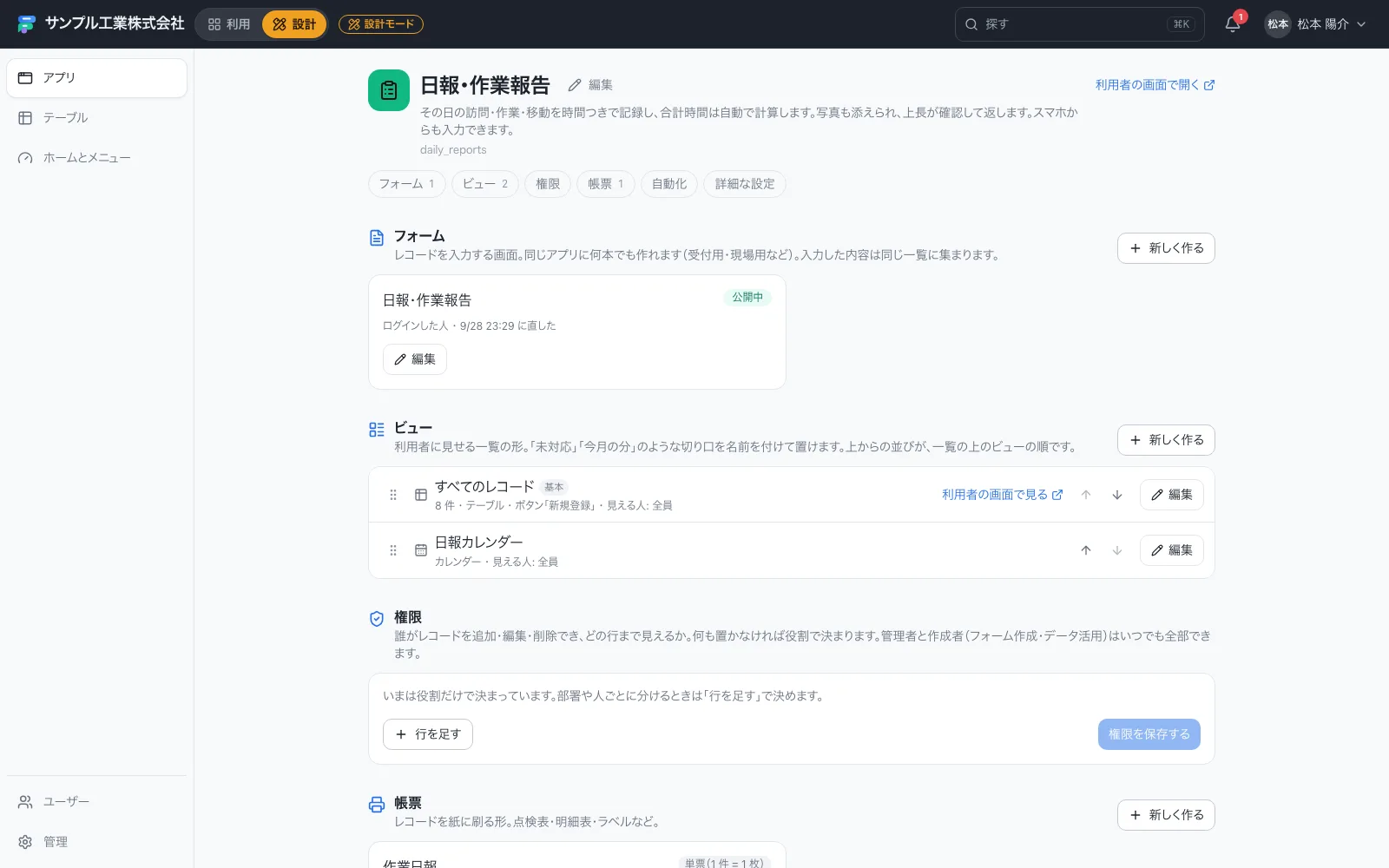
訪問・作業・移動を時間つきで記録し、合計時間を自動計算して、上長が確認して返す「日報・作業報告」アプリの組み立てかたを説明します。明細、計算式、写真、差し戻し、カレンダーを使います。
約5分で読めます
Formia マニュアルの目次(章と記事の一覧)
アプリをつくる
入力項目ガイド
この記事の内容
紙やExcelの日報は、出したかどうか、誰が確認したかが見えません。作業時間の合計を電卓で出し、月末に集計表へ写す手間もかかります。この記事では、スマホから入力でき、合計時間が自動で出て、上長が確認して返せる「日報・作業報告」アプリの組み立てかたを説明します。
できあがりの姿
- 担当者は、その日の訪問・作業・移動を、1行ずつ時間つきで入れます。合計時間と訪問件数は、自動で計算されます
- 現場の写真を添えて提出します。スマホなら、その場で撮影できます
- 上長は、1件の画面で「確認しました」か「差し戻す」を押します。差し戻しにはコメントが必須です
- 一覧は、日報カレンダーでも見られます
作りかた
1. フォームの項目を決める
| 区分 | 項目 |
|---|---|
| 基本 | 報告日(今日が自動で入る)、報告者(自分が自動で入る)、部署、今日のまとめ(一行)、勤務形態(出社・直行直帰・在宅) |
| 作業の明細 | 区分(訪問・現場作業・移動・社内作業・会議)、顧客、現場、内容、時間(0.5時間刻み) |
| 計算 | 合計作業時間、訪問件数 |
| 写真 | 現場写真(最大6枚) |
| 振り返り | 所感・課題、明日の予定 |
作業の明細は、繰り返しテーブルで作ります。スマホでは、明細の各行が、自動でカードの形に切り替わります(繰り返しテーブル(明細))。
2. 計算式を設定する
明細のkeyがtasksの場合の、計算式の例です。
合計作業時間    =SUM(tasks[].hours)
訪問件数 =COUNT(FILTER(tasks[].kind, @item == '訪問'))どちらも、行を足したり直したりすると、その場で更新されます。書きかたは、明細の合計を出すにあります。
3. 自動入力を設定する
報告日は「入力日」、報告者は「入力した人」から自動で入れます。毎日の入力を、少しでも減らすためです(初期値と自動入力)。
4. 確認の流れ(ワークフロー)を作る
| 状態 | 担当・期限 | 進めかた |
|---|---|---|
| 提出済み | 営業部グループ・期限1日 | 「確認しました」で確認済みへ。「差し戻す」(コメント必須)で差し戻しへ |
| 差し戻し | 報告者 | 「再提出」で提出済みへ |
| 確認済み | 終わりの状態 | — |
状態が変わると、担当者のベルに通知が届きます。設計の手順はワークフローを設計するにあります。
5. 権限と、見える範囲
入力する人は、自分の日報だけを入力・閲覧できるようにします。上長は、部署の日報を見て確認できます。行ごとの見える範囲の決めかたは、行ごとの見える範囲を見てください。
6. ビューと帳票
- 日報カレンダー: 報告日ごとに、今日のまとめが並びます(カレンダーのビュー)
- 作業日報(A4・単票): 受付番号、報告者、作業の明細、合計時間、写真、所感を印刷できます
使いかた
- 左メニューの「日報・作業報告」から「新規登録」を押す(報告日と報告者は自動で入っている)
- 作業の表に、区分・現場・内容・時間を1行ずつ入れる。合計時間は自動で出る
- 写真を添え、所感と明日の予定を書いて登録する
- 上長は、ホームの「自分の担当」から未確認の日報を開き、「確認しました」か「差し戻す」を押す
- 月末は、一覧を部署と期間で絞り、Excelに書き出して工数を集計する