
ワークフロー(承認) 8 / 8
承認フローの実例
経費精算・稟議・休暇申請の 3 つのワークフローの組み立てかたを、デモアプリの設定で紹介します。状態の数、担当者、差し戻しの作りかたの違いを比べられます。
約3分で読めます
Formia マニュアルの目次(章と記事の一覧)
アプリをつくる
入力項目ガイド
この記事では、デモアプリ(サンプル工業株式会社)の 3 つのワークフローを紹介します。自分の会社の流れに近いものを選び、ひな形として参考にしてください。
例 1: 休暇申請(いちばん短い流れ)
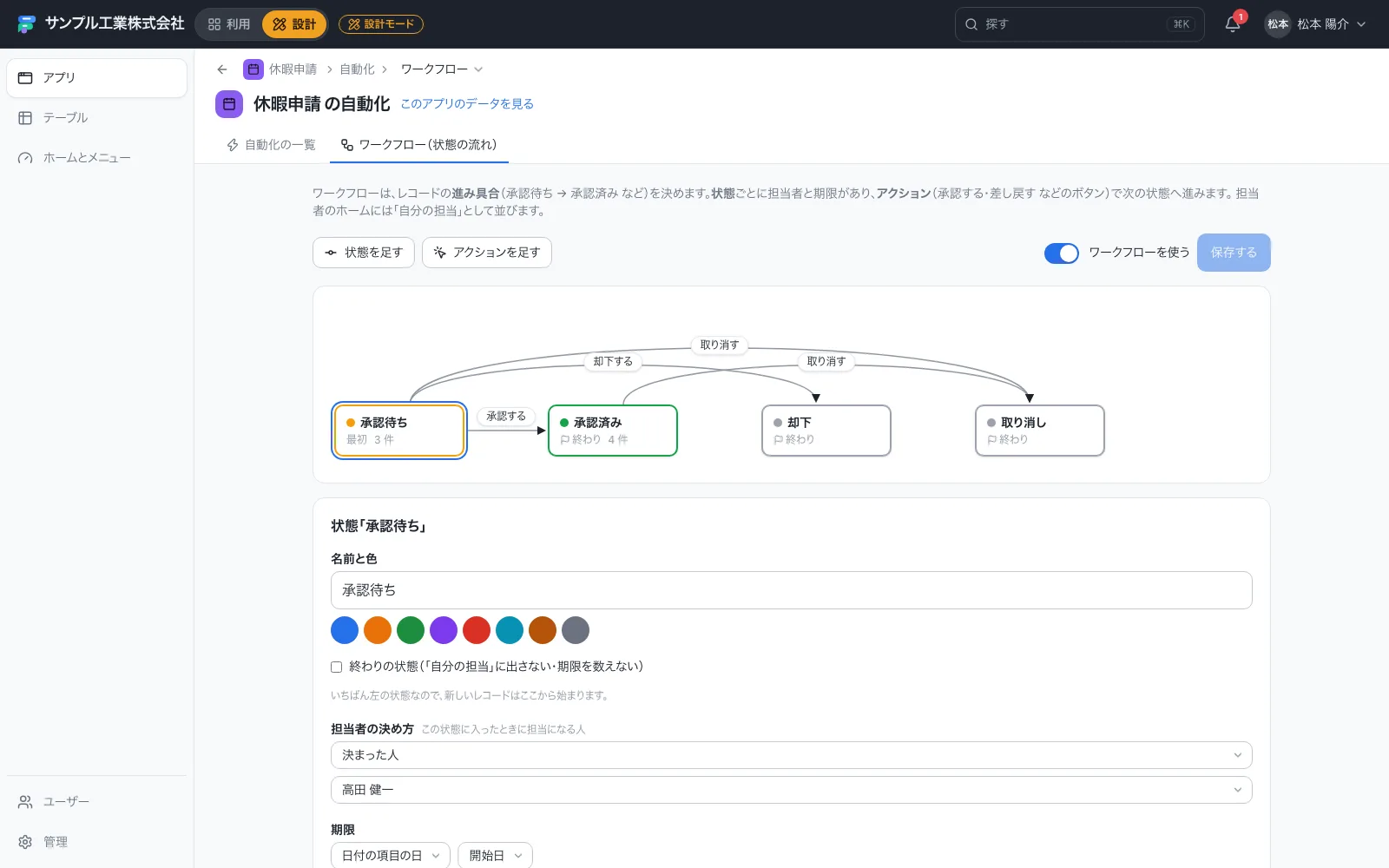
承認者が 1 人の、シンプルな流れです。
| 状態 | 担当 |
|---|---|
| 承認待ち(最初) | 決まった人(承認者) |
| 承認済み(終わり) | |
| 却下(終わり) | |
| 取り消し(終わり) |
アクションは「承認する」「却下する」「取り消す」です。承認すると、承認済みの休暇がカレンダーに並びます。
例 2: 経費精算(途中を省く)
| 状態 | 内容 |
|---|---|
| 上長承認待ち(最初) | 上長が確認 |
| 経理確認待ち | 経理が確認 |
| 支払済み(終わり) | |
| 差し戻し | 申請者へ戻す |
アクションは「承認する」「支払済みにする」「差し戻す」「再申請」です。自動化も 2 つ足しています。
- 1 万円未満は、状態を「経理確認待ち」に進める(上長承認を省く)
- 状態が「差し戻し」になったら、申請者にメールを送る
例 3: 稟議(段階が多い流れ)
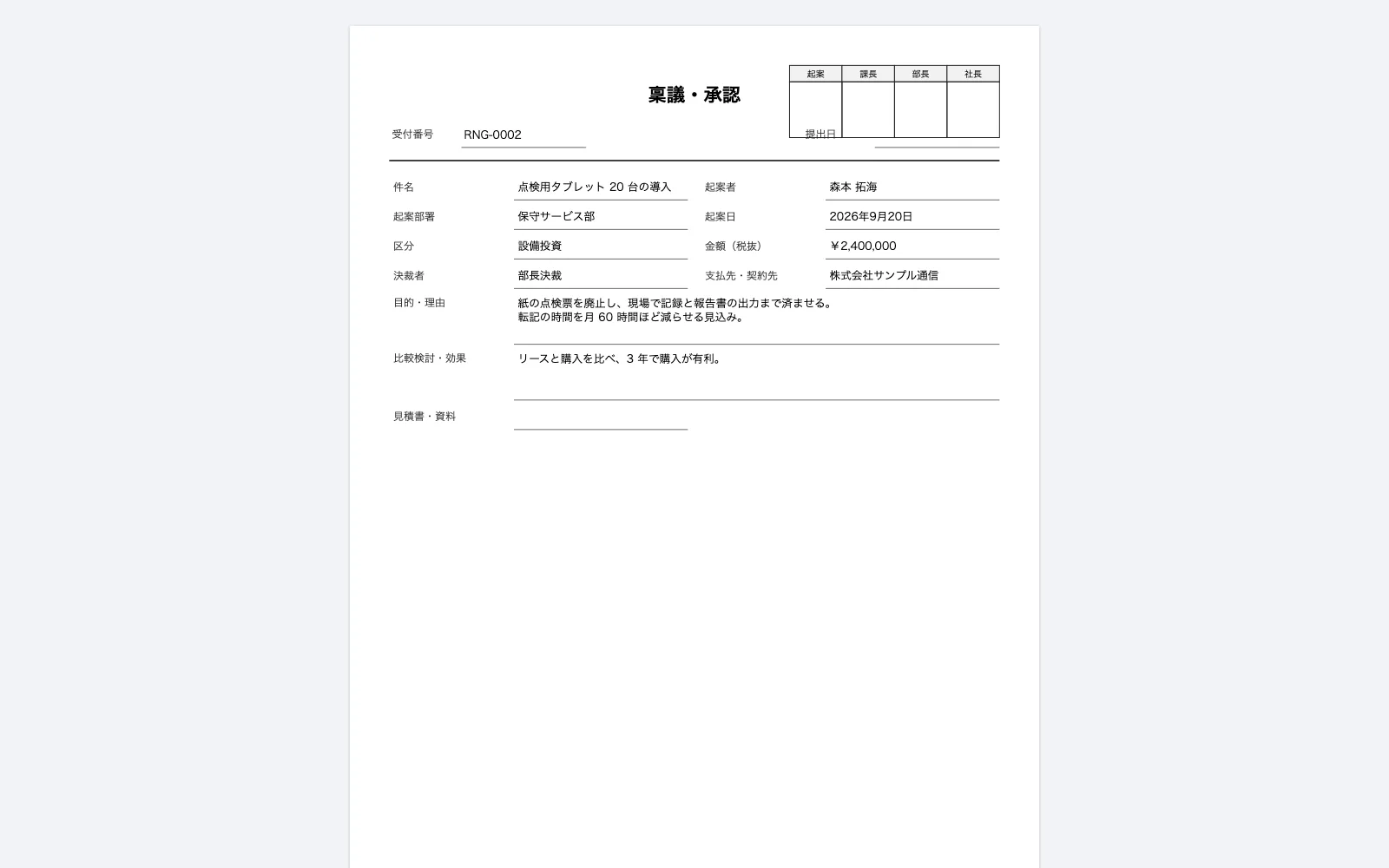
課長承認 → 部長承認 → 社長決裁 → 決裁済み、と進みます。各段階から「差し戻す」「否決する」ができ、差し戻しからは「再申請」で最初へ戻ります。紙の稟議と同じ形の帳票を、押印欄つきで出力することもできます。
組み立てるときのコツ
- まず、紙の運用で「誰が、どの順に見ているか」を書き出します。それが状態になります。
- 状態は、最小限から始めます。あとから足せます。
- 差し戻しと却下の行き先を、先に決めておきます。
- 担当者がいなくなっても止まらないよう、管理者がボタンを押せることを覚えておきます。