
一覧とビュー 1 / 8
表のビュー
集まったデータを表で見る「表のビュー」の使いかた。列の表示と並び、並べ替え、グループ化と合計、まとめて操作、設計モードでの列の直しかたを説明します。いちばん基本のビューです。
約4分で読めます
Formia マニュアルの目次(章と記事の一覧)
アプリをつくる
入力項目ガイド
表のビューは、集まったデータをExcelのように1行1件で並べて見る、いちばん基本のビューです。この記事では、利用モードでの見かたと、設計モードでの作りかたを説明します。

利用モードでの見かた
左のメニューでアプリを押すと、そのアプリの一覧が開きます。上のチップが「ビュー」で、「すべてのレコード」もビューの1つです。
- 新規登録: 右上のボタンで、レコードを1件足します。
- 行を押す: そのレコードの画面が開きます。行の右の小さなボタンで、横にのぞく・編集する・削除するもできます。
- 並べ替え: 列の見出しを押して並べ替えます。数値は数の順、かなは読みの順で並びます。
- 見出しの絞り込み: 見出しの ▾ から、列ごとに絞り込めます。→ ビューの絞り込み条件
- 表示する列: 右上の「表示する列」で、自分の分だけ、出す列を変えられます。行の高さは変えられません。
自分が最後に選んだ並びと列は、ビューごとに、この端末だけに覚えられます。絞り込みは覚えません。
グループにまとめる
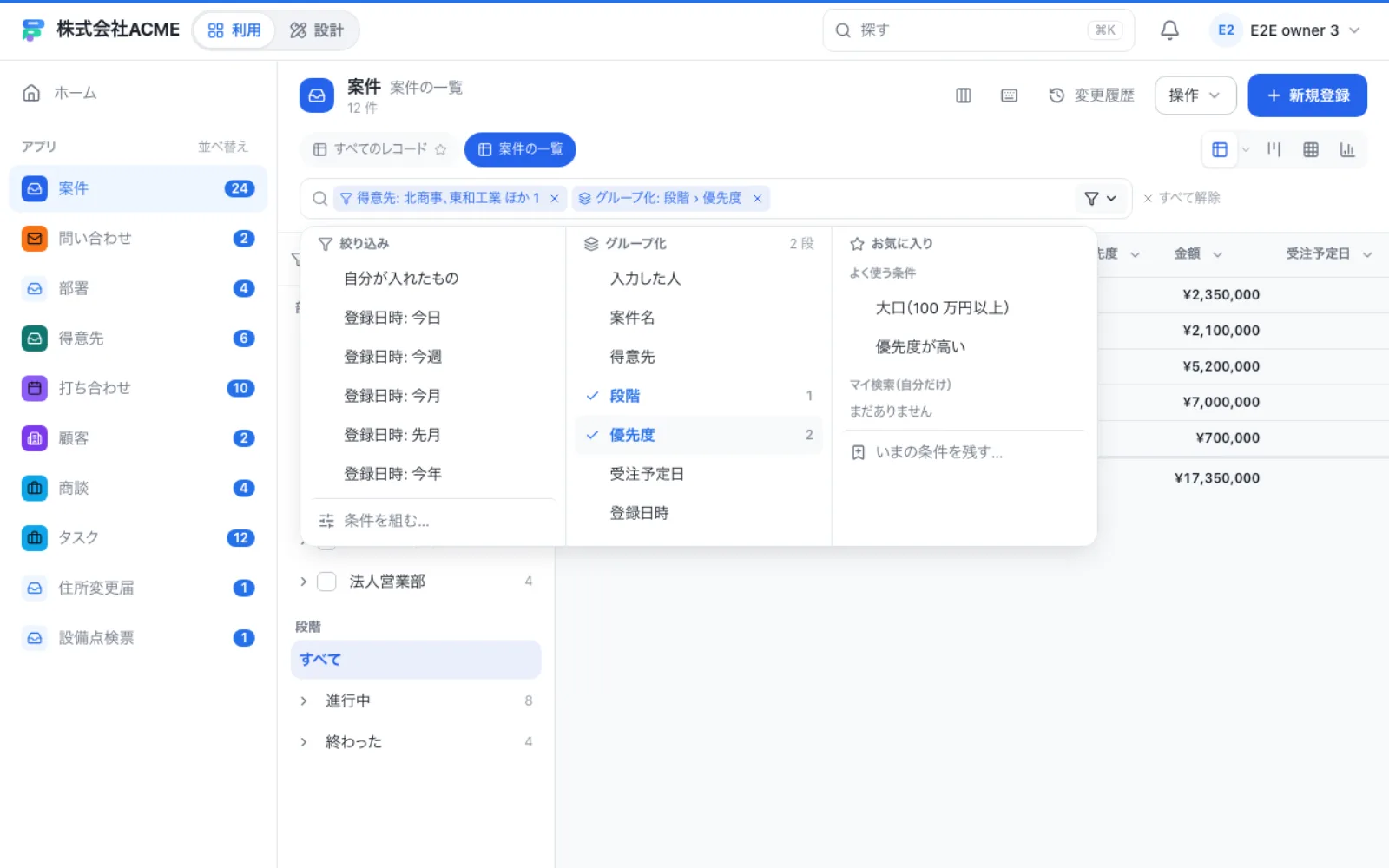
探す欄の ▾ から「グループ化」を選ぶと、項目ごとに行をまとめ、組ごとの件数と、数の列の合計・平均を出せます。組は3段まで重ねられます。
行をまとめて操作する
行の左のチェックボックスで複数の行を選ぶと、次の操作が出ます。
- まとめて変更(1つの項目を同じ値にそろえる)
- 削除
- 帳票にする
- 選んだ行を書き出す
200件を超える場合は、後ろで処理されます。進み具合は、知らせから見られます。書き出しは データを書き出す・取り込む を参照してください。
設計モードでビューを作る
表のビューを作る・直すのは、そのアプリを設計できる人です。
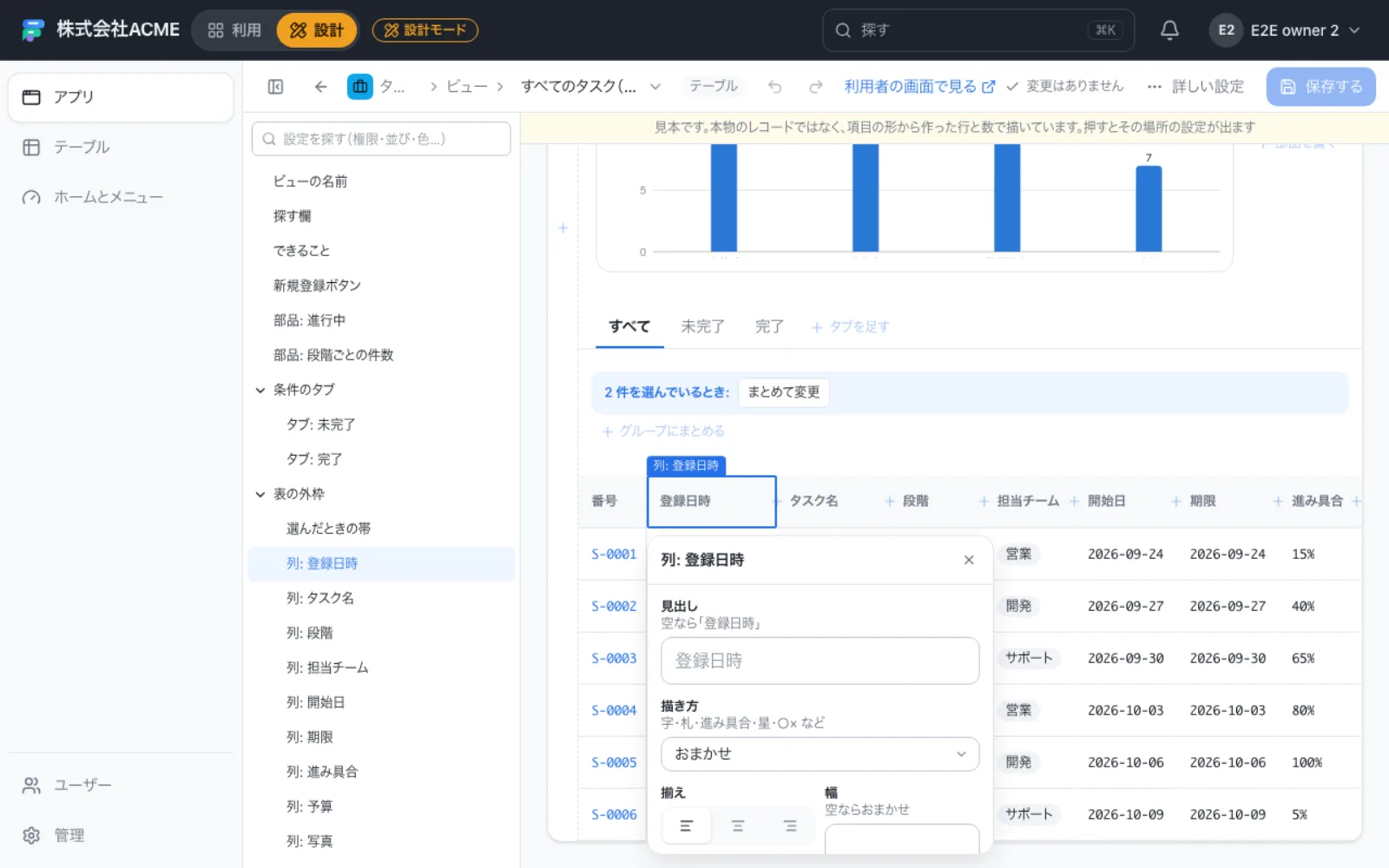
- 上の帯の「設計」に切り替え、アプリのビューのチップから、直したいビューを開きます。新しいビューは、アプリの「+ 新しく作る」から作ります。形(テーブル・カンバン・カレンダーなど)は、作るときにだけ選べます。
- 真ん中が、利用者の一覧と同じ姿の画面です(見本の行で、本物のデータは出ません)。直したいところを押すと、ポップオーバーが開きます。
- 列の見出しを押すと、見出しの文字・幅・揃え・描き方(文字・札・進み具合・星など)・その場で直せるか・出す/隠す・前へ/後ろへを変えられます。
- 見出しの間の「+」から、隠している列を選んで出せます。
- 細かい設定は、上の帯の「⋯ 詳しい設定」から「このビューの設定」を開きます。
- 「保存する」(⌘S)で、利用者の画面に反映されます。
「このビューの設定」のタブには、見える人、開き方、できること、探し方、条件のタブ、色分けなどがあります。
| 表のビューだけの設定 | 内容 |
|---|---|
| 見た目 | 詰めた表、ゆったり、しま、線なしなど |
| 行のボタン | 値を変える・ワークフローを進める・開く・直す・消す |
| まとめて変えるボタン | 選んだ行の値をまとめて変える |
| 色分け | 行やマスの地の色・字の色・目印を、条件で決める |