
アプリをつくる 8 / 13
選択肢の作りかた
選択の項目で、ラジオ・プルダウンなどの見せかたと、選択肢の作りかた・並べかた・まとめて編集を説明します。点検表の「良・否・対象外」のような判定リストの作りかたもわかります。
約4分で読めます
Formia マニュアルの目次(章と記事の一覧)
アプリをつくる
入力項目ガイド
選択肢から選ぶ項目は、業務アプリでいちばん多く使います。この記事では、選択の項目の作りかたと、点検表向けの判定リストを説明します。
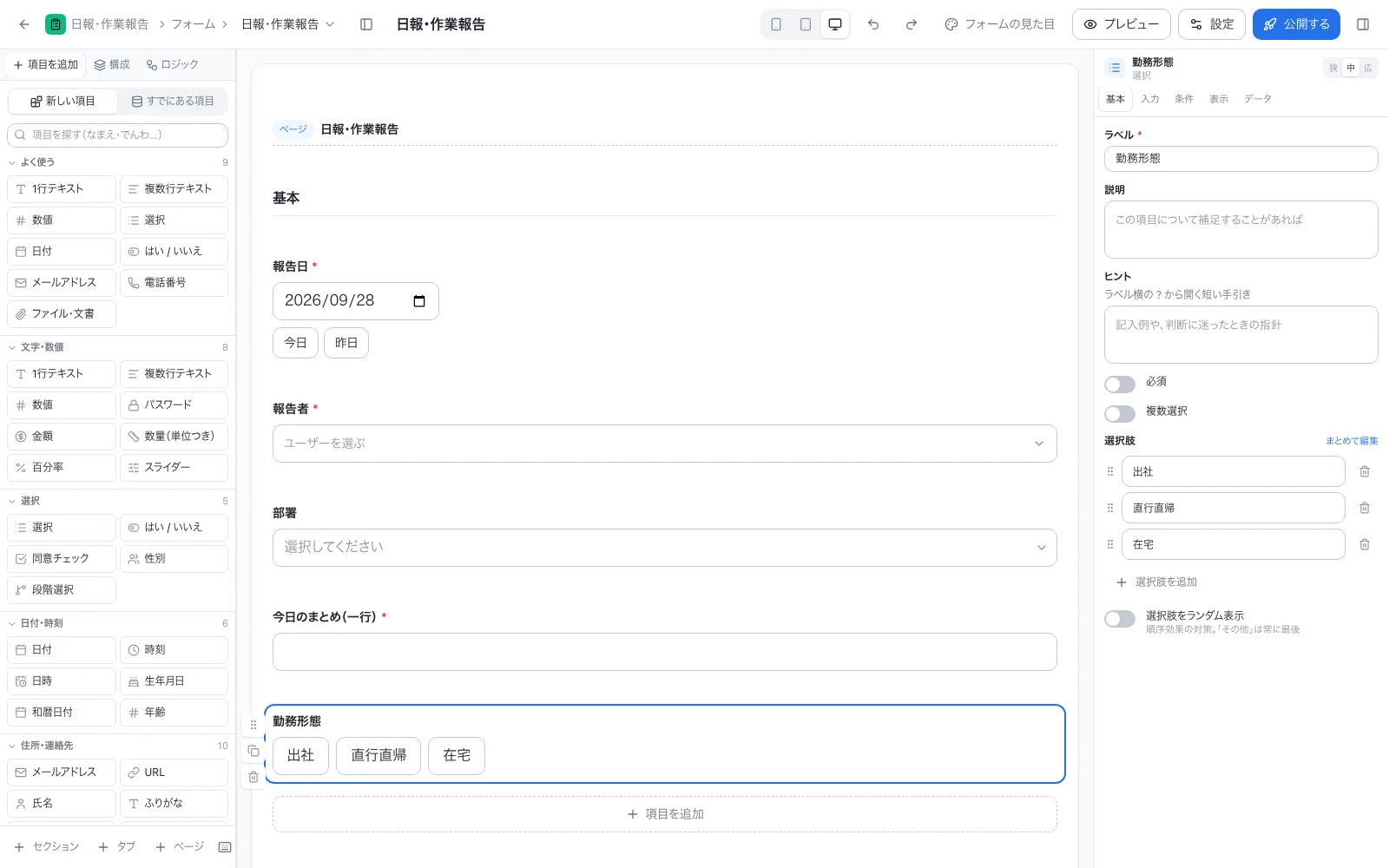
選択の項目を置く
- 左の「項目を追加」で、「選択」を置きます。
- 右の設定で、ラベルと選択肢を決めます。
見せかたを選ぶ
同じ選択肢でも、見せかたを変えられます。
| 見せかた | 向いているもの |
|---|---|
| ラジオ(リスト)・ボタン | 選択肢が少ないとき。一目で見える |
| カード・画像タイル | 選択肢に説明や画像を添えたいとき |
| プルダウン | 選択肢が多いとき |
| 探して選ぶ | 選択肢がとても多いとき |
| チェックボックス | いくつでも選べるとき |
「複数選択」のスイッチを入れると、いくつでも選べます。選べる数の下限・上限も決められます。
選択肢を作る
- 右の「選択肢」で、1行に1つ入力します。「選択肢を追加」で足します。
- 掴んで、並べ替えられます。
- ゴミ箱のボタンで、消せます。
- 右上の「まとめて編集」を押すと、1行1つのテキストで一括編集 できます。貼り付けで、数十個の選択肢を一度に入れられます。
- 「選択肢をランダム表示」にすると、アンケートの順序の影響を避けられます。「その他」は、いつも最後です。
個別の編集では、色・説明・最初から選ばれているか・排他(「該当なし」を選ぶとほかが外れる)も決められます。
保存される値と表示名
選択肢には、保存される 値 と、画面に出る ラベル があります。値は、ラベルから自動で作られます。データが入ったあとに値を変えると、警告が出ます。
判定リスト(点検表・合否・段階評価)
「良 / 否 / 対象外」のように、項目を並べて1つずつ選ぶ形は、判定リスト で作ります。

- 「判定項目」に、点検する項目を並べます。「まとめて編集」では、
# 見出しの行で項目をまとめられます。 - 「判定(選択肢)」で、よく使う組を1押しで入れます。
- 良 / 否 / 対象外
- 合格 / 不合格
- 可 / 否
- 実施 / 未実施 / 対象外
- A / B / C / D
- 判定ごとに、名前・色・理由欄の扱いを決めます。
| 設定 | 内容 |
|---|---|
| 色 | 「良い(緑)」「悪い(赤)」「要注意(橙)」「中立(灰)」など、意味 で選びます |
| 理由 | 「理由の入力を求める」(書かないと送れない)、「理由を書けるようにする(任意)」、どちらも外せば出さない |
| 問題として数える | 入れると、一覧の「不具合1件」や、帳票の印に数えられます |
項目ごとに「任意」にもできます。判定リストの入力のしかたは、「項目の型」の章(判定リスト)で説明します。