
帳票(PDF・印刷) 2 / 8
帳票デザイナーの使いかた
帳票デザイナーの画面の見かたと基本の手順です。下地の作成、項目と部品の置きかた、見本と実際のレコードでの確認、紙の設定、保存までの流れを説明します。
約3分で読めます
Formia マニュアルの目次(章と記事の一覧)
アプリをつくる
入力項目ガイド
帳票デザイナーは、帳票を作る画面です。この記事では、画面の見かたと、基本の手順を説明します。
画面の見かた
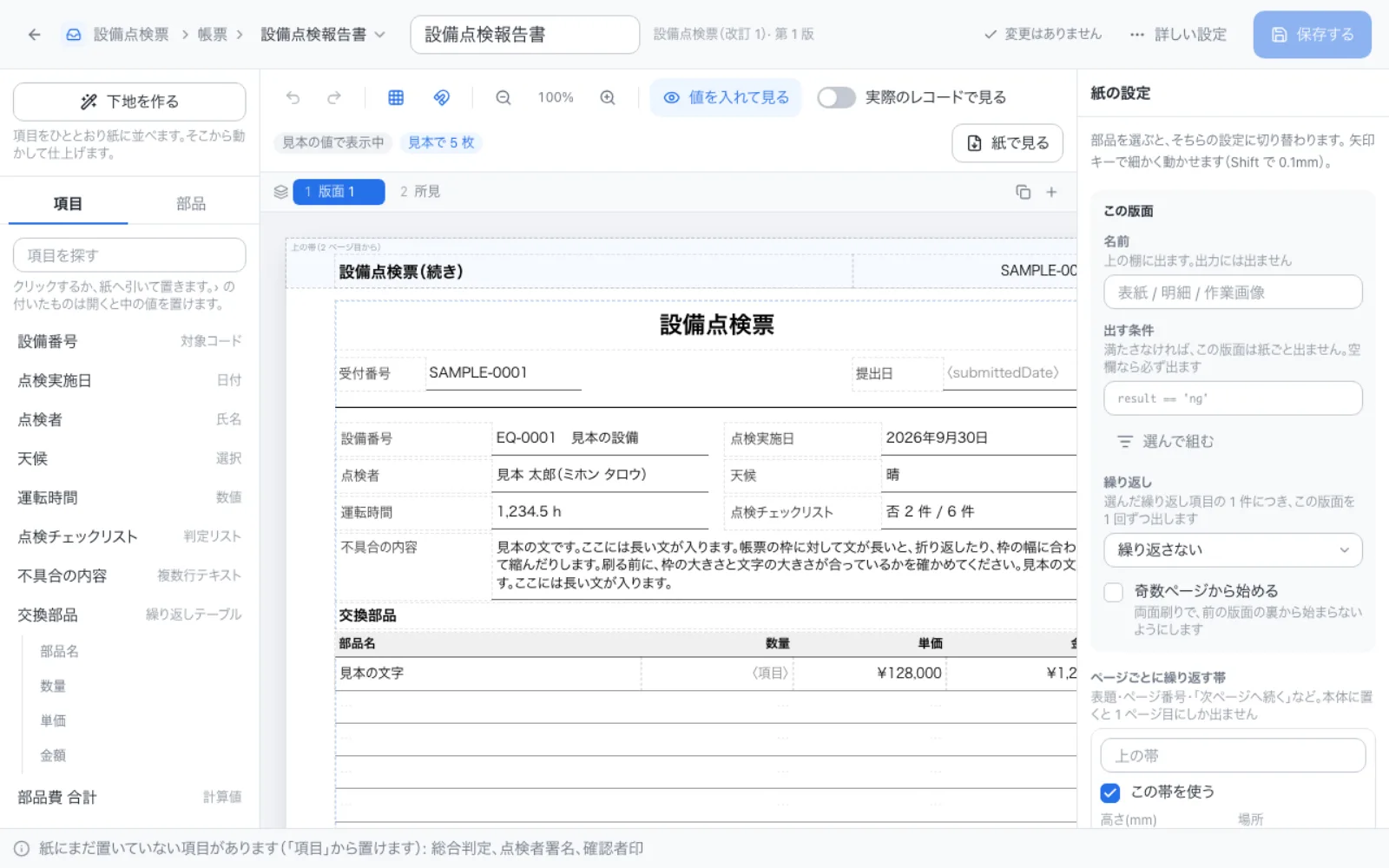
| 場所 | 内容 |
|---|---|
| 左 | 「項目」と「部品」のタブ。「下地を作る」ボタン |
| 中央 | 紙の上の配置。「値を入れて見る」「実際のレコードで見る」「紙で見る」 |
| 右 | 選んだ部品の設定。何も選んでいなければ、版面(紙の 1 枚ぶん)の設定 |
| 上の帯 | 元に戻す・やり直す、保存の状態、「詳しい設定」、「保存する」 |
基本の手順
- 「下地を作る」を押します。フォームの項目が、ラベルと値の形で並びます。そこから動かして仕上げます。
- 左の「項目」から、紙へ項目を置きます。クリックするか、紙へ引いて置きます。
- 固定の文字、線、枠、表などは、「部品」のタブから置きます。
- 部品を選び、右の設定で、位置・大きさ・見た目を整えます。矢印キーで細かく動かせ、Shift を押すと 0.1mm ずつ動きます。
- 「紙で見る」で、出力と同じ割り付けを別の窓で開いて確かめます。
- 「保存する」(⌘S)を押します。
見本とレコードで確かめる
- 既定は見本: 項目の型から作った値で描きます。「見本の値で表示中」と出ます。
- 実際のレコードで見る: オンにすると、見られるレコードの 1 件で描きます。どの 1 件かを選び直せます。
- 値を入れて見る: 外すと、値を入れずに「何が入る欄か」だけを見られます。
詳しい設定
上の帯の「詳しい設定」では、用紙を決めます。
- 用紙: A3〜B5・レター・リーガル・はがきと、任意の大きさ
- 向き、余白
版面と帯
帳票は、複数の「版面」を順に綴じたものです。表紙・明細・写真のように、紙の作りが変わる帳票に使います。表題やページ番号のように、毎ページに出すものは、「ページごとに繰り返す帯」で作ります。