
はじめに 6 / 7
探す(検索)
上の帯の「探す」(⌘K)で、画面・アプリ・レコード・帳票をまとめて探す方法と、権限による結果の違いを説明します。設計モードでの設定の探しかたも紹介します。見える範囲だけが出ます。
約3分で読めます
Formia マニュアルの目次(章と記事の一覧)
アプリをつくる
入力項目ガイド
上の帯の 探すは、画面・アプリ・レコード・フォーム・帳票を、1つの欄でまとめて探せる入口です。どの画面からでも使えます。
開く
- ⌘K(Windowsは Ctrl+K)を押す
- または、上の帯の「探す」を押す
使いかた
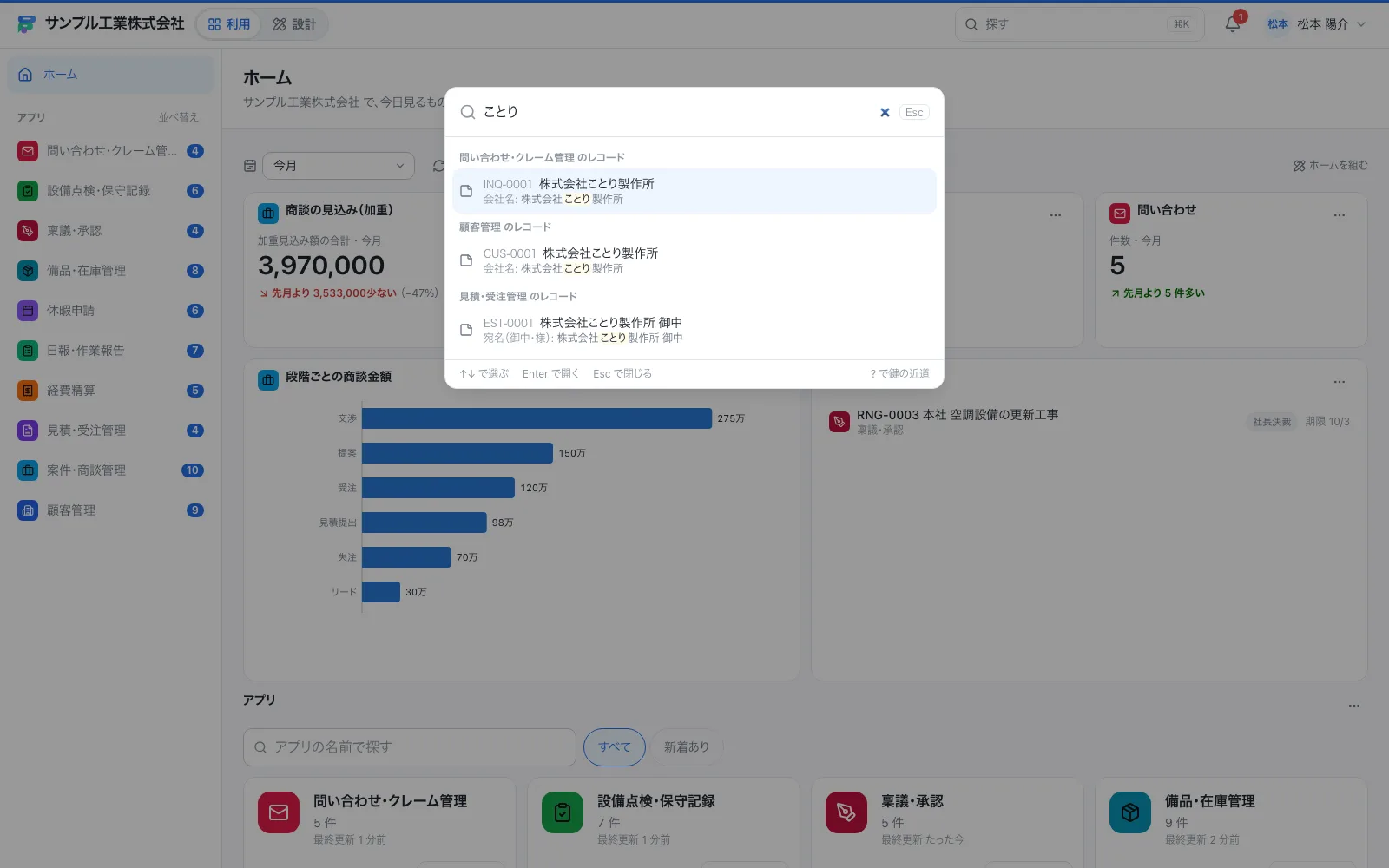
- 開いたら、探したい言葉を打ちます。
- ↑↓ で候補を選び、Enterで開きます。Escで閉じます。
何も打たないときは、最近開いたものと 画面の一覧が出ます。「どこにあったか」を覚えていなくても辿り着けるようにです。最近開いたものは、その端末にだけ覚えます。
結果の見かた
- レコードは アプリごとにまとまります。どの項目のどこに当たったかに、印が付きます。
- 1つのアプリから5件まで出ます。続きは「〇〇で続きを探す」で、そのアプリの表を開きます。
- レコードは 2文字以上で探します(1文字だと、ほとんど全部に当たるためです)。
- 当たりの強い順に並びます。言葉そのものと一致した値が先です。
探す対象になる項目は、テーブルの設計で決まっています。名前・会社名・電話・メール・住所など、短い文字の項目が既定です。長い文章・数・日付・添付は、既定では入りません。
見える範囲だけが出ます
見えないスペースのものも出ません。ほかのスペースのものは、「CRM › 顧客」のようにスペースごとにまとまって出ます。
設計モードでは「設定」が先頭に出ます
設計モードで探すと、設定が結果の先頭に出ます。設定の名前から、直す場所へ1手で行けます。
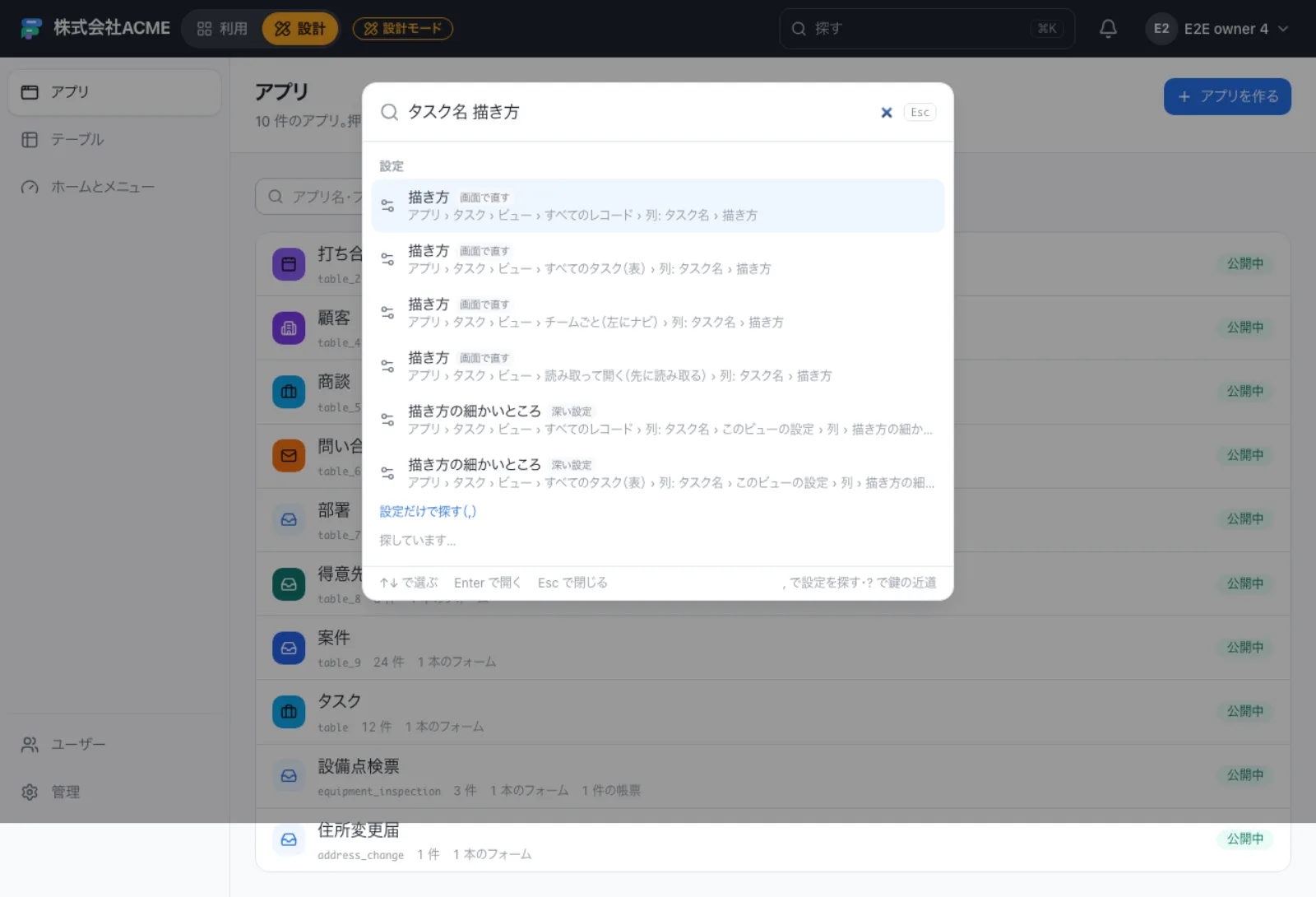
,(カンマ)か「設定:」と打つと、「設定だけ」に絞れます。- 1行ごとに、名前・どの段の設定か(かんたん / 画面で直す / 深い設定)・パンくずが出ます。
- 利用モードでは、設定を組める人にだけ、結果の後ろに3件まで出ます。
一覧の中を探す
一覧の上にある探す欄は別のものです。一覧では、その表の中だけを探し、キーワードの札・絞り込み・グループなどを欄の中に札として並べます。くわしくは 絞り込み・並べ替え・グループ化を見てください。