
一覧とビュー 3 / 8
カンバンのビュー
段階や状態ごとに列を分け、カードを並べるカンバンのビューの使いかた。列の合計や進み具合の帯、カードを動かしたときの動き、設計モードでの作りかたを説明します。商談や承認の進み具合を一目で見られます。
約3分で読めます
Formia マニュアルの目次(章と記事の一覧)
アプリをつくる
入力項目ガイド
カンバンは、レコードを「カード」にして、段階や状態ごとの列に並べるビューです。商談の進み具合、見積の承認状況、問い合わせの対応状況など、「いまどこまで進んでいるか」を一目で見るのに向いています。
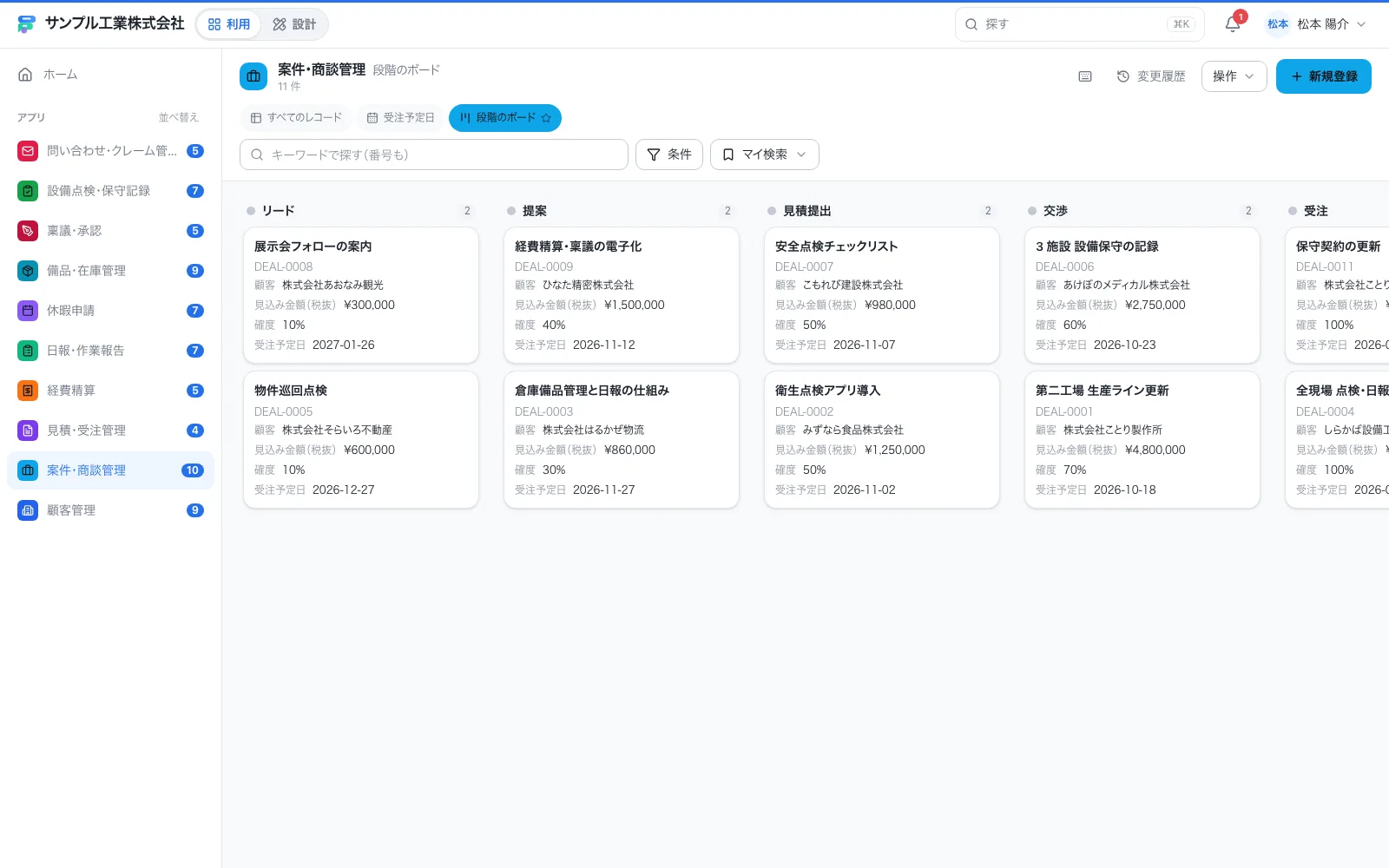
見かた
- 列は、選択肢の値、またはワークフローの状態ごとに分かれます。列の見出しには、件数が出ます。
- カードには、題(案件名など)と、設計で決めた項目(顧客・金額・確度・受注予定日など)が出ます。
- 右上の形の切り替えで、同じアプリの表やピボットなどに変えられます。
次のような画面では、列ごとの金額の合計と、進み具合の帯も出ます。
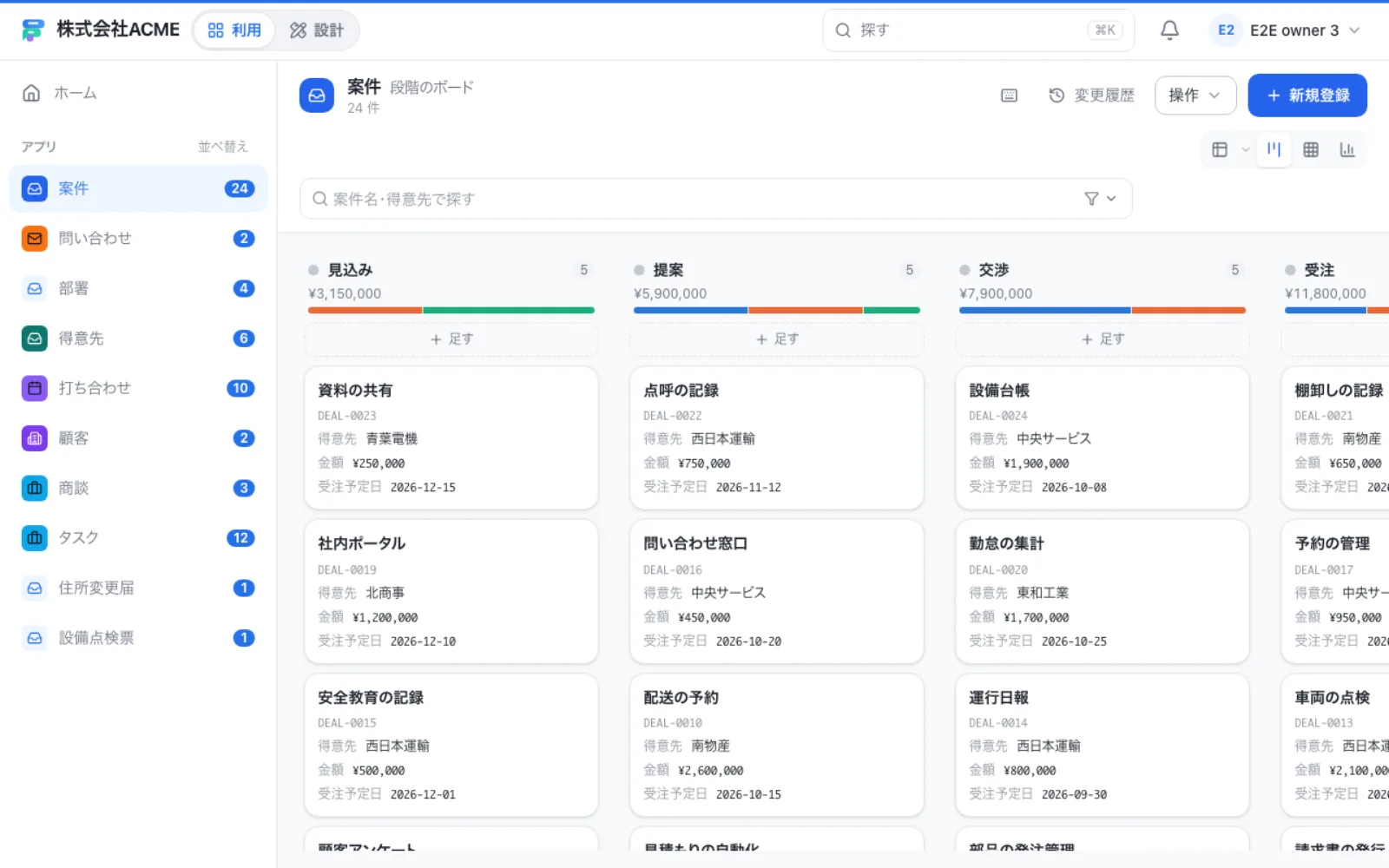
| 列の上の部品 | 内容 |
|---|---|
| 件数 | 列にあるカードの数 |
| 合計 | 金額などの数の列の合計 |
| 進み具合の帯 | 列の中の内訳を、色の帯で示す |
| 足す | その列の上から、すぐ新しいレコードを足せる |
カードを動かす
カードを別の列へ動かすと、レコードの値が変わります。動きは、列の元によって違います。
- 選択肢で分けている列: カードを動かすと、その項目の値が書き換わります。
- ワークフローの状態で分けている列: ワークフローのボタン(承認・差し戻しなど)で進めます。動かせるのは、そのボタンを押せる人だけです。
設計モードで作る
カンバンのビューは、アプリの「+ 新しく作る」から、形に「カンバン」を選んで作ります。形はあとから変えられないので、作るときに選びます。
- 設計モードで、カンバンのビューを開きます。
- 列に分ける項目 を選びます。選択肢の項目、または状態です。
- 値が空のレコードを置く「未設定」の列の出しかたなども、列の見出しのポップオーバーで決められます。
- カードの題と、カードに添える項目を選びます。
- 「⋯ 詳しい設定」の「形」のタブで、「1列に最初に出す数」と色分けを決めます。
- 「保存する」(⌘S)で反映します。
カードの色分けは、「色分け」のタブで、条件と見た目を決めます。
使いどころの例
| アプリ | 列に分ける項目 | 見たいこと |
|---|---|---|
| 案件・商談管理 | 段階(リード・提案・見積提出・交渉・受注・失注) | 商談がどの段階に何件あるか |
| 見積・受注管理 | 状態(作成中・上長確認・提出済み・受注・失注) | 承認待ちで止まっているものはないか |
| 問い合わせ | 対応状況 | 未対応の滞留 |