
現場・オフライン 1 / 6
タブレットアプリ
電波の届かない現場でも入力できるFormiaの現場アプリ(タブレット・スマホ用)の概要と、端末の登録のしかた、管理者が端末を止める・データを消させる方法を説明します。
約4分で読めます
Formia マニュアルの目次(章と記事の一覧)
アプリをつくる
入力項目ガイド
現場アプリは、iPhone・iPad・Androidのタブレットやスマホで使う、Formiaの専用アプリです。地下や屋外など、電波の届かない現場でも入力でき、電波のあるところに戻ったら、まとめて送れます。この記事では、アプリでできることと、端末を使えるようにする手順を説明します。
現場アプリでできること
- Webと同じフォームで入力できます。フォームの定義は1つで、Web・現場アプリ・帳票が同じものを使います
- 電波がなくても、入力して保存できます。送るのは、あとで構いません
- 設備などに貼ったQRを読んで、入力を始めたり、その設備の記録を見たりできます(QRを読んで入力・履歴を見る)
- 写真は、撮ったあとアプリの中に保管され、電波のあるところで送られます(オフライン入力と同期)
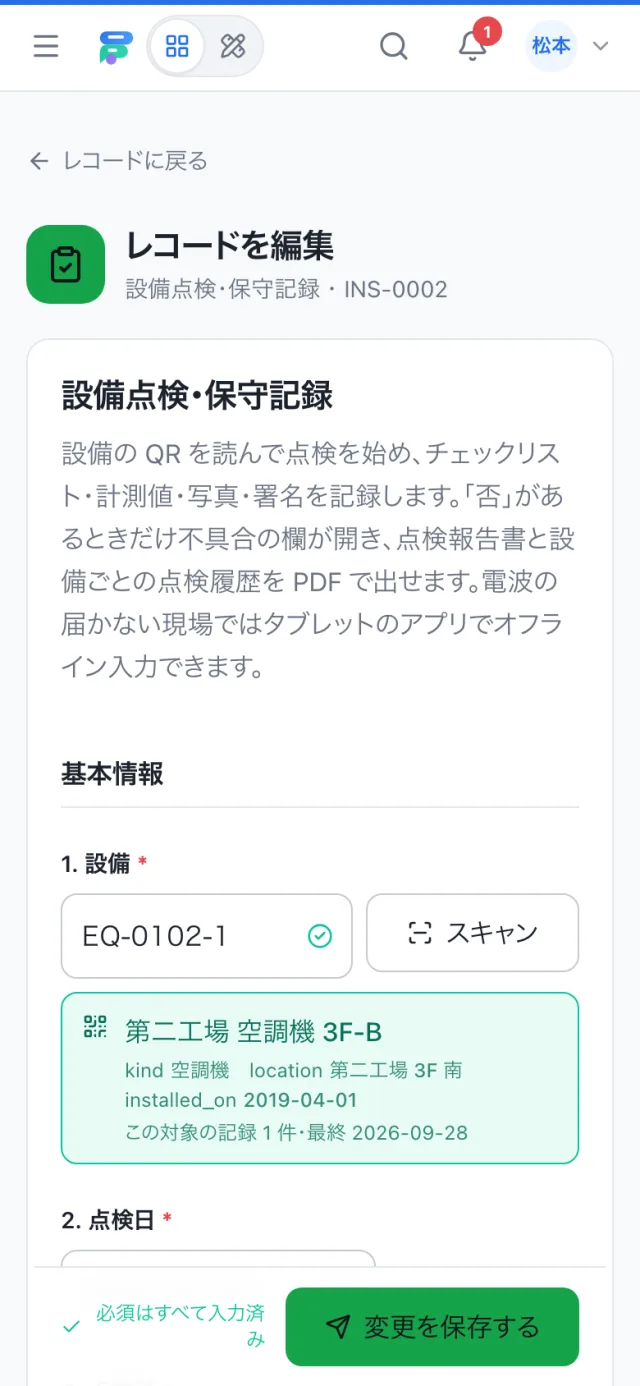
上の画面は、スマホのブラウザで開いた設備点検の入力画面です。設備番号の「スキャン」ボタンでQRを読めます。現場アプリでも、同じフォームを使います。
端末を登録する
現場アプリは、最初に「どのFormiaに繋ぐか」を決めます。Formiaは会社ごとに別の設置なので、接続先はアプリに入っていません。
管理者が登録のQRを出す
- 設計モードの「ユーザー」を開きます
- 端末を使う人の行で、「端末」を押します
- 「端末を足す」を押します
- 接続のQRと、登録コードが出ます
QRと登録コードは、15分間・1回だけ使えます。画面を閉じると、もう表示できません。端末の登録と管理には、端末を管理する権限(device.manage)が必要です。端末の一覧を見るだけなら、device.viewで足ります。
端末で読み取る
- 現場アプリを起動し、最初の画面でQRを読み取ります
- 読み取れないときは、登録コードを入力します
- 端末のロック(PINか生体認証)を設定します
- 最初の同期が終わると、ホームが開きます
SSOを使う組織では、アプリの中のブラウザで、いつものログインをして登録することもできます。アプリにパスワードを打つ必要がありません。
端末を多数配るときは、端末管理の仕組み(MDM)で、接続先をあらかじめ入れておくこともできます。
アプリのホーム
ホームには、次のものがあります。
| メニュー | 内容 |
|---|---|
| スキャン | QR・バーコードを読む(いちばん大きいボタン) |
| 入力する | 入力できるフォームの一覧 |
| 記録 | 未同期、下書き、確認が必要、同期済み |
| 対象を探す | コードや名前で設備などを探す |
| 同期 | 手動で同期する |
「未同期」の件数は、いつも見える場所に出ます。現場でいちばん多い失敗は、同期し忘れて端末を返してしまうことだからです。
端末を管理する
端末の一覧には、名前、機種、アプリの版、最後に同期した日、送れなかった件数が並びます。
| 操作 | 結果 |
|---|---|
| 止める | その端末の鍵を効かなくします。端末の中のデータは残りますが、同期できません。使うときは登録し直します |
| データを消させる | 次に繋がったとき、端末の中のデータを(未送信の入力も)消します。失くした・盗まれたときだけ使います |
端末に渡るデータの範囲
端末に渡るのは、その人が画面で見られる範囲までです。入力できるフォーム、見える行、選択肢に使う表などが渡ります。端末には、レコードを削除する権限と、伏せ字の実際の値を見る権限は渡しません。機密の項目は、端末では伏せ字になります。