
入力項目ガイド 9 / 15
写真・ファイル・動画
現場の写真・PDFや書類・動画や録音を添付する欄の置きかた、枚数や大きさの制限、カメラで撮る設定、位置情報が写真に残らない仕組みと保存の安全性を、現場の例で説明します。
約4分で読めます
Formia マニュアルの目次(章と記事の一覧)
アプリをつくる
入力項目ガイド
現場写真、見積書のPDF、作業の動画。添付する欄は、中身に合わせて 画像・写真、ファイル・文書、動画・音声 の3つから選びます。保存される形はどれも「添付の並び」で同じです。枚数や種類は、項目の「使い方」で決めます。
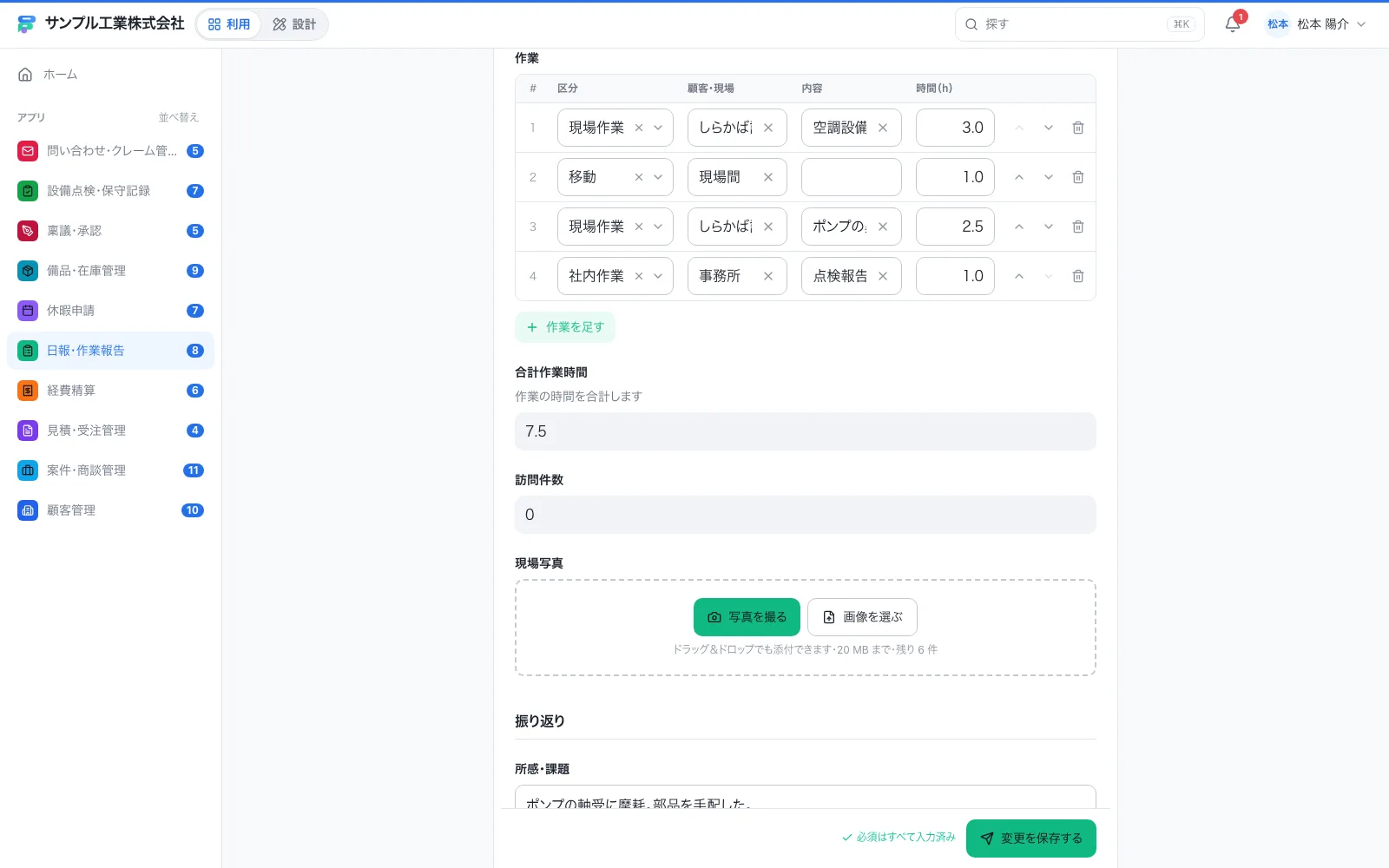
3つの項目と「使い方」
項目を置くときに、「使い方」を選べます。迷ったら、これを選べば大きく外れません。
| 項目 | 使い方の例 |
|---|---|
| 画像・写真 | 写真を1枚/写真を何枚も/その場で撮る写真 |
| ファイル・文書 | PDF/書類(PDF・Word・Excel)/ファイル |
| 動画・音声 | 動画/動画を撮る/音声/録音 |
画像・写真の設定
- 枚数: 最小・最大の枚数を決めます。画面には「残り何件」と出ます。
- 大きさの上限: 1枚あたりの大きさを決めます。
- 取りかた: 「どちらでも」「カメラだけ」「ライブラリから」を選べます。点検のように、その場の写真だけを認めたいときは、カメラだけにします。
- 縮小: 長いほうの辺を指定の長さに縮めます(0なら縮めません)。回線の細い現場で、送信が重くなるのを防げます。
- キャプション: 写真ごとに説明を付けられます。
- 表紙: 何枚かのうち、表紙にする1枚を選ばせられます。
- 書き込み: 写真に印を書き込めるようにできます。
ファイル・文書の設定
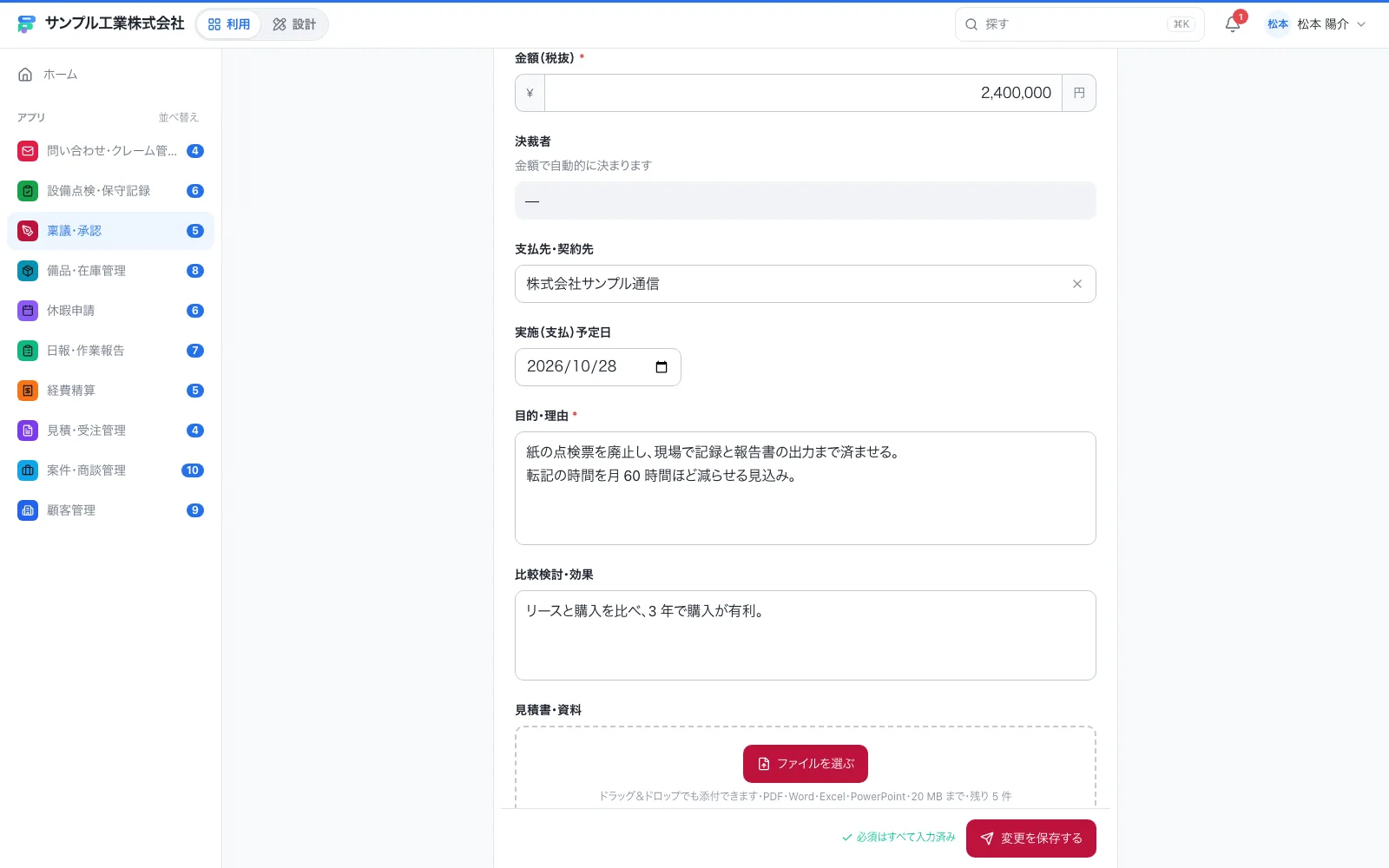
- 受け付ける種類: PDF・Office文書・テキスト・画像などから選べます。
- 枚数・大きさの上限: 稟議の「見積書・資料」の欄のように、「PDF・Word・Excel・PowerPoint、20 MBまで、残り5件」と画面に出る形にできます。
- キャプション: ファイルごとの説明を付けられます。
動画・音声の設定
- 種類: 動画・音声のどちらを受け付けるか。
- 録画・録音: その場で録るか、既存のファイルを選ぶか。
- 長さの上限: 秒で決めます。
保存と安全のしくみ
- ファイルの種類は、拡張子ではなく中身で判定します。実行できる形式のファイルや、拡張子と中身が合わないものは、受け付けません。
- 画面で入力した大きさ・種類の情報は信用せず、保存のときにサーバが中身から測り直します。
- 添付には公開のリンクはありません。見られるのは、その添付を見る権限のある人だけです。
- 写真と動画は、一覧では小さな絵で見えます。PDFは1ページ目が絵になります。
- オフラインで撮った写真は、端末に残り、電波が戻ったときに送られます。→ オフライン入力と同期
- 帳票では、写真を何枚も枠に並べられます。PDF・動画・音声は帳票には入りません。