
アプリを使う 3 / 10
一覧画面の見かた
アプリの一覧画面にある、ビューのチップ、探す欄、列、並べ替え、行の操作、変更履歴などの見かたを説明します。キーボードの近道もまとめます。手順と注意点をまとめます。
約3分で読めます
Formia マニュアルの目次(章と記事の一覧)
アプリをつくる
入力項目ガイド
左メニューでアプリを押すと、そのアプリの一覧が開きます。この記事では、一覧画面の各部分の見かたと、基本の使いかたを説明します。
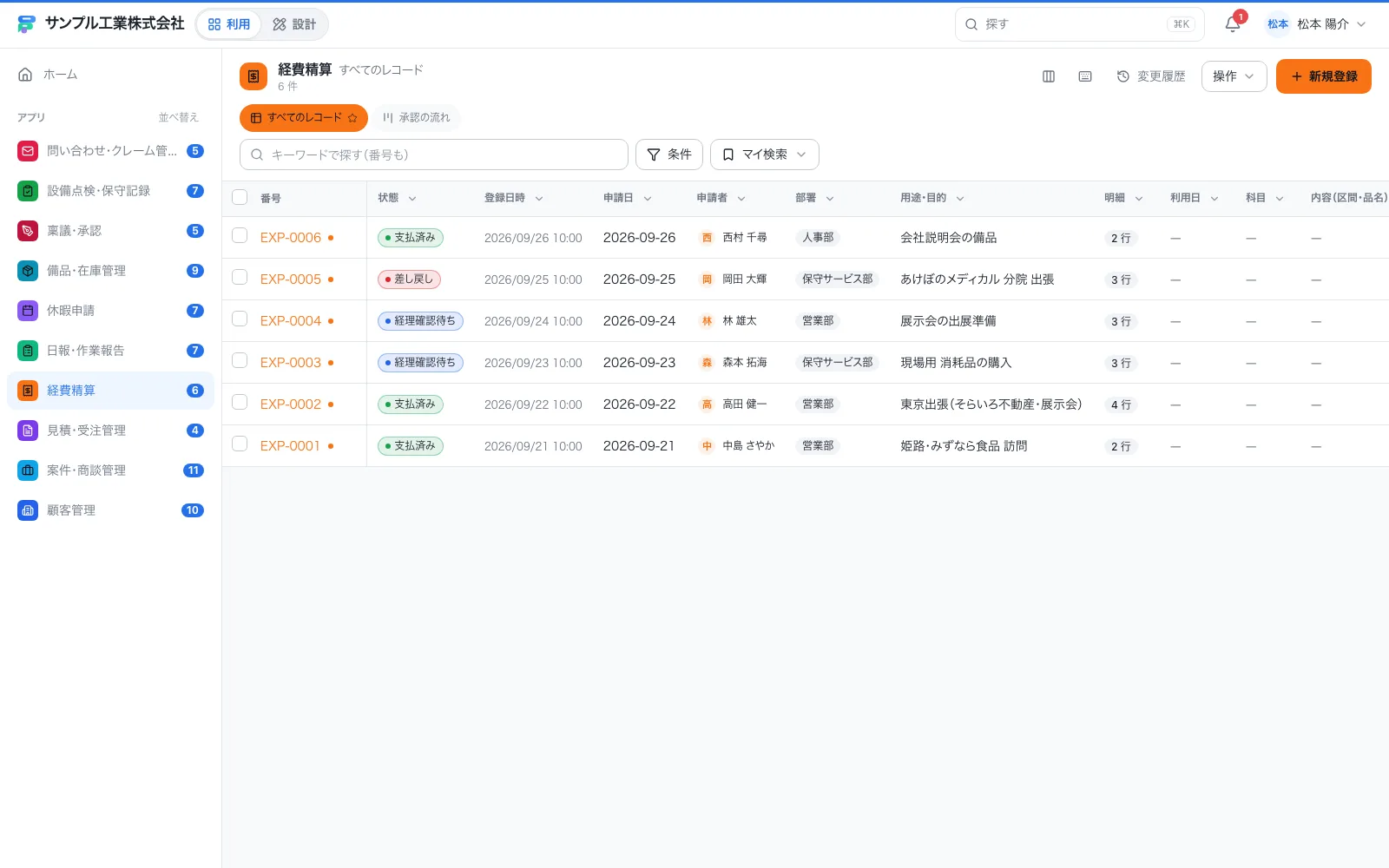
画面の構成
| 場所 | 中身 |
|---|---|
| 見出し | アプリの目印と名前、いま開いているビューの名前、件数 |
| 右上 | 新規登録(レコードを足す)、操作(書き出す・取り込む・帳票など)、変更履歴、表示する列 |
| ビューのチップ | 設計で作られたビューが1段に並びます。形(表・カンバン・カレンダーなど)の印が付き、星は「開いたときに出るビュー」です |
| 探す欄 | キーワードや絞り込みを入れる欄 |
| 表 | レコードが1行ずつ並びます |
列を見る
- 列の見出しを押すと、並べ替えや絞り込みができます。
- 選択肢の列は、色つきのチップで出ます。状態の列は、ワークフローのあるアプリでは先頭に付きます。
- 明細(繰り返しの表)は、「3行」のように件数のバッジで出ます。
- 見たい列は、右上の 表示する列で自分の分だけ変えられます。他の人の画面は変わりません。
- ビューごとに、自分が最後に選んだ並びと列を覚えます(この端末だけ)。
行を開く・操作する
- 行を押すと、そのレコードの画面(1件の画面)が開きます。
- 行の右の小さなボタンで、横にのぞく・編集する・削除するもできます。
- 行の左のチェックボックスで行を選ぶと、まとめての操作ができます(まとめて操作)。
件数
一覧に出る件数は、ご自身に見えるレコードの数です。見る権限のないレコードは、数にも入りません。
変更履歴
見出しの 変更履歴を押すと、そのアプリのすべてのレコードの、作成・変更・削除が新しい順に並びます。変えた項目は、前と後が並んで出ます。いつから・いつまで・変更した人・項目・操作などで絞り込めます。
キーボードの近道
| 鍵 | 動き |
|---|---|
/ | 探す欄に移る |
n | 新規登録 |
j / k | 行を下・上に動く |
| Enter | 開く |
x | 行を選ぶ(Shiftを押しながらだと、あいだの行もまとめて) |
| Esc | 選んだ行を外す |
? | 近道の一覧 |
ビューの形の切り替え
ビューが複数の形(表・カンバン・カレンダーなど)を持つアプリでは、右上に形ごとの印が並びます。形が1つしかないアプリでは、この印は出ません。形ごとの使いかたは、「ビュー」の章で説明します。