
入力項目ガイド 4 / 15
日付・時刻・和暦
日付・時刻・日時・和暦日付・生年月日の使い分けと、範囲の制限、土日や祝日の無効化、「今日」の近道、年齢の自動表示などの設定を説明します。オフライン入力の入力日の扱いも触れます。
約4分で読めます
Formia マニュアルの目次(章と記事の一覧)
アプリをつくる
入力項目ガイド
申請日、点検日、開始時刻、生年月日。日付や時刻の欄は、入力のしかたを決めておくと、あとから期間での絞り込みや、カレンダー表示がそのまま使えます。この記事では、日付まわりの項目の使い分けと設定を説明します。
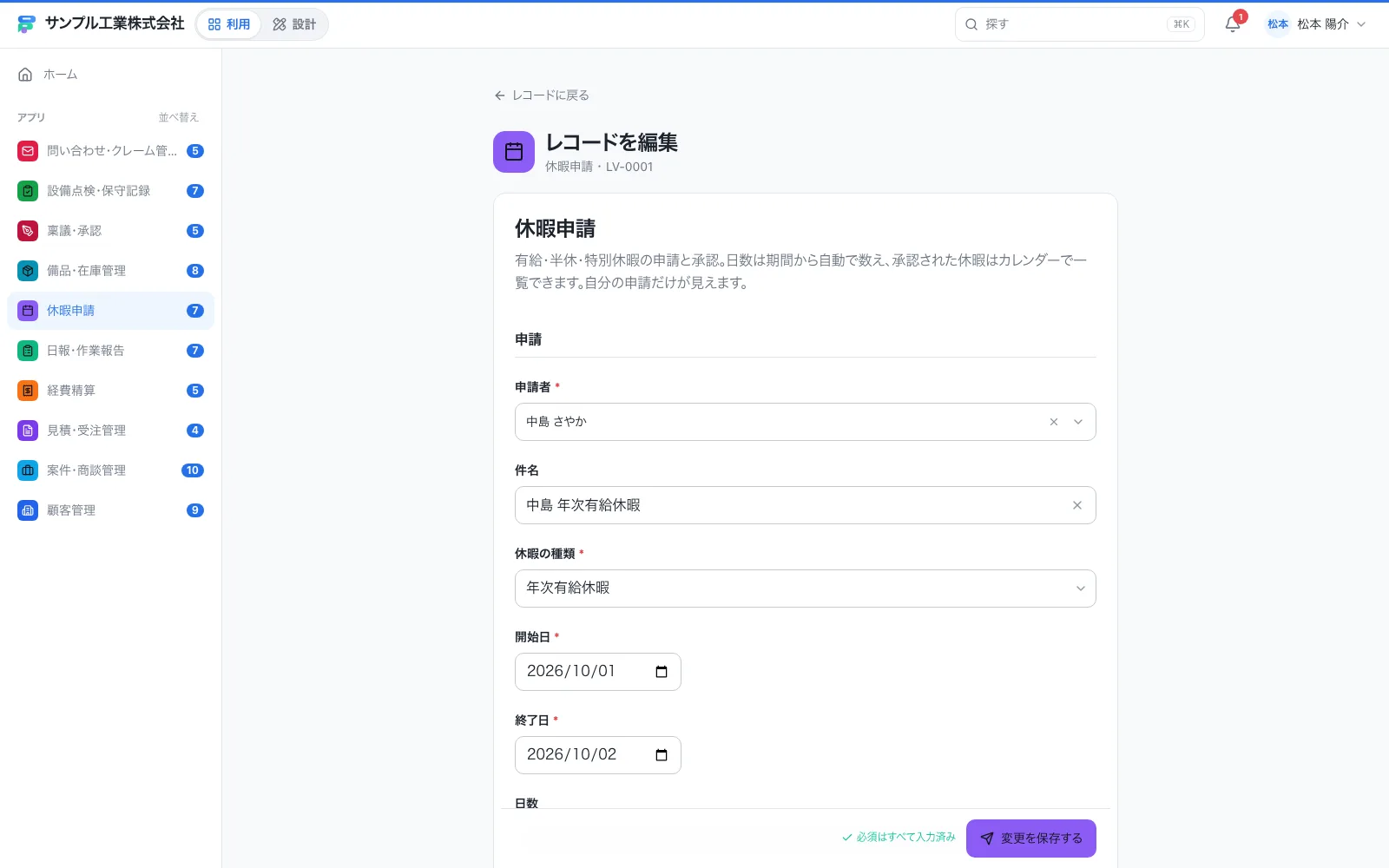
項目の使い分け
| 項目 | 向いている内容 | 保存される値 |
|---|---|---|
| 日付 | 申請日、点検日、納期 | 年月日 |
| 時刻 | 始業・終業の時刻 | 時分 |
| 日時 | 発生日時、受付日時 | 日時 |
| 和暦日付 | 官公庁の様式など、和暦で書く日付 | 年月日(表示が和暦) |
| 生年月日 | 本人の生年月日 | 年月日 |
| 期間 | 「開始〜終了」を1つの欄で | 開始と終了の組 |
| 所要時間 | 作業時間 | 分 |
和暦日付は、保存されるのは西暦の年月日で、表示を「和暦のみ」「西暦と併記」から選べます。
日付の設定
- 最小・最大: 入力できる範囲です。固定の日付のほか、「今日から」「ほかの項目の日付からN日後」のように、基準を相対で決められます。
- 単位: 年だけ、年月だけ、年月日、のどれで入れるかを選べます。
- 土日・祝日を選べなくする: 曜日ごとに無効にでき、祝日も除けます。
- 選べない日: 休業日などを個別に指定できます。
- 近道: 「今日」「昨日」「明日」のようなボタンを欄の下に出せます。
- カレンダーの種類: 西暦または和暦です。
- 入力のしかた: ブラウザ標準のカレンダー、ポップアップ、ページ内に開いたまま、直接入力などから選べます。
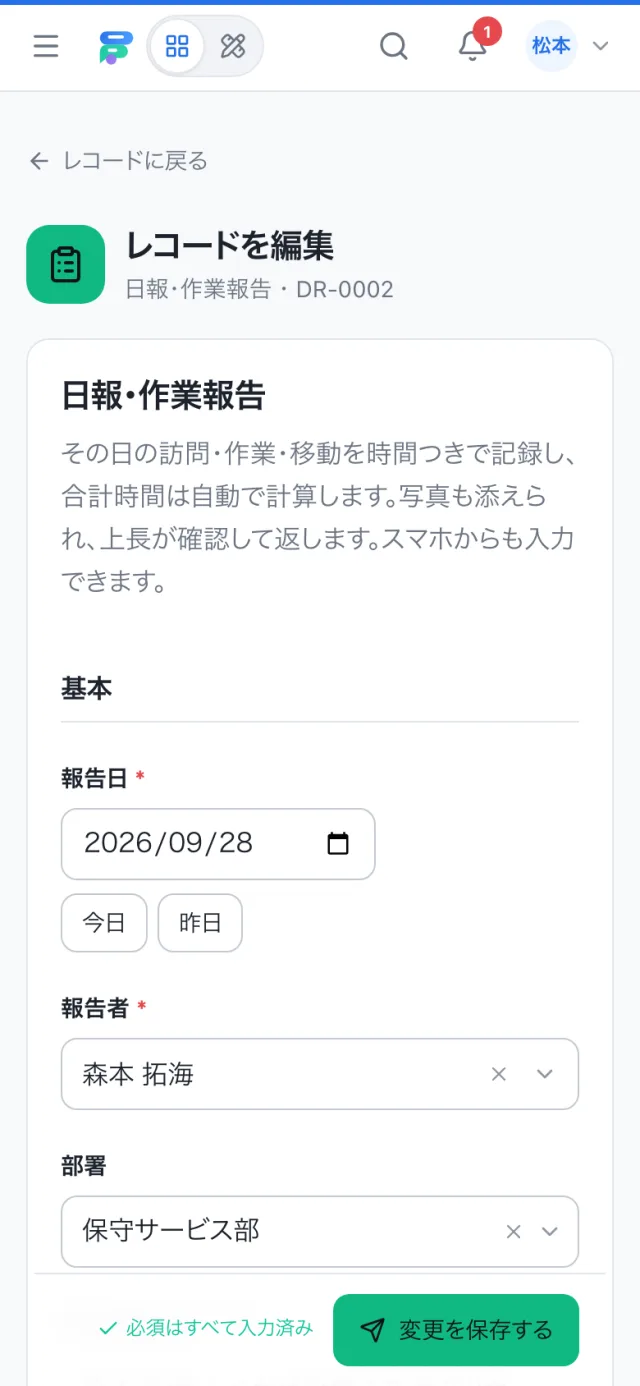
日付の判定は、入力画面でもサーバでも同じ規則で行われます。画面を介さずに送られた値でも、範囲の外は通りません。
時刻・日時の設定
- 刻み(step): 5分、15分など、分の刻みを決めます。
- 範囲: 受付時間のように、選べる時間帯を決められます。
- 入力のしかた: 標準の入力、選択式、時間枠から選ぶ形式があります。
- タイムゾーン: 日時は、必要に応じて指定できます。
生年月日と年齢
生年月日は、和暦・西暦の切り替え、最小年齢・最大年齢の制限、年齢の自動表示(基準日または式つき)に対応しています。年齢を別の欄で出したいときは、計算値・自動採番のAGE関数も使えます。
自動で今日の日付を入れる
点検日や報告日のように、「たいてい今日」の欄は、自動入力にできます。自動で入った値は、人が直せます。昨日の分を今日入力する、という場面があるためです。設定のしかたは 初期値と自動入力 を参照してください。