
権限とユーザー 7 / 8
管理の設定
管理画面の 5 つのタブ(組織・ログインとメール・連携と外部データ・リリース・監査ログ)の内容と、設定を探す方法、保存のしかたを説明します。
約3分で読めます
Formia マニュアルの目次(章と記事の一覧)
アプリをつくる
入力項目ガイド
設計モードの左下の「管理」には、会社全体の設定がまとまっています。この記事では、5 つのタブの内容と、設定を探す方法を説明します。
5 つのタブ
| タブ | 内容 |
|---|---|
| 組織 | 全体の設定(時間帯、年度の始まり、監査ログを残す期間、ゴミ箱の保持期間など)、ブランド、スペース、データベースの最適化 |
| ログインとメール | ログイン(パスワード、自分でアカウントを作る、外部の認証基盤)、メール(通知や招待を送るメールサーバー) |
| 連携と外部データ | Webhook・API、外部データ(郵便番号・法人番号) |
| リリース | 試験用の環境で作り替えた内容を、確認して本番に反映する。履歴を見る、元に戻す |
| 監査ログ | 誰がいつ何をしたか |
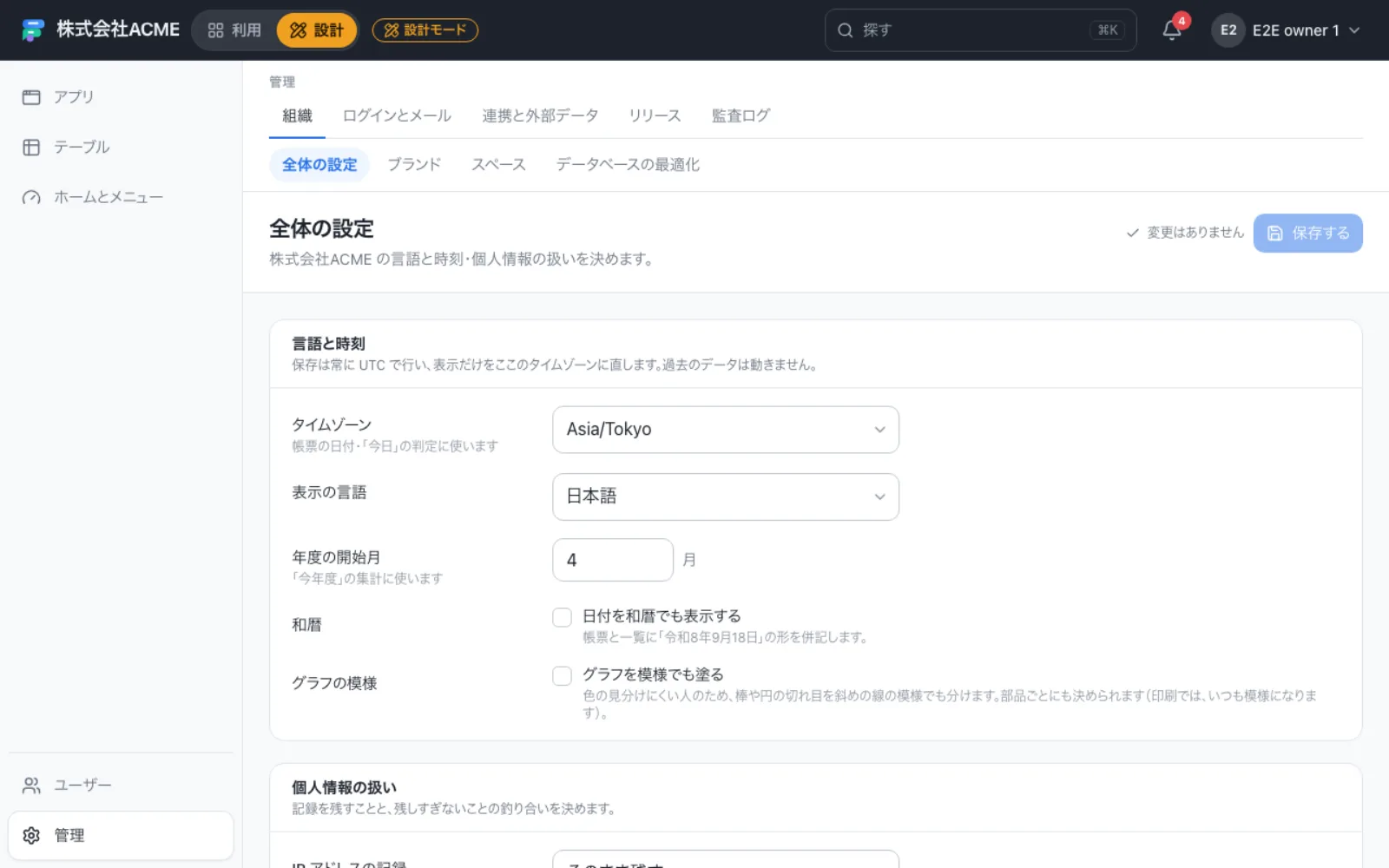
全体の設定
「全体の設定」では、次のような項目を決めます。
- タイムゾーン: 帳票の日付や、「今日」の判定に使います
- 表示の言語
- 年度の開始月: 「今年度」の集計に使います
- 和暦の併記
- 個人情報の扱い
ゴミ箱の保持期間は、既定で 30 日です。0 にすると、自動では消しません。アプリごとの上書きは、アプリの「詳しい設定」で行います。
保存のしかた
全体の設定・ログイン・メール・ブランドは「設定の書類」で、保存の決まりは共通です。
- 「保存する」(⌘S)で保存します。
- 変えた欄の見出しの左に印と「変更あり」が出ます。
- 離れるときに、未保存の変更があれば確認が出ます。
設定を探す
どの設定がどこにあるか分からないときは、⌘K(Windows は Ctrl+K)を使います。設計モードでは「設定」が先頭に出ます。, を打つと、設定だけに絞れます。結果には、設定の名前と、場所のパンくずが出ます。
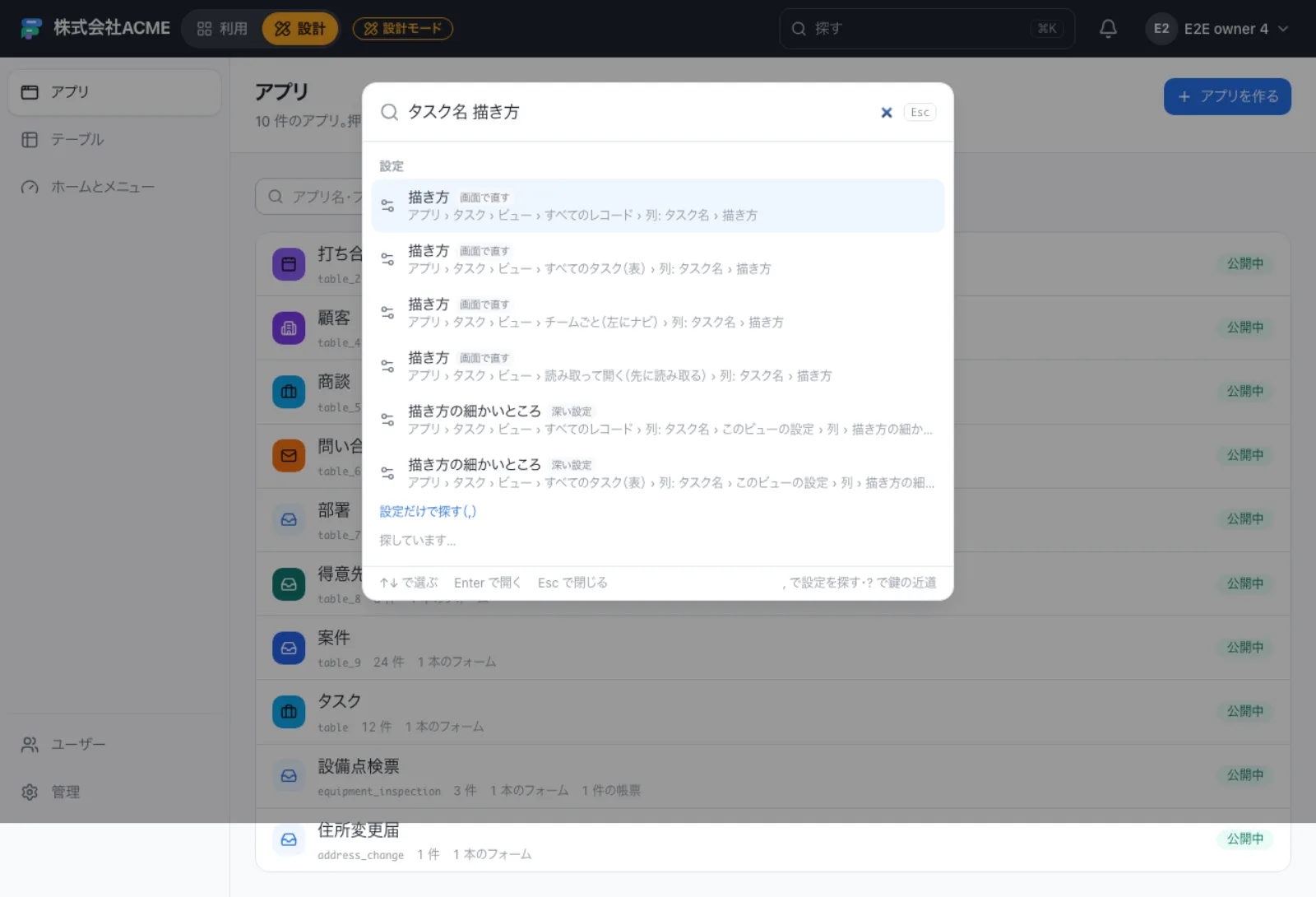
結果を選ぶと、設定の場所へ移ります。
誰が使えるか
管理画面に入れるのは、契約者・管理者・フォーム作成・データ活用の役割の人です。「入力」の役割の人は、管理画面に入れません。組織の設定を変えられるのは、契約者と管理者です。