
自動化 7 / 7
自動化の実例
作られたら知らせる、期限の 3 日前に知らせる、差し戻されたらメールする、金額が小さければ承認を省く。デモアプリで使っている自動化の組み立てかたを紹介します。
約3分で読めます
Formia マニュアルの目次(章と記事の一覧)
アプリをつくる
入力項目ガイド
この記事の内容
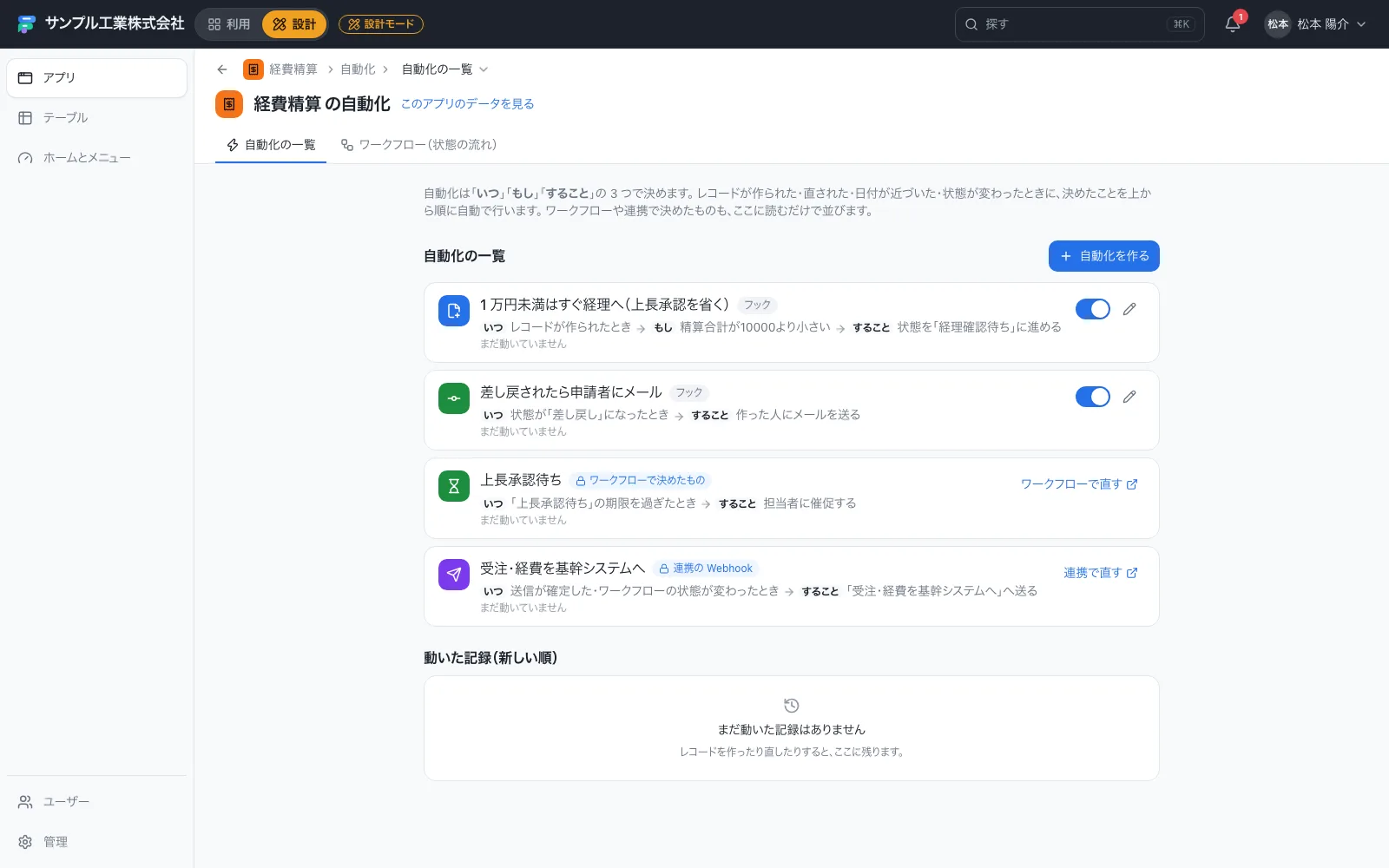
この記事では、デモアプリで使っている自動化を、「いつ → もし → すること」の形で紹介します。
例 1: 作られたら作った人に知らせる
| いつ | もし | すること |
|---|---|---|
| レコードが作られたとき | (なし) | アプリ内で通知する。宛先は作った人 |
受け付けの確認に使えます。いちばん簡単な形です。
例 2: 期限の 3 日前に知らせる
| いつ | もし | すること |
|---|---|---|
| 「期限」の 3 日前の 9 時 | (なし) | 作った人に知らせる |
日付の項目を使うので、リマインダーとして動きます。
例 3: 1 万円未満は上長承認を省く
| いつ | もし | すること |
|---|---|---|
| レコードが作られたとき | 精算合計が 10000 より小さい | 状態を「経理確認待ち」に進める |
承認の流れを、金額で分ける形です。くわしくは 金額で承認の経路を分ける を見てください。
例 4: 差し戻されたら申請者にメール
| いつ | もし | すること |
|---|---|---|
| 状態が「差し戻し」になったとき | (なし) | 作った人にメールを送る |
例 5: 受注したら基幹システムへ送る
| いつ | もし | すること |
|---|---|---|
| 送信が確定したとき、またはワークフローの状態が変わったとき | (なし) | 登録した送り先(基幹システム)へ Webhook を送る |
これは管理の「連携」で登録した Webhook です。自動化の一覧には、読むだけの行として並びます。
自分の自動化を作るときの手順
- 紙や口頭でやっている「連絡」「転記」「確認」を書き出します。
- 「どんなときに」「どんな条件で」「何をする」かを 3 つに分けます。
- 自動化の一覧で作り、「試す」で動きを確かめます。
- 動いた記録を見て、思ったとおりに動いているか確認します。