
公開フォームと連携 3 / 6
問い合わせ・クレーム管理の作りかた
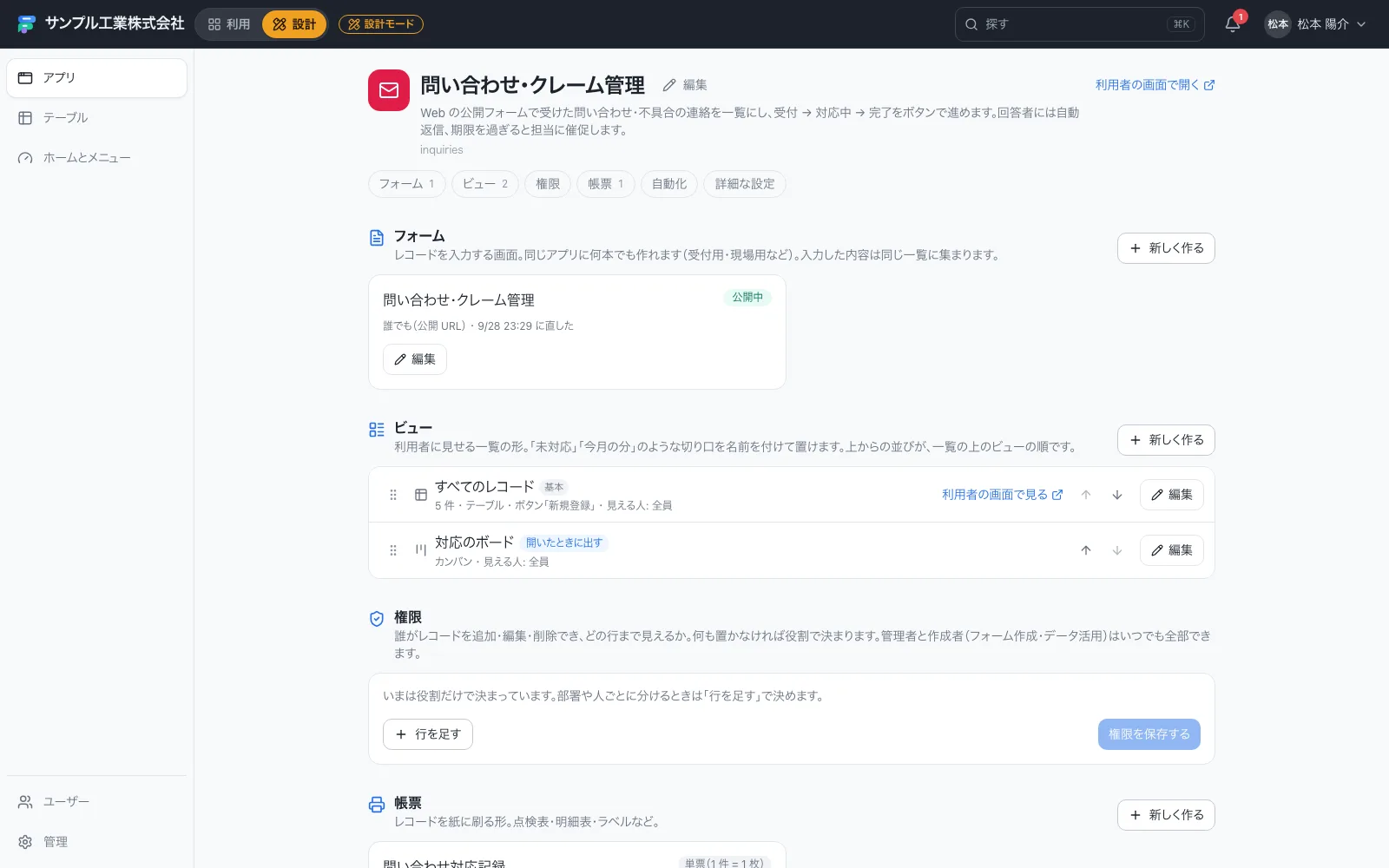
Webの問い合わせフォームで受けた連絡を、受付から完了まで追いかける「問い合わせ・クレーム管理」アプリの組み立てかたを説明します。公開フォーム、対応の流れ、自動返信、通知を使います。
約4分で読めます
Formia マニュアルの目次(章と記事の一覧)
アプリをつくる
入力項目ガイド
この記事の内容
問い合わせがメールで届くと、誰が対応しているのか、返信が漏れていないかが見えなくなります。この記事では、公開フォームで受けた問い合わせを、一覧と対応のボードで管理する「問い合わせ・クレーム管理」アプリの組み立てかたを説明します。サンプル工業株式会社のデモデータで見ていきます。
できあがりの姿
- お客様は、ログイン不要の公開フォームから問い合わせます。送信すると、完了画面が出て、受付番号入りの自動返信メールが届きます
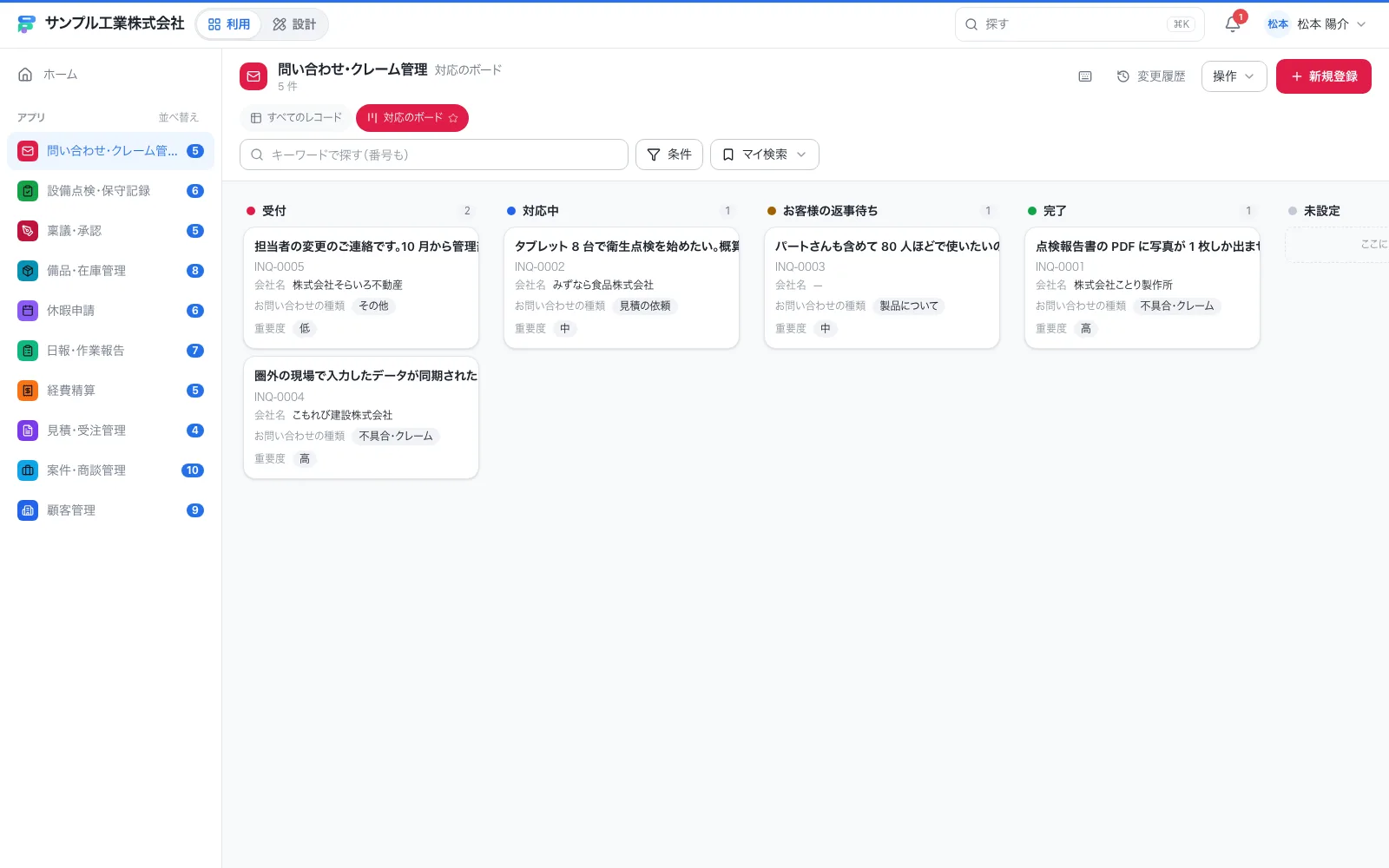
- 社内の人は、「対応のボード」に、受付・対応中・お客様の返事待ち・完了の列で問い合わせが並ぶのを見ます
- 担当者が「引き受ける」を押すと、その人が担当になります
- 「不具合・クレーム」の問い合わせは、重要度が自動で「高」になり、部長に通知が届きます
作りかた
1. フォームの項目を決める
お客様に入力してもらう項目と、社内だけで使う項目を分けます。
| 区分 | 項目の例 |
|---|---|
| お客様が入力 | 会社名、お名前(姓・名・フリガナ)、メールアドレス(必須)、電話番号、お問い合わせの種類、内容、個人情報の取り扱いへの同意 |
| 条件で出す | 製品名・型番(製品・不具合のときだけ)、写真(不具合のときだけ) |
| 社内だけ | 重要度(高・中・低)、対応の記録 |
「条件で出す」項目は、表示条件で設定します(表示条件)。お問い合わせの種類は、「製品について」「見積の依頼」「不具合・クレーム」「その他」のカード選択にしています。受付番号はINQ-0001からの自動採番です。
2. 公開フォームにする
フォームの「公開」タブで、入力できる人を「誰でも(公開フォーム)」にし、公開URLを決めて、「受付中」にします。完了画面には「2営業日以内にご連絡します」のようなメッセージを書きます。自社サイトにリンクを貼るか、フォームを埋め込みます。詳しくは公開フォームを作るを見てください。
3. 対応の流れ(ワークフロー)を作る
受付から完了までを、状態とアクションで決めます。
| 状態 | 担当・期限 | 進めかた |
|---|---|---|
| 受付 | 営業部グループ・期限2日。期限を過ぎたら課長へ回す | 「引き受ける」で対応中へ |
| 対応中 | 引き受けた人 | お客様の返事待ちへ、または「完了にする」 |
| お客様の返事待ち | 引き受けた人 | 返事が来たら対応中へ戻る |
| 完了 | 終わりの状態 | — |
「完了にする」は、対応の記録が入っていないと押せないようにしています。設計の手順はワークフローを設計するにあります。
4. 自動化を足す
種類が「不具合・クレーム」のとき、重要度を「高」にして、部長に通知します。「いつ → もし → すること」の形で組みます(自動化の考えかた)。
5. 一覧とボードを作る
一覧のビューに、状態ごとの列で並ぶカンバン形式の「対応のボード」を追加します。
6. 帳票と集計
問い合わせ1件を紙にする「問い合わせ対応記録」の帳票を用意できます。月ごとの件数は、一覧を種類や期間で絞り、Excelに書き出して集計します。
運用のヒント
- 受付のままの問い合わせは、ホームの「自分の担当」と期限で気づけます
- やりとりは、1件の画面のコメントと変更履歴に残ります
- 問い合わせの内容を、他のシステムに渡したいときは、Webhookで通知するを使います