
帳票(PDF・印刷) 6 / 8
QR ラベルを作る
設備や備品に貼る QR ラベルに必要なコードの決めかたと、帳票に QR を置く方法です。QR の中身、印刷サイズの目安、コードの事前発行の方法を説明します。
約3分で読めます
Formia マニュアルの目次(章と記事の一覧)
アプリをつくる
入力項目ガイド
設備や備品に QR を貼っておけば、スマホで読んで、入力や履歴の確認ができます。この記事では、QR ラベルに使うコードと、帳票に QR を置く方法を説明します。
QR に入る中身
QR には、次のいずれかを入れられます。組織の設定で選びます。
| 方式 | 内容 | 使いどころ |
|---|---|---|
| URL(既定) | https://(Formia のアドレス)/q/コード | スマホの標準カメラでも開ける |
| コード | EQ-0001-7 のようにコードだけ | 既存の QR 資産や、既製のリーダーと合わせる |
| 短い形 | F:コード | 小さなラベルにしたい |
URL の方式なら、専用アプリを入れていない人も、読むだけで開けます。
印刷の目安
| コードの長さ | 印刷サイズの目安 |
|---|---|
| 8 文字 | 15mm 角以上 |
| 16 文字 | 18mm 角以上 |
| 24 文字 | 20mm 角以上 |
屋外や汚れやすい現場では、誤り訂正のレベルを強いもの(Q)にできます。ラベルには、QR と一緒に、人が読めるコードの文字を必ず並べてください。QR が汚れたときに、手で入力できます。
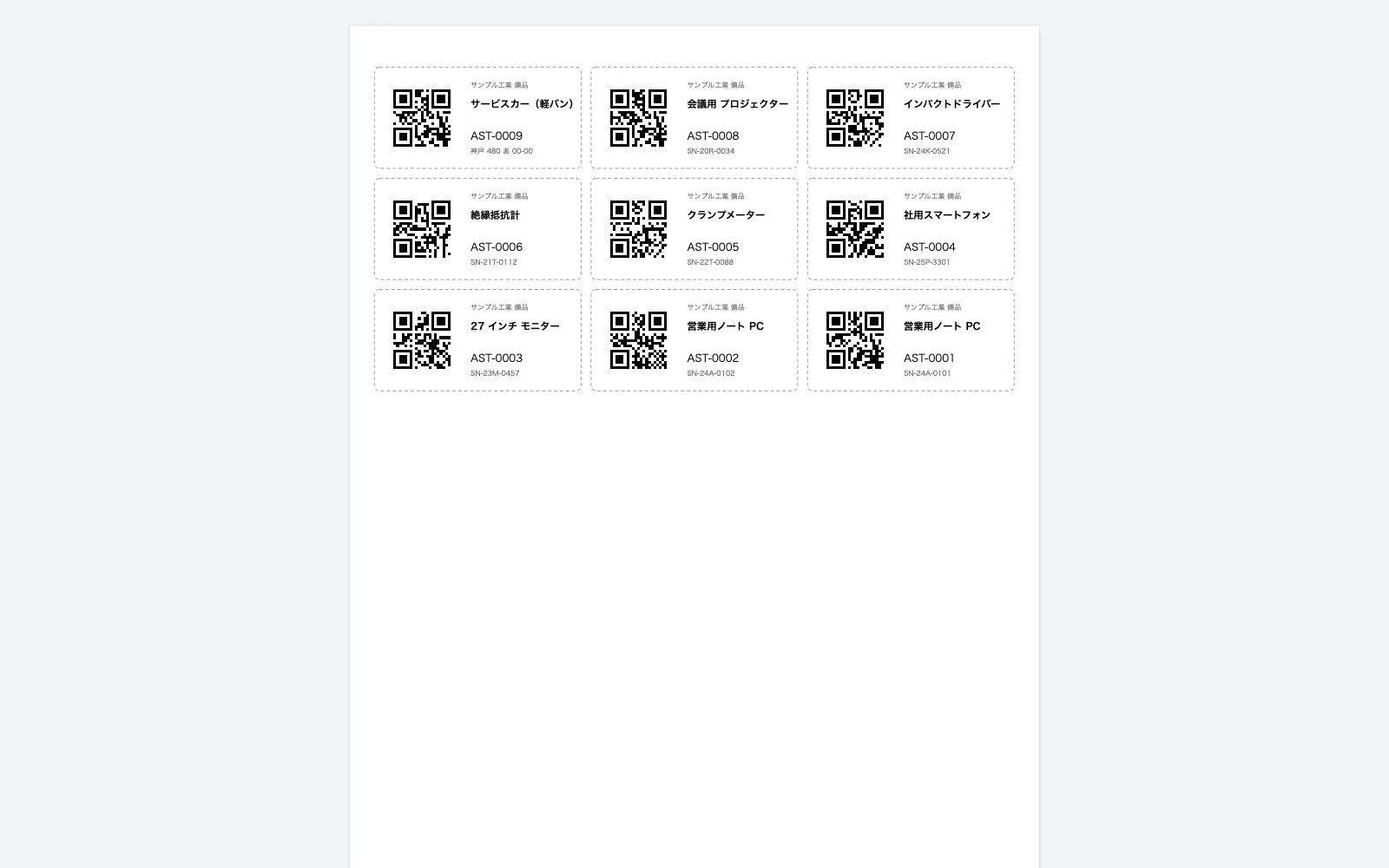
帳票に QR を置く
- 帳票デザイナーで、帳票を作ります。
- 「部品」から QR を紙へ置きます。QR には、対象のコードが入ります。
- QR の横に、コード・名前などの項目を置きます。
- 「紙で見る」で確かめて、印刷します。
対象コードは、フォームの「対象コード」の項目で扱います。
事前にコードを発行したいとき
ラベルを、入力よりも先に用意したいときは、API でコードをまとめて発行できます。発行したコードの QR 画像も、API で取得できます。くわしい画面の操作はありません。システム担当者と相談してください。