
帳票(PDF・印刷) 4 / 8
明細の表を置く
見積書や納品書の明細のように、行が増える表を帳票に置く方法です。行数が増えたときの次ページへの送りかた、最終ページの合計欄、最低行数、集計の使いかたを説明します。
約2分で読めます
Formia マニュアルの目次(章と記事の一覧)
アプリをつくる
入力項目ガイド
見積書や請求書には、行の数が決まっていない「明細」があります。この記事では、明細の表を帳票に置く方法を説明します。
明細とは
フォームの「繰り返しテーブル」の項目(品目、数量、単価など)を、行として並べる部品です。レコードごとに行数が変わっても、ページを増やして収められます。
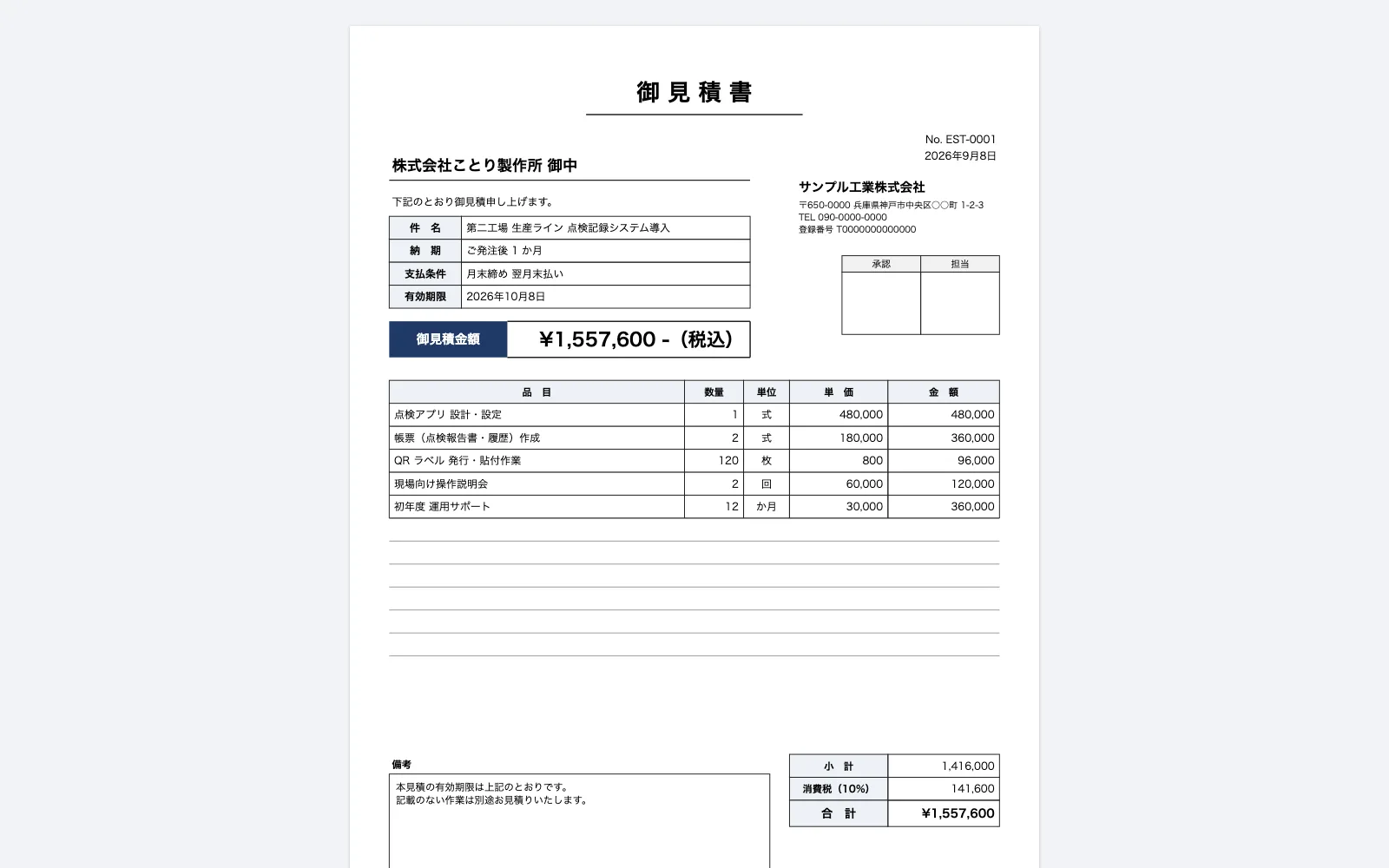
置きかた
- 「項目」の一覧から、繰り返しテーブルの項目を紙へ置きます。
- 列の幅と見出しを整えます。
- 「紙で見る」で、行が増えたときの形を確かめます。見本では、改ページが起きる行数で描かれます。
行数と改ページの決めごと
明細の割り付けには、次の指定があります。
| 指定 | 何のためか |
|---|---|
| 1 ページ目の枠 | 1 ページ目だけ宛名や表題があるため、行数が少ない紙に使います(例: 1 ページ目は 17 行、2 ページ目以降は 28 行) |
| 最終ページで空ける高さ | 合計欄の場所です。空けないと、行がちょうど埋まったときに合計が重なります |
| 最低でも引く行数 | 明細が 3 行でも、枠は 20 行ぶん引く、といった指定です |
| 段組み | 左から右へ並べて折り返します。写真の格子や名簿に使います |
ページを増やすのは、その版面で「次のページに送る」にした最初の明細だけです。
集計
明細の下に、合計や税率別の内訳を置けます。集計は、条件で行を絞れます。
関連する項目
帳票には、参照の先のレコードの値(顧客の住所など)や、このレコードを参照しているレコード(対応履歴など)も、明細の行として置けます。設計画面の項目の木に「関連」として出ます。深さには上限があります。