
入力項目ガイド 10 / 15
署名・手書き・押印欄
指やペンでサインする署名、図面や写真に印を書き込む手書き、帳票の印影枠に対応する押印欄の違いと、それぞれの置きかた・設定・使いどころを説明します。電子署名との違いにも触れます。
約3分で読めます
Formia マニュアルの目次(章と記事の一覧)
アプリをつくる
入力項目ガイド
受領のサイン、点検者の署名、図面への書き込み。紙で手書きしていたものは、タブレットやスマホの画面に、指やペンで書いて残せます。この記事では、署名・手書き/図注記・押印欄 の3つの項目を説明します。
3つの項目の違い
| 項目 | 使いどころ | 保存される値 |
|---|---|---|
| 署名 | 受領のサイン、点検者の自筆署名 | 画像(1枚) |
| 手書き/図注記 | 図面や車体図に、印・矢印・文字を書き込む | 画像(1枚) |
| 押印欄 | 帳票の印影の枠に対応する欄 | 画像、または空欄 |
署名
- フォームを組む画面で、「署名」の項目を置きます。
- 右側の設定で、ペンの太さを決めます。
- 必要なら、罫線(書く位置の目安)を出す設定と、全画面で書く設定を入れます。
入力する人は、署名の欄をタップします。タブレットなど紙の様式に近いモードでは、全画面の書き込み画面が開き、画面を回転しても使えます。書き終えたら確定します。
手書き/図注記
図面や写真の上に、直接書き込む項目です。
- 背景の画像: 点検箇所の図や、車体の図を背景に置けます。入力する人は、その上に印を付けます。
- 道具: ペン・マーカー・消しゴム・矢印・文字が使えます。
不具合の場所を言葉で説明する代わりに、図の上に丸を付けて残せます。
押印欄
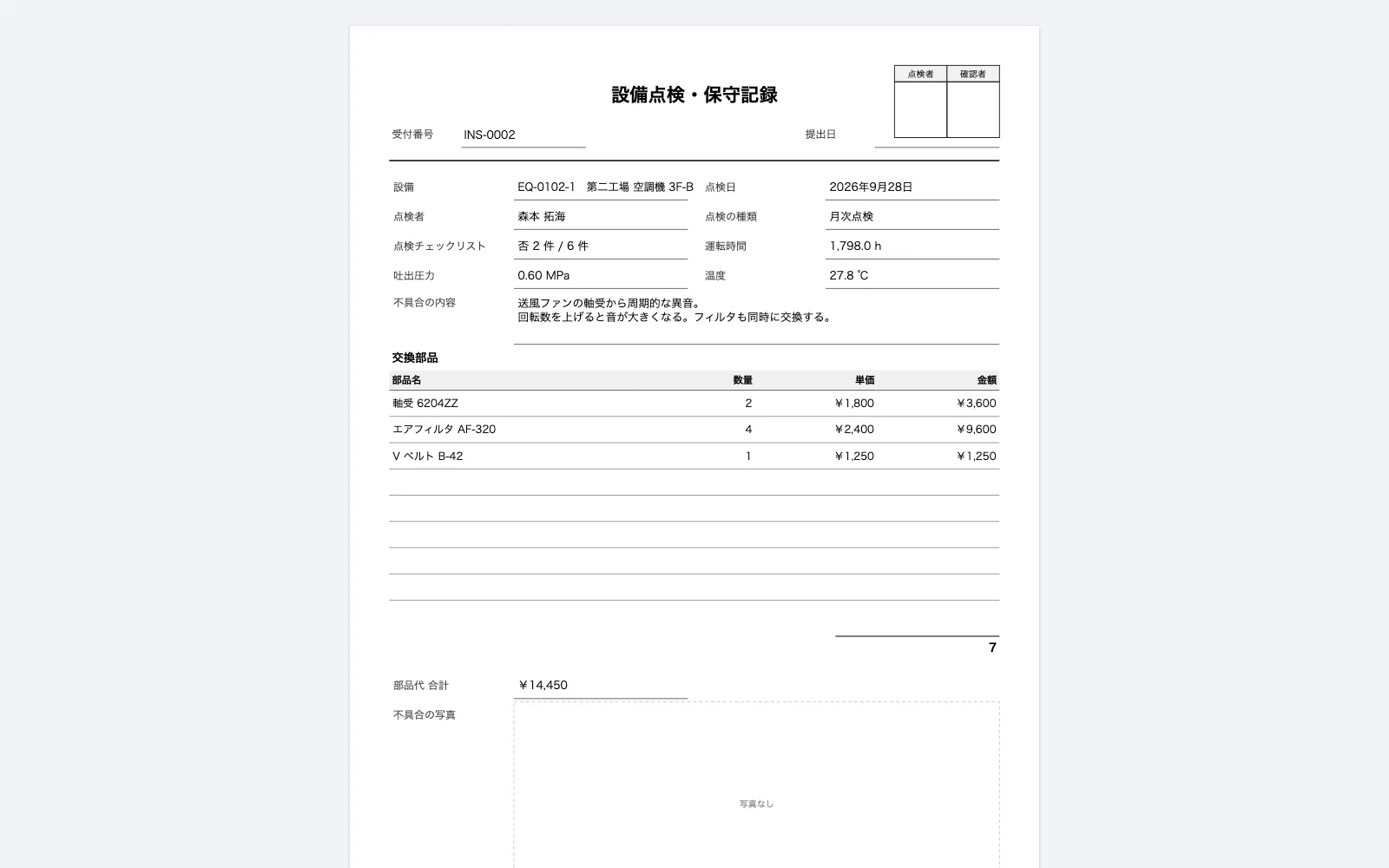
帳票(PDF)の印影の枠に対応する項目です。入力画面では、画像を選ぶか、空欄のままにします。上の画像のように、点検者・確認者の印を押す枠を、帳票に置けます。帳票での枠の置きかたは、押印欄と署名 を参照してください。
使いどころの例
| 場面 | 使う項目 |
|---|---|
| 点検の完了サイン | 署名 |
| 納品物の受領確認 | 署名 |
| 車両や設備の傷の位置の記録 | 手書き/図注記(車体・設備の図を背景に置く) |
| 点検報告書の承認印 | 押印欄(帳票の印影の枠) |
入力する人の流れ
- 署名の欄をタップして、書く画面を開きます。
- 指やペンで書きます。
- 確定すると、フォームに戻ります。保存すると、署名の画像がレコードに残ります。