
アプリをつくる 10 / 13
フォームを持たない表(テーブル)
取引先・部署・設備のように、ほかのアプリから参照する表を作る「テーブル」の使いかたを説明します。データと構成を切り替えながら、表計算のように直す方法がわかります。
約4分で読めます
Formia マニュアルの目次(章と記事の一覧)
アプリをつくる
入力項目ガイド
「テーブル」は、フォームを持たない表です。取引先・部署・設備・品目のように、ほかのアプリから参照するデータの置き場として使います。この記事では、テーブルの画面の見かたと、データの直しかたを説明します。
アプリとの違い
| アプリ | テーブル | |
|---|---|---|
| 入力のしかた | フォームで入力する | 表のマスに直接打つ |
| 主な用途 | 日報・申請・案件など、人が入力する業務 | 取引先・部署・設備などの、参照される台帳 |
| 左メニュー・ホーム | 出る | 出ない(出したいときは「ホームとメニュー › 左メニュー」で置く) |
保存・履歴・権限(役割・テーブルの権限・見える行・伏せ字)は、アプリのレコードと同じに効きます。
画面の構成
設計モードの左メニューの テーブル を開くと、一覧が出ます。テーブルを開くと、データ と テーブル構成 を1つの画面で切り替えられます(読み込み直しません)。

テーブル構成
列を上から並べます。上からの並びが、データの表の左からの並びです。
- 取っ手を引くか、↑↓ で並べ替えます。
- 列の行を押すと、設定が開きます(列の設定)。
- 「列を足す」で、型を札(絵・説明・例)から選びます。足したあと、名前などを決めます。
データ
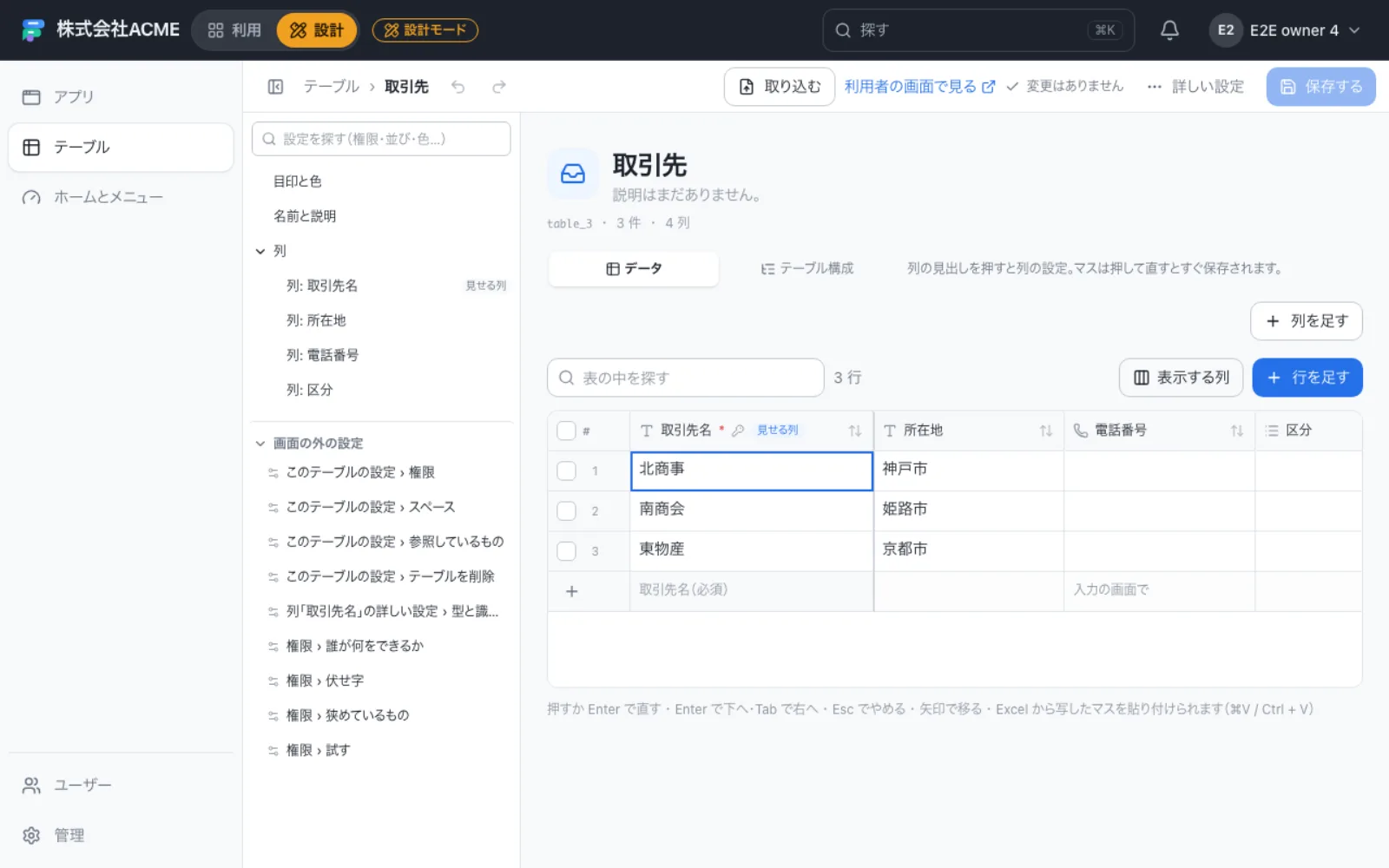
表計算のように 直せます。
| 操作 | 動き |
|---|---|
| マスを押す、Enter、F2 | 直す |
| Enter | 下のマスへ |
| Tab(Shiftで逆) | 右のマスへ |
| Esc | 直すのをやめる |
| 矢印 | マスの間を移る |
| いちばん下の空の行に打つ | 行を足す(「+ 行を足す」でもそこへ移ります) |
| Excelから写して貼り付ける | 下見で確かめてから保存 |
- 1マスずつ保存されます。✓ が出れば保存済みで、だめならそのマスに理由が出ます。
- ほかの人が先に直していたら、「ほかの人が先に直しました」と出るので、読み直してから直します。
- 選んだ行は、まとめて削除できます(ゴミ箱へ入り、「元に戻す」で戻せます)。
- 見出しの右の「取り込む」で、CSVなどから取り込めます。「利用者の画面で見る」で、利用者の一覧が開きます。
- 繰り返し・添付・参照(いくつも)のような値は、横の窓(入力画面)で直します。
- 狭い画面(スマホ)では、行を縦に並べ、押すと下から出る板で1列ずつ直します。
保存の決まり
構成の直し(列の設定・並び・消す・テーブルの名前と説明)は、「保存する」(⌘S)でまとめて送ります。保存前に、消す列や、型・必須・一意を変えた列への影響が、件数で確かめられます。
一方、次のものは 押したらすぐ効きます。列を足す、行のマス・足す行・行の削除・貼り付け・取り込み、目印と色。
参照されているテーブル
「⋯ 詳しい設定」の「参照しているもの」で、このテーブルを参照しているアプリ・テーブルが見られます。参照されているあいだは、テーブルを削除できません(理由が出ます)。