
自動化 2 / 7
自動化キャンバスを使う
自動化を 1 枚のキャンバスで組む手順です。「いつ」「もし」「すること」の札を押して決める流れ、試す機能、止める・動かす場所、保存のしかたを説明します。
約3分で読めます
Formia マニュアルの目次(章と記事の一覧)
アプリをつくる
入力項目ガイド
自動化の一覧で「自動化を作る」を押すか、既存の行を押すと、その自動化が 1 枚のキャンバスで開きます。この記事では、キャンバスの使いかたを説明します。
画面の見かた
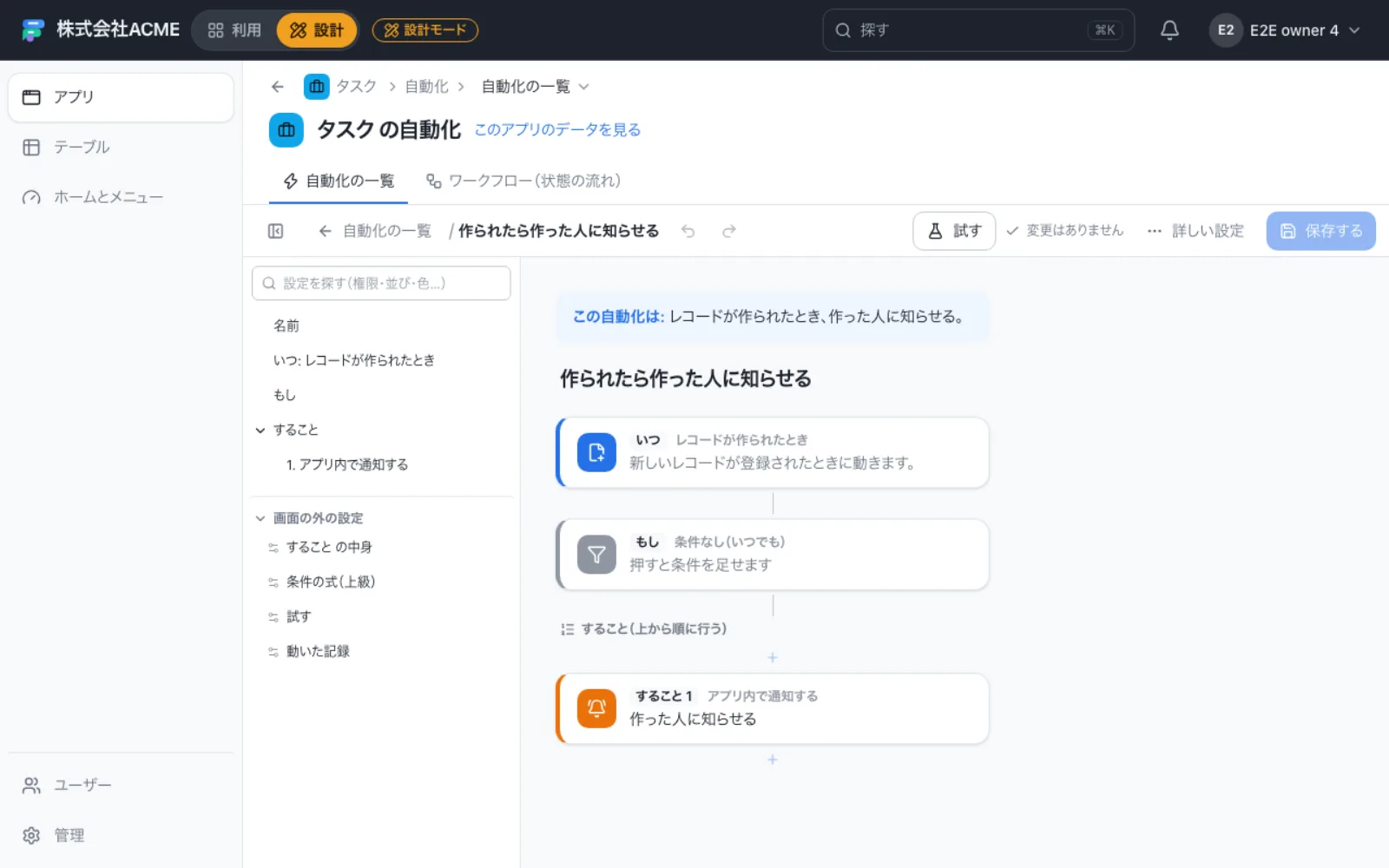
札は上から下へ 1 列で、「いつ → もし → すること」の順に並びます。いちばん上には、組んだ内容が 1 文で出ます。たとえば「レコードが作られたとき、作った人に知らせる。」のように読めます。左には、設定を探す欄と、設定の目次があります。
手順
- 自動化の一覧で「自動化を作る」を押します。
- 名前の札を押して、名前をつけます。
- 「いつ」の札を押して、きっかけを選びます。
- 「もし」の札を押して、条件を組みます。いつでも動かすなら、そのままにします。
- 「すること」の札を押して、内容を決めます。「+」で、することを足せます。
- 上の帯の「保存する」(⌘S)を押します。
札を押すと決められること
| 札 | 決められること |
|---|---|
| 名前 | 名前。消すのは右下の操作です |
| いつ | きっかけの種類と、項目・状態・日数・時刻 |
| もし | 項目・比べ方・値の行。「すべて」か「どれか」でまとめます |
| すること | よく変えるところ(件名、知らせる言葉、入れる値、作る先のアプリ、進める状態) |
宛先、本文、差し込み、写す項目などの細かい設定は、「詳しく設定する…」の窓で行います。式で書く条件(上級)も窓で扱います。
試す
上の帯の「試す」を押すと、保存していない形のまま、動きを試せます。何も変更しません。試せるのは「フック」の自動化で、日付の前後で動くもの(リマインダー)は試せません。
止める・動かす
自動化を止める、動かすのは、自動化の一覧の行のスイッチで行います。キャンバスには、止めていることが札で出るだけです。
動いた記録
「詳しく設定する…」の窓の「動いた記録」で、その自動化の動きと、失敗の理由を見られます。