
一覧とビュー 7 / 8
ビューの絞り込み条件
ビューの絞り込みの考えかた。探す欄・見出しの▾・条件の組み立て・条件のタブ・よく使う条件・マイ検索の違いと、設計モードで条件を決める手順を説明します。一覧を絞り込みたいときの入口の選びかたがわかります。
約4分で読めます
Formia マニュアルの目次(章と記事の一覧)
アプリをつくる
入力項目ガイド
データが増えると、「全件から探す」より「条件で絞る」場面が増えます。Formiaには、絞り込みの入口がいくつかあります。この記事では、それぞれの役割と選びかたを説明します。
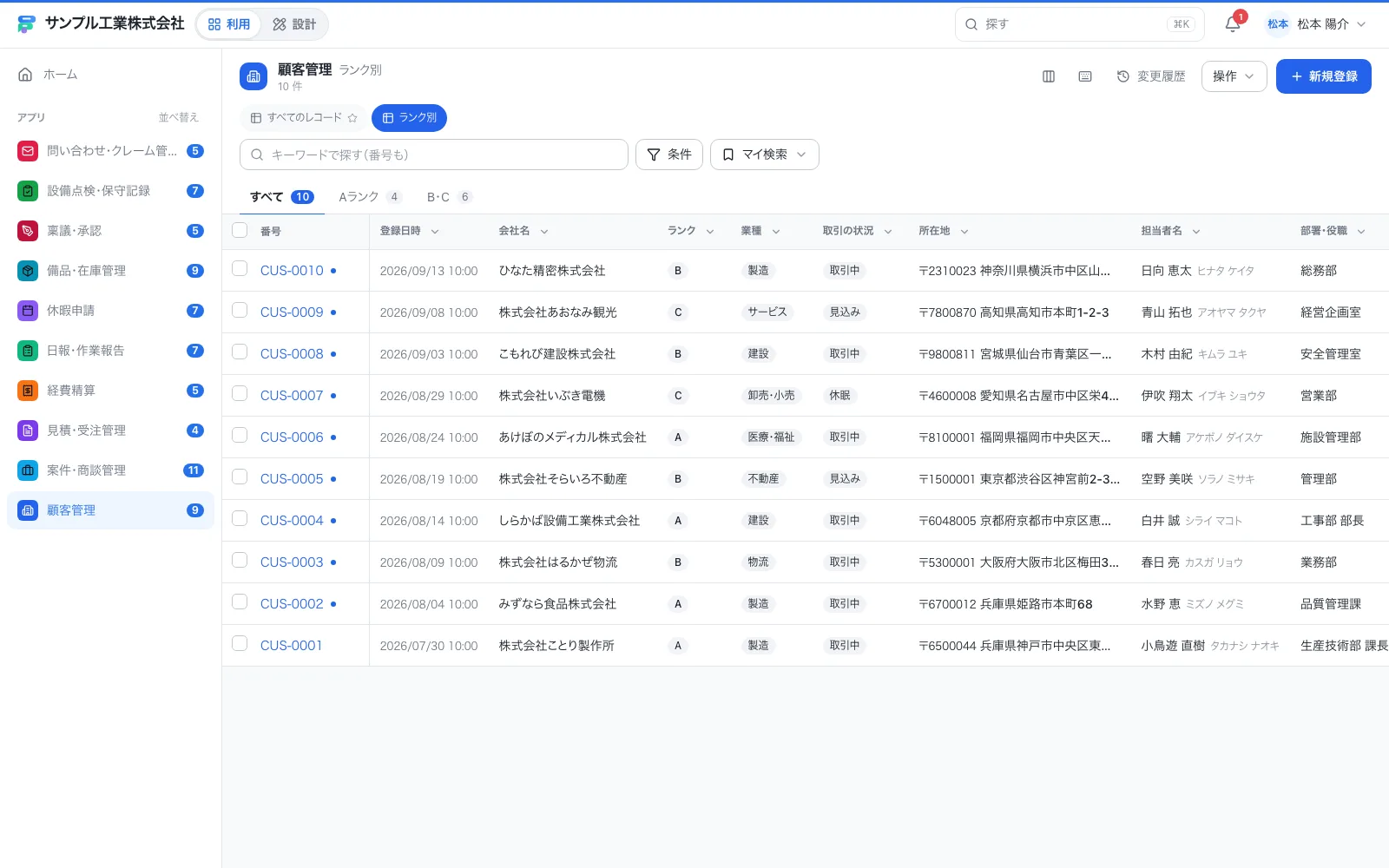
絞り込みの入口
| 入口 | 向いている場面 | 誰のものか |
|---|---|---|
| 探す欄のキーワード | 名前や番号の一部がわかっている | 自分だけ(その場の操作) |
| 見出しの ▾ | 列の値で絞る(Excelのフィルタのように) | 自分だけ(その場の操作) |
| 条件 | 複数の条件を組み合わせる | 自分だけ(その場の操作) |
| 条件のタブ | 「Aランク」「未完了」のような、よく見る切り口 | ビューを見る全員(設計で作る) |
| よく使う条件 | 「大口(100万円以上)」のような、ワンクリックの条件 | ビューを見る全員(設計で作る) |
| マイ検索 | 自分用の絞り込み・列・並びに名前を付けて残す | 自分だけ |
見出しの ▾ で絞る
列の見出しの ▾ を押すと、その列に合った絞りかたが出ます。
| 列の種類 | 絞りかた |
|---|---|
| 選択肢・はい/いいえ | 件数つきの一覧から選ぶ(検索欄つき) |
| 数・金額・日付 | 下限〜上限。日付は「今日」「今週」「今月」「先月」もすぐ選べる |
| 文字 | キーワード(含む・等しい・始まる) |
| どの列でも | 空欄だけ・入力があるものだけ |
絞り込みは、探す欄の中に札として並び、1枚ずつ外せます。「すべて解除」で全部外せます。
条件を組む
探す欄の ▾ を開き、「条件を組む…」を選ぶと、込み入った条件を作れます。「かつ」「または」で、複数の条件を組み合わせます。見出しの ▾ では表現できない、条件を重ねた検索に使います。
条件のタブとよく使う条件
一覧の上に「すべて」「Aランク」「B・C」のようなタブが並ぶビューがあります。タブは、設計モードで作った条件で、レコードの件数が付きます。件数は、そのユーザーが見てよいレコードだけで数えられます。
「よく使う条件」は、探す欄の ▾ の「お気に入り」に並びます。押すだけで、その条件が当たります。
マイ検索
自分が組んだ絞り込み・列・並びに、名前を付けて残せます。自分だけ に見え、ほかの人とは共有できません。「開いたときに当てる」にすると、そのアプリを開いたとき、自分にだけ当たります。
ほかの人にも見せたい切り口は、設計モードで、ビューや条件のタブにします。→ ビューを共有する
設計モードで条件を決める
条件のタブ、よく使う条件、ビューに出すレコードは、設計モードで決めます。
- 設計モードで、ビューを開き、「⋯ 詳しい設定」から「このビューの設定」を開きます。
- 次のタブで、条件を決めます。
- 見える人: 「このビューに出すレコード」で、そもそも出すレコードを絞ります(見る人は外せません)
- 探し方: 開いたときの条件と並び、探す項目、期間
- 条件のタブ: 「発送前」「発送済み」のような切り口。件数を添えられます
- よく使う条件: ワンクリックの条件
- 「保存する」(⌘S)で反映します。