
はじめに 5 / 7
スペースで分ける
人事・CRM・経理のように、1つの組織の中で別のシステムとして分けて使うための「スペース」の作りかたと、利用する人の画面での見え方を説明します。手順と注意点をまとめます。
約3分で読めます
Formia マニュアルの目次(章と記事の一覧)
アプリをつくる
入力項目ガイド
スペースは、1つの組織の中で、アプリやメニューを 別のシステムのように分けるための仕組みです。人事・CRM・経理のように、使う人や目的が違うものを分けたいときに作ります。
スペースとは
スペースごとに、アプリ・左メニュー・ホーム・ダッシュボードが分かれます。次のものは、スペースを分けても共通です。
- ログイン
- 人・グループ
- メール
- 監査ログ
はじめは「全社」のスペースが1つだけあります。スペースが1つのあいだは、利用する人の画面には何も出ません(従来と同じ画面です)。
スペースを作る
設計モードの 管理 › 組織 › スペースで作ります。スペースのカードがそのまま画面(キャンバス)になっています。
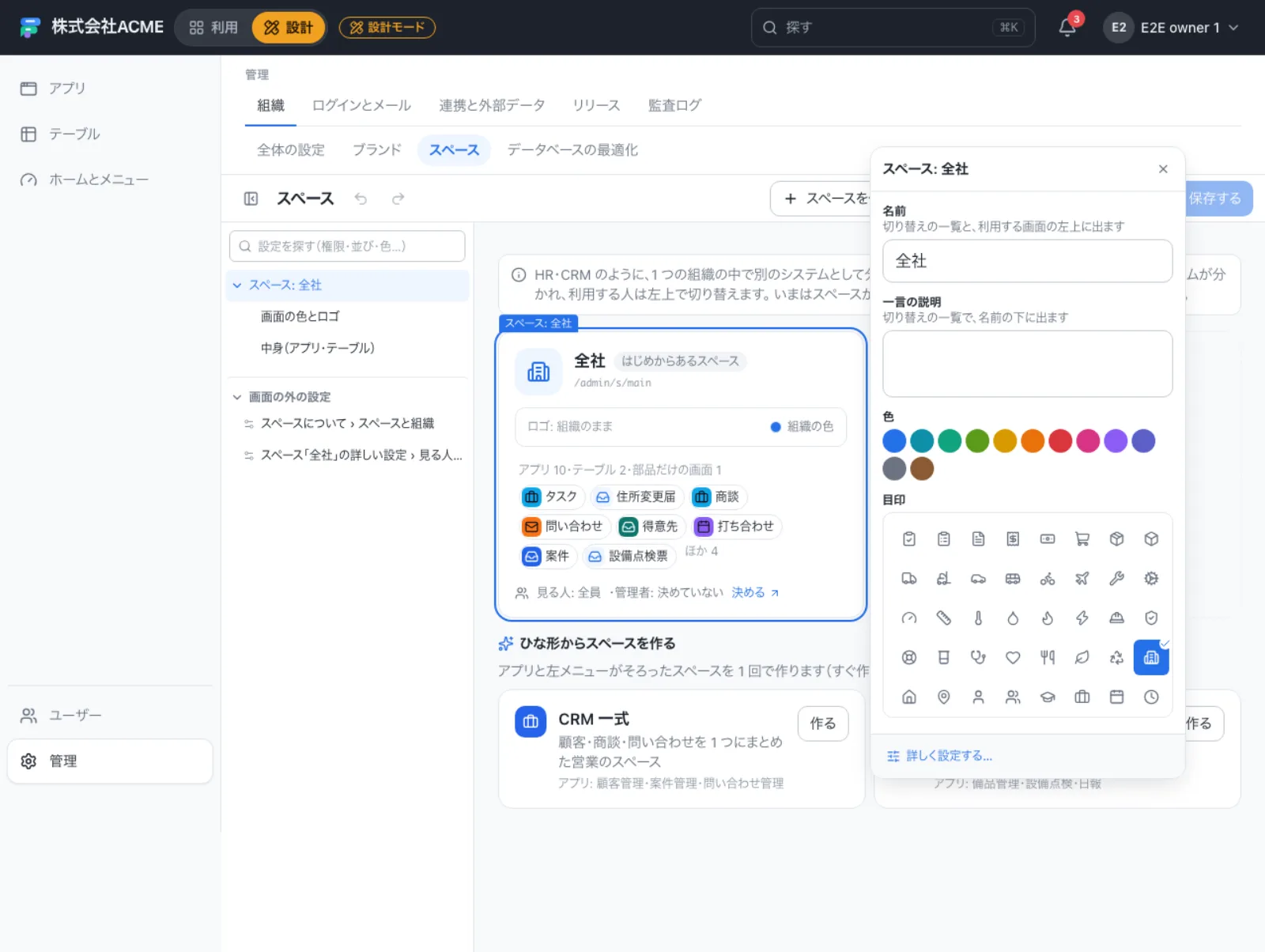
- 設計モードに切り替え、左下の「管理」から「組織」の「スペース」を開きます。
- 「+ スペースを…」で、白紙から作るか、ひな形(「CRM一式」「現場・設備 一式」)から作ります。
- カードを押すと、名前・一言の説明・色・目印・URLの名前を決められます。
- 右上の「保存する」を押します。変更はまとめて保存されます。
ひな形で作る、ロゴを送る、消すは、押したらすぐ効きます。
見る人と管理者
「詳しく設定する…」の窓で決めます。
| 項目 | 内容 |
|---|---|
| 見る人 | 決めなければ全員に見えます。グループで決めると、そのグループの人が見られます |
| スペースの管理者 | そのスペースのアプリ・テーブル・帳票・ホーム・左メニューを組める人。管理者を決めたスペースは、ほかの設計者は組めません(見る人なら使えます) |
見る人・管理者を決められるのは、組織を整える人(管理者)だけです。見えないスペースのアプリは、一覧・探す・部品のどこにも出ず、開いても「無い」と扱われます。
アプリをスペースに入れる
- アプリやテーブルを作るとき、どのスペースに作るかを選べます(既定はいまのスペース)。
- 作ったアプリは「別のスペースへ移す」で移せます。移す前に、左メニューの項目や、そのアプリを数える部品への影響が表示されます。
- テーブルは「ほかのスペースでも使う」にすると、選んだスペースのアプリが、参照の項目でそのテーブルを選べるようになります。
利用する人の画面では
見えるスペースが2つ以上ある人にだけ、次のものが出ます。
- 左メニューのいちばん上に、スペースの切り替え(名前・目印・色)
- ホームは、スペースごとのホーム。そのスペースのアプリが並びます
- レコードへのリンクを開くと、そのアプリのスペースへ自動で移ります
- 探す(⌘K)は、いまのスペースの結果が先に出ます