
入力項目ガイド 8 / 15
ユーザー選択・グループ選択
担当者や起案者など「人」を選ぶユーザー選択と、部署など「グループ」を選ぶグループ選択の置きかた、自分を初期値にする設定、選べる範囲の絞りかたを説明します。権限や承認との関係も触れます。
約4分で読めます
Formia マニュアルの目次(章と記事の一覧)
アプリをつくる
入力項目ガイド
「担当者」「起案者」「確認者」のように、社内の人を選ぶ欄は ユーザー選択、「起案部署」「担当部署」のように部署やチームを選ぶ欄は グループ選択 で作ります。名前を文字で打つのではなく、Formiaに登録されたユーザー・グループから選ぶので、表記ゆれが起きません。
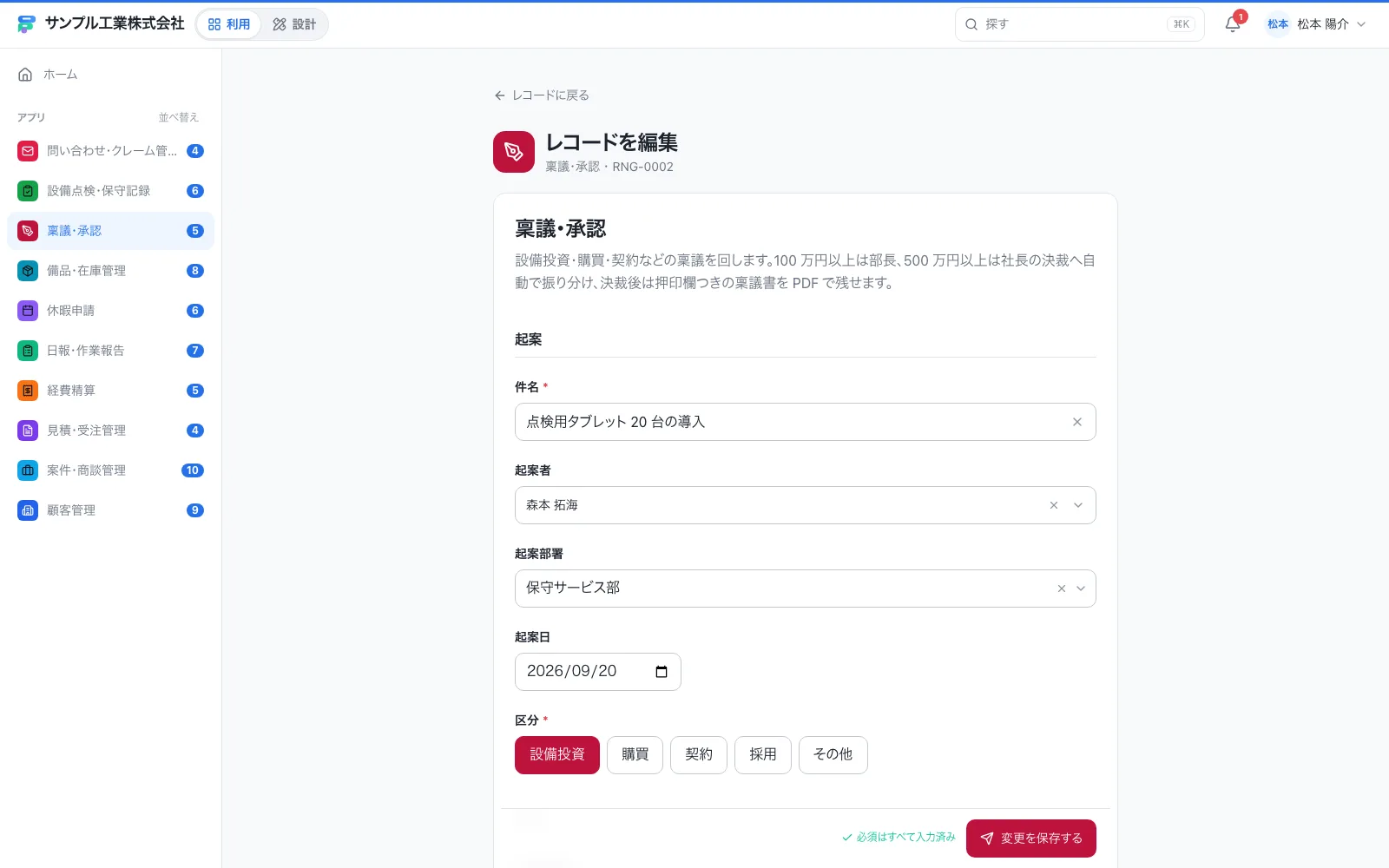
ユーザー選択
登録されているユーザーから選びます。保存されるのはユーザーのIDで、画面や一覧には名前が出ます。
設定できる主な項目は次のとおりです。
- 複数選択: 複数の人を選べるようにします。「参加者」のような欄に使います。
- 選べるグループを限る: 特定のグループに入っている人だけを候補にします。たとえば「営業部の人だけ」。
- 自分を初期値にする: 開いたとき、ログインしている自分が入った状態にします。起案者・報告者の欄に向いています。
グループ選択
登録されているグループ(部署・チーム)から選びます。複数選択もできます。
グループの作りかたは、グループを使う の記事を参照してください。
使いどころの例
| 場面 | 使う項目 |
|---|---|
| 日報の「報告者」 | ユーザー選択(自分を初期値) |
| 稟議の「起案者」「起案部署」 | ユーザー選択とグループ選択 |
| 案件の「担当」 | ユーザー選択 |
| 点検の「確認者」 | ユーザー選択(管理職のグループに限る) |
| 休暇申請の「申請者」 | ユーザー選択 |
入力する人の画面
ユーザー選択の欄を押すと、候補の一覧が開きます。選ぶと、欄に名前が出ます。複数選択のときは、選んだ人が並びます。画面や一覧では、IDではなく、名前で表示されます。「自分を初期値にする」を入れておくと、開いた時点で自分の名前が入っているので、そのまま送れます。
設定の考えかた
| 欄 | 設定の例 |
|---|---|
| 日報の「報告者」 | 自分を初期値にする。複数選択は入れない |
| 稟議の「起案者」 | 自分を初期値にする |
| 会議の「参加者」 | 複数選択を入れる |
| 点検の「確認者」 | 選べるグループを、管理職のグループに限る |
| 稟議の「起案部署」 | グループ選択 |
権限・承認との関係
ユーザー選択の項目を置くだけでは、その人に権限が付くわけではありません。見られる範囲は、アプリの権限の設定で決まります。
- 「自分の入力だけ見える」「所属グループの分まで見える」といった範囲は、入力した人・データの持ち主・グループをもとに、権限の設定で決めます。→ 行ごとの見える範囲
- 承認の流れの中で「承認者」を決めるときは、ワークフローの設定で行います。→ 承認者の決めかた