Web ページとマイページ
お店のホームページと、ブラウザで使える会員のマイページを公開します。
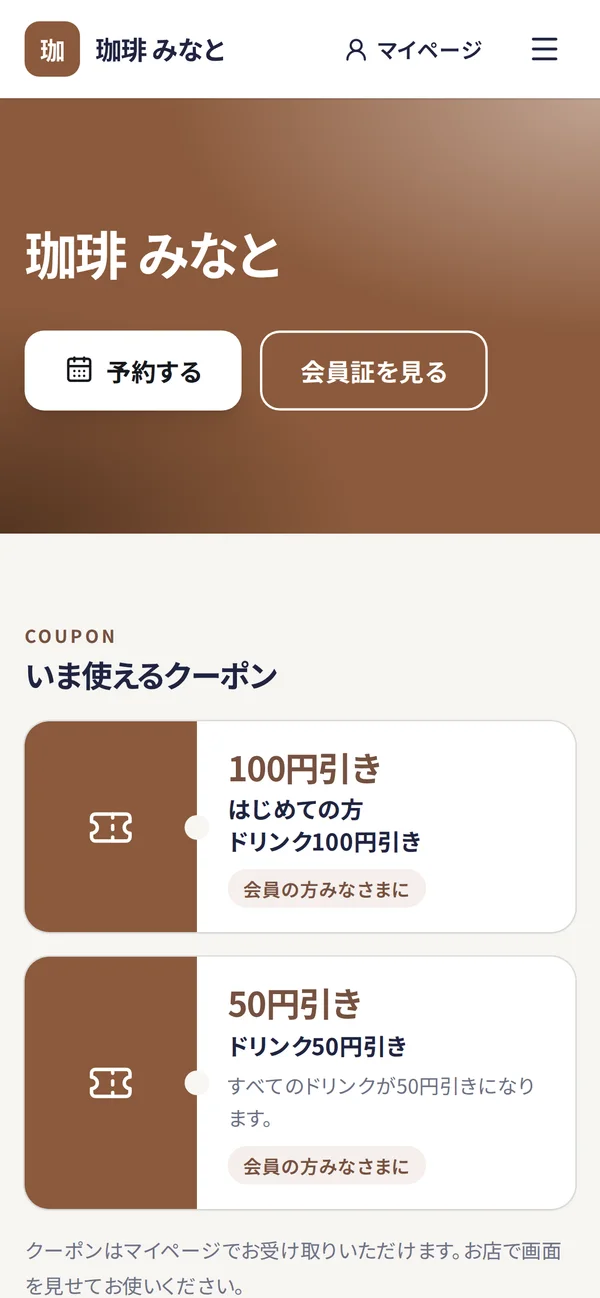
ripiripi には、アプリとは別に、お客様向けのホームページと、ブラウザで使えるマイページがあります。アプリを入れていない方にも、会員証・ポイント・クーポン・スタンプ・ご予約を見てもらえます。お店専用のアプリができる前から使えます。
ホームページを公開する
- 「開発」→「Web ページ」を開きます。
- 「公開」の「ホームページを公開する」のスイッチを入れます。
- 「載せるもの」で、出す欄に印を付けます。
- ホーム:お店の紹介・クーポンの案内・お知らせ・店舗を 1 枚に
- お知らせ:一覧と 1 件ずつのページ
- クーポンの案内:だれでも受け取れるクーポンを案内(使うのはアプリ・マイページ)
- 店舗:地図と店舗の一覧
- 固定ページ:「ページ」で公開したページ
- 予約:ナビとホームに「予約する」(Web 予約の画面へ)
- 下の「保存して公開」を押します。
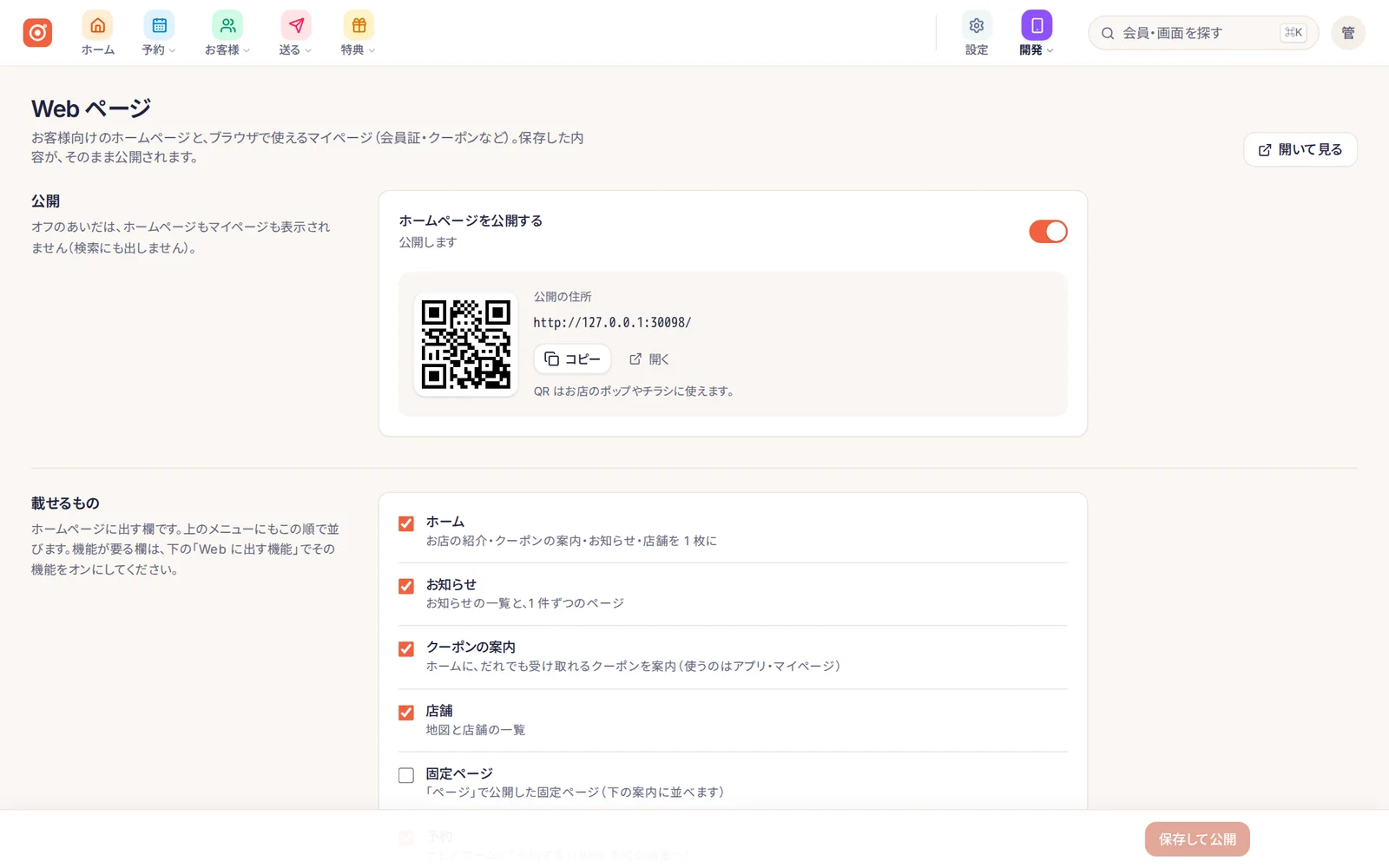
「公開の住所」に、ホームページのアドレスと QR が出ます。「コピー」でアドレスを写し、QR はお店のポップやチラシに使えます。右上の「開いて見る」で、公開された画面を確かめます。
スイッチを切っているあいだは、ホームページもマイページも表示されません(検索にも出しません)。
Web に出す機能
「Web に出す機能」で、ホームページとマイページで使う機能を選びます。アプリで有効な機能だけを選べます。アプリでの有効・無効は「機能のオン・オフと店舗の追加」で決めます。
マイページ
マイページは、ブラウザで使う会員の画面です。アプリと同じ会員で、同じメールアドレス・電話番号なら同じ人として扱います。
- 「マイページ」の「マイページを使う」に印を付けます。
- 「保存して公開」を押します。
お客様は、ホームページの右上の「マイページ」から入ります。メールアドレスを入れると確認のコードが届き、そのコードでログインします。ログインの方法は、アプリの「始め方」と同じです。LINE・Google・Apple は、Web 用の設定が入っているものだけ出ます。
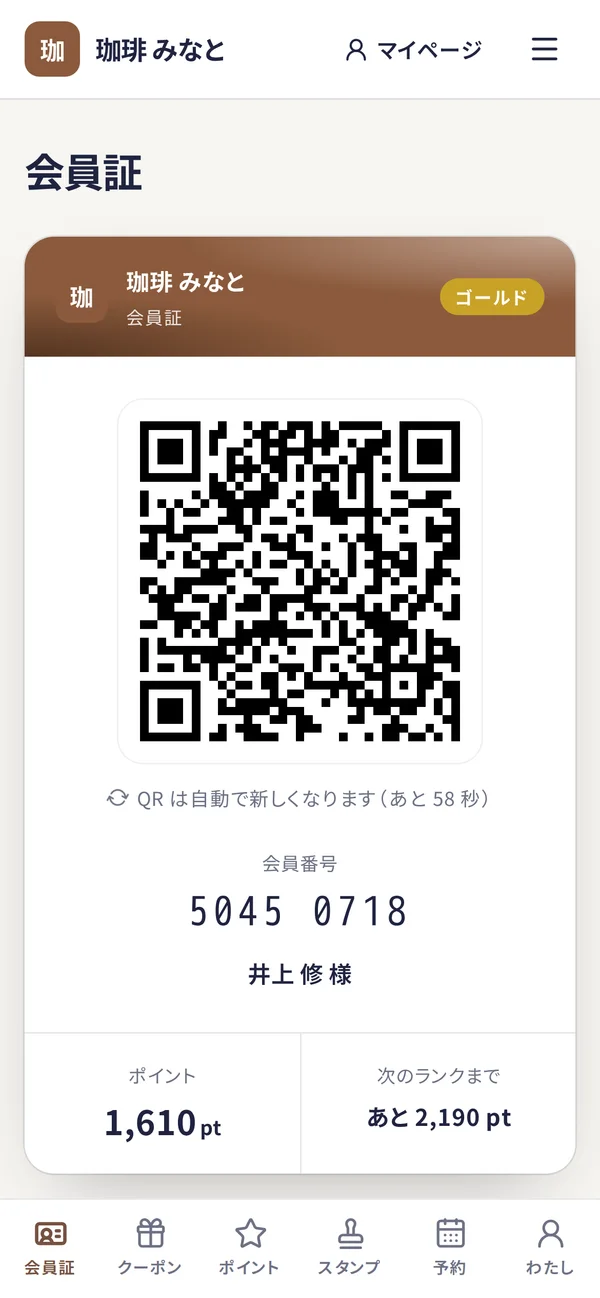
マイページの下のタブには、会員証・クーポン・ポイント・スタンプ・予約・わたし が並びます。会員証の QR は自動で新しくなります。スマホのホーム画面に置くと、アプリのように開けます。
検索・SNS とドメイン
- 「検索・SNS」で、検索の結果や LINE・SNS でリンクを送ったときに出る「ページの名前」「説明」「共有の画像」を決めます。共有の画像は横長(1200×630 くらい)がおすすめです。
- 「独自のドメイン」で、お店のドメイン(例:www.cafe-minato.jp)で開けるようにできます。DNS の設定をしたうえで、KOBESOFT のサポートに使いたいドメインをお知らせください。証明書(https)と住所の切り替えはこちらで行います。
注意 ドメインを切り替えたあとは、「公開の住所」が新しいドメインになります。チラシなどに使う QR も作り直してください。
実際の画面で、さわってみませんか。
14日間 無料で試す