Web 予約と Google からの予約
アプリを入れていない方の予約の入口(Web・QR・Google)と、カレンダーへの書き出しを用意します。
使えるプラン:スタンダード〜
アプリを入れていない方にも予約してもらえるように、Web 予約の入口を用意します。どの入口からの予約も、同じ決まりで受けて予約表に入ります。
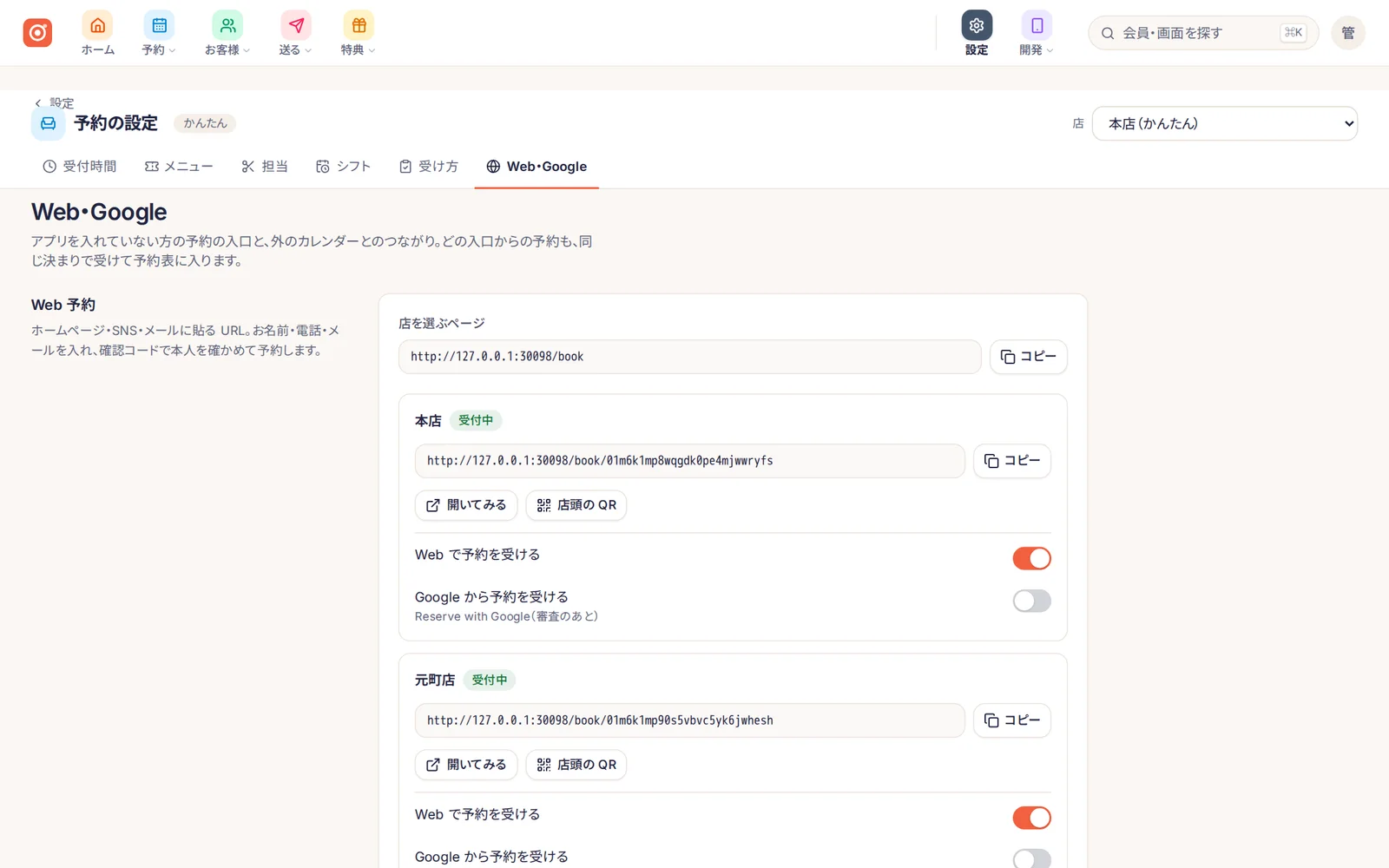
店ごとに「Web で予約を受ける」「Google から予約を受ける」のスイッチを入れておきます。「Web・Google」のタブか、「受け方」のタブで切り替えられます。
Web 予約の URL と QR
- 「設定」→「予約の設定」を開き、「Web・Google」のタブを押します。
- 「Web 予約」に、店を選ぶページと、店ごとの URL が出ます。「コピー」で写して、ホームページ・SNS・メールに貼ります。「開いてみる」で、お客様の見る画面を確かめられます。
- 店ごとの「店頭の QR」を押し、「PNG で保存」で QR の画像を保存します。レジ横・入口・ショップカードに使います。
お客様は、お名前・電話・メールを入れ、確認コードで本人を確かめて予約します。
ホームページに貼る
「ホームページに貼る」に、貼るものが出ます。ホームページの編集画面(HTML を貼れるところ)にコピーして貼ります。
- 予約ボタン:押すと、別のタブで予約のページが開きます。
- ページに埋め込む:ホームページの中に予約の画面をそのまま出します。
ripiripi の Web ページを公開しているときは、「載せるもの」の「予約」に印を付けると、ナビとホームに「予約する」が出ます。
Google の予約リンク(審査なし)
いちばん手軽な方法です。Google 検索・マップのお店の情報に「予約」のボタンが出ます。
- Google ビジネスプロフィールで「プロフィールを編集」→「予約」(または「予約リンク」)を開きます。
- 「予約リンクを追加」に、上の店ごとの URL を貼って保存します。
- 反映まで数日かかることがあります。検索でお店を出し、「予約」から開けるかを確かめます。
Reserve with Google(審査あり)
Google の画面の中で予約が完了する方法です。予約パートナーとして Google の審査が要ります。「Google から予約を受ける」をオンにした店が Google に出ます。つながっているかどうかは、このタブに「つながっています」「まだつながっていません」と出ます。
カレンダーで見る
「カレンダー」で、担当・席ごとの予約を Google カレンダーやスマホのカレンダーで見られます(読むだけ)。
- 担当や席の「URL を作る」を押します。
- 出た URL を、Google カレンダーなら「他のカレンダー」→「URL で追加」に貼ります。
注意 この URL は秘密の URL で、作ったときだけ表示します。人に見せないでください。「止める」を押すと、すぐ見えなくなります。
実際の画面で、さわってみませんか。
14日間 無料で試す