会員の取り込みと書き出し(CSV)
紙のカードや前のシステムの会員を取り込み、会員の一覧や履歴を CSV で書き出します。
今までの会員(紙のポイントカードや前のシステム)を CSV で取り込むと、お客様がアプリで「紐付け」したときに、ポイントと会員番号がそのまま引き継がれます。会員の一覧や、ポイント・スタンプの履歴は CSV で書き出せます。CSV は Excel で開けます。
今までの会員を取り込む
- 「設定」→「今までの会員の取り込み」を開きます。
- 「ひな形」を押して、CSV のひな形をダウンロードします。
- ひな形に会員を書きます。列は 会員番号(必須)・名前・生年月日・電話番号・メール・ポイント です。
- Excel で「CSV」として保存します。
- 画面の「CSV ファイルをここに引っぱって入れる」にファイルを入れるか、押して選びます。
- 取り込みが終わると、「取り込んだ会員」の人数と「アプリと紐付け済み」の人数が出ます。読めなかった行があれば、「読めなかった行」に理由が出ます。
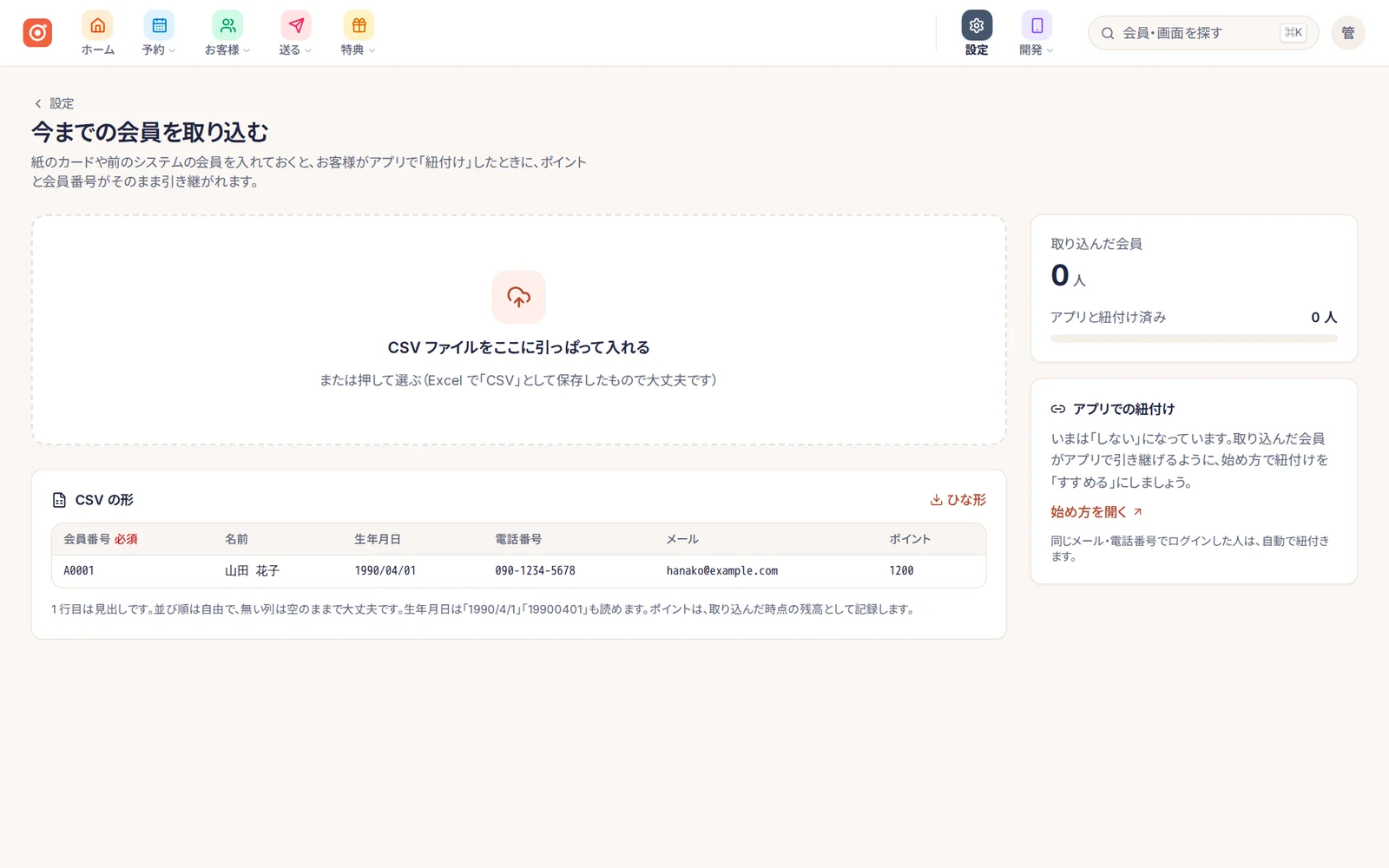
CSV の書き方:
- 1 行目は見出しです。並び順は自由で、無い列は空のままで大丈夫です。
- 生年月日は「1990/4/1」「19900401」も読めます。
- ポイントは、取り込んだ時点の残高として記録します。
アプリで紐付けてもらう
取り込んだ会員がアプリで引き継げるように、アプリの「始め方」で紐付けを「すすめる」か「必須」にします。画面の「アプリでの紐付け」に「いまは『しない』になっています」と出ているときは、「始め方を開く」から変えます。
お客様は、アプリをはじめるときに、会員番号+生年月日、会員番号+電話番号、カードのバーコード、電話番号に SMS、メールにコード のうち、お店で決めた方法で本人を確かめて紐付けます。同じメール・電話番号でログインした人は、自動で紐付きます。
会員の一覧を書き出す
- 「お客様」→「会員」を開き、書き出したい会員をタブや絞り込みで表示します。
- 右上の「書き出す」を押し、「会員の一覧(いまの表示)」を選びます。
- 「だれを」と「書き出す列」を選びます。
- 「書き出す」を押すと、CSV がダウンロードされます。
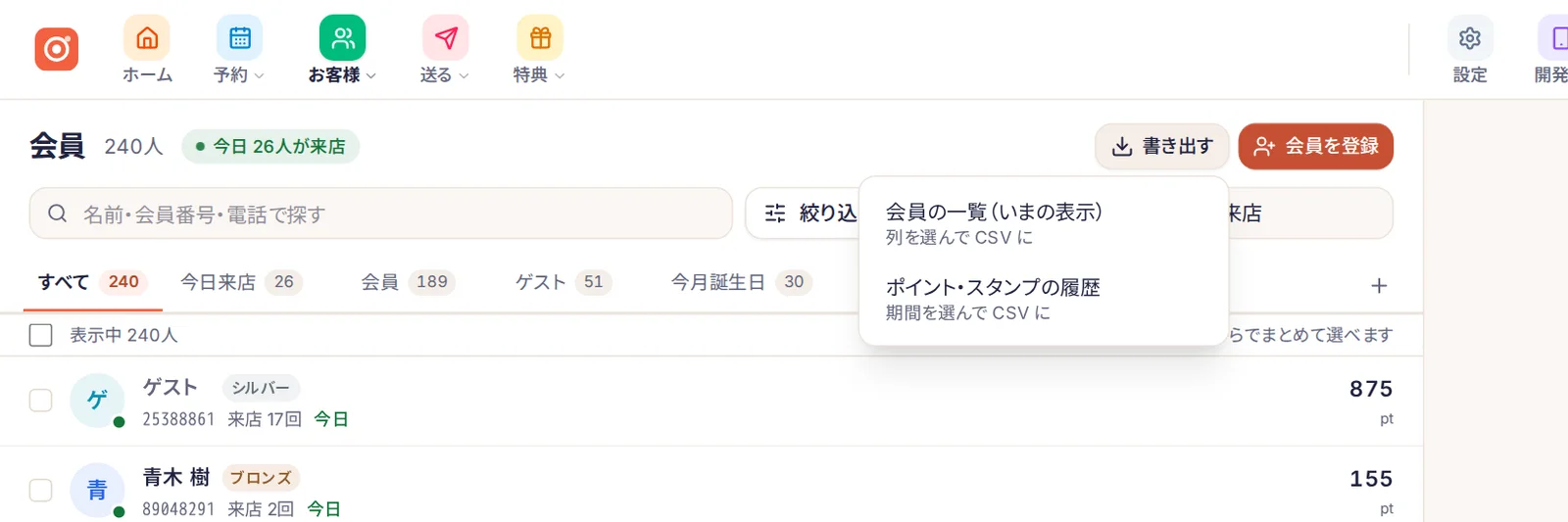
ポイント・スタンプの履歴を書き出す
- 「書き出す」→「ポイント・スタンプの履歴」を選びます。
- 期間(先月・今月・直近90日、または「はじめ」「終わり」)と「種類」(ポイント・スタンプ)を選びます。
- 「書き出す」を押します。期間の付与・使用・取り消しが 1 行ずつ出ます。店長は担当の店の分だけです。
注意 書き出したことは「操作の記録」に残ります。会員の個人情報を含むファイルは、お店の決まりに沿って扱い、使い終わったら消してください。
実際の画面で、さわってみませんか。
14日間 無料で試す