ページを作る(お店の紹介など)
「お店について」「よくある質問」などのページを作り、バナーやボタンからつなげます。
「ページ」は、お店の紹介やアクセス、よくある質問のような、決まった内容を載せるページです。作ったページは、アプリのバナーやボタン、Web ページから開けます。
ページを作る
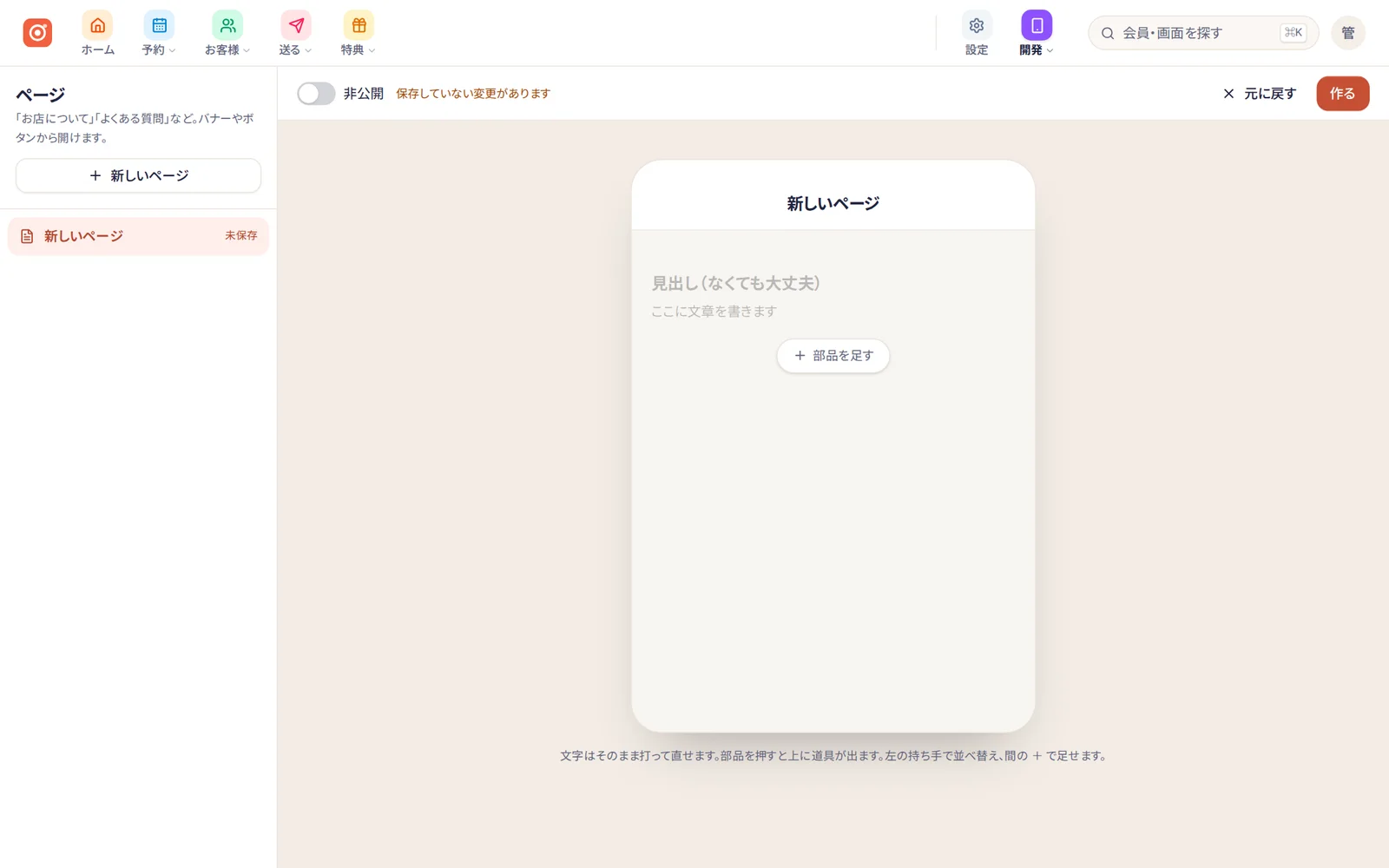
- 「開発」→「ページ」を開きます。
- 左上の「+ 新しいページ」を押します。
- 上の「新しいページ」の文字を押して、ページの名前を入れます。
- 見本の中の「見出し(なくても大丈夫)」「ここに文章を書きます」を押して、そのまま文字を打ちます。
- 「+ 部品を足す」で「文章」「画像」「ボタン」を足します。
- 上の「作る」を押して保存します。
部品を直す
- 部品を押すと、上に道具が出ます。文章はそろえ(左・中央)、画像は形(横長・ワイド・正方形)、ボタンは塗りか線かを選べます。
- 画像は「写真をドロップ、またはクリック」から入れます。5MB までです。
- ボタンは「ボタンの文字」を入れ、押したときの行き先を「リンク」で決めます。
- 左の持ち手を引っぱって並べ替え、部品の間の「+」で足します。
- 「この部品を削除」で消します。
公開する
- 上のスイッチを入れると「公開」になります。切ると「非公開」です。
- 「保存」を押します。
- 左の一覧に「公開中」と出れば済んでいます。
保存していない変更があるときは「保存していない変更があります」と出ます。「元に戻す」で保存した状態に戻せます。
ページへつなぐ
ページは、ほかの画面から開けるようにして使います。
- アプリのバナーやボタン:「画面」でバナーの画像やボタンを選び、「リンク」で「ページ」を選んで、作ったページを選びます。
- Web ページ:「開発」→「Web ページ」の「載せるもの」で「固定ページ」に印を付けると、公開中のページがホームページの案内に並びます。
ポイント 非公開のページを選んだリンクは、選ぶ欄に「(非公開)」と出ます。公開してからアプリに反映してください。
実際の画面で、さわってみませんか。
14日間 無料で試す