スタッフの招待と役割・操作の記録
管理画面と管理アプリに入れる人を招き、役割と担当の店を決めます。だれが何をしたかも残ります。
使えるプラン:プロ(2人目から)
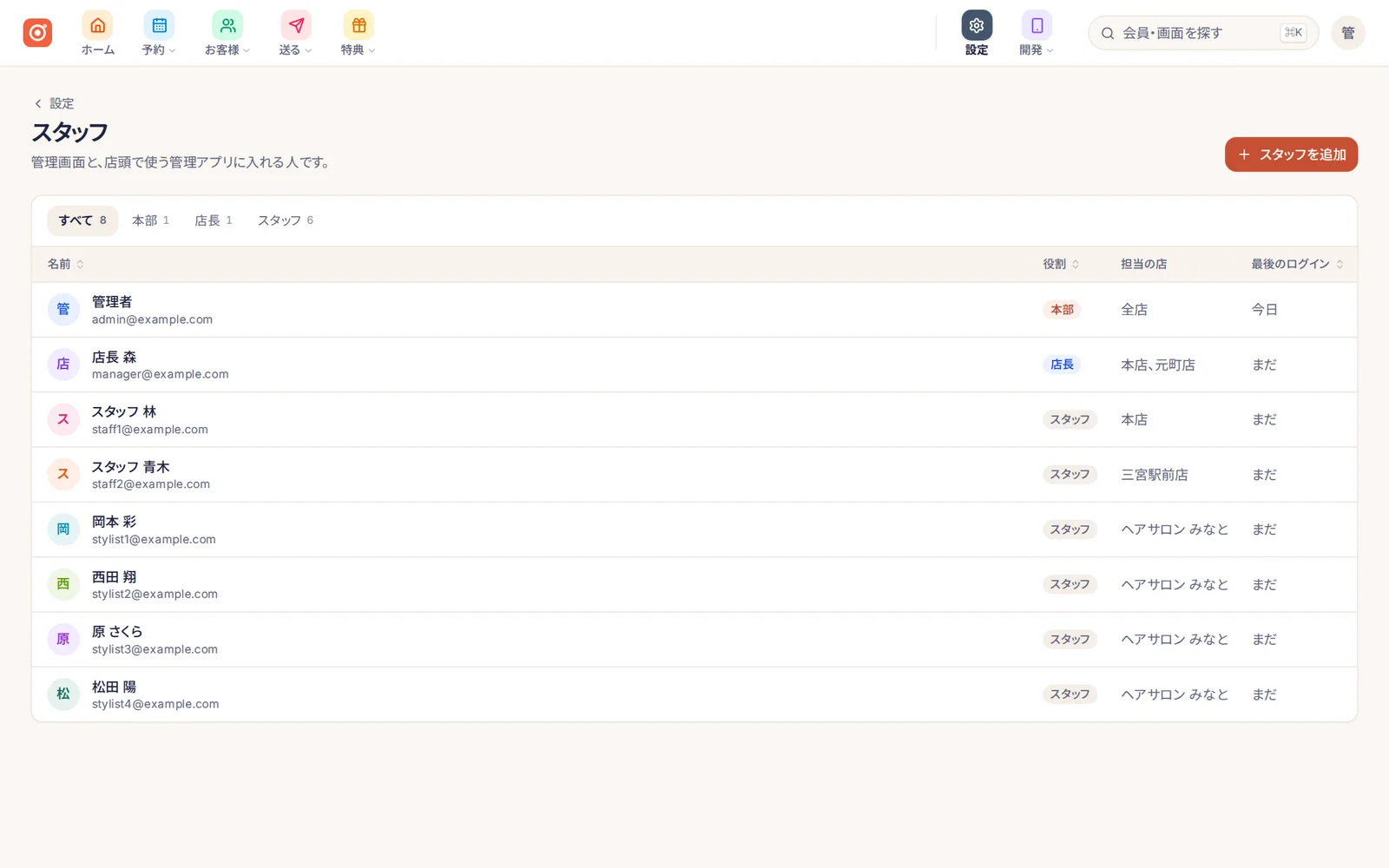
スタッフは、管理画面と店頭の管理アプリに入れる人です。役割と担当の店を決めて招待すると、メールでパスワードを決めるリンクが届きます。管理者を 2 人以上にするのはプロプランです。それ以外のプランでは、最初の本部 1 人までです。
役割
| 役割 | できること |
|---|---|
| 本部 | すべての店・すべての画面 |
| 店長 | 担当の店。会員・お知らせ・クーポン・スタンプ・店舗(予約の設定もできます) |
| スタッフ | 担当の店。会員の操作(ポイント・スタンプ・クーポン)だけ。管理画面ではホーム・予約表・会員が出ます |
「画面」(アプリ作り)、「使う機能」、「スタッフ」、「お店の基本」などは本部だけが開けます。
スタッフを招待する
- 「設定」→「スタッフ」を開き、「スタッフを追加」を押します。
- 「名前」と「メール」を入れます。
- 「役割」を選び、店長・スタッフなら「担当の店」を選びます。
- 「追加して招待」を押します。
- 本人にメールが届きます。リンクからパスワードを決めると、管理画面と管理アプリにログインできます。
メールが見つからないときなどは、スタッフの「編集」で「リンクを送り直す」を押します。
止める・変える
- 役割や担当の店を変えるときは、「編集」で直して「保存」を押します。
- 辞めた人などは「停止する(ログインできなくする)」に印を付けて「保存」を押します。管理アプリからもログアウトします。印を外せば元に戻ります。
一覧には、それぞれの役割・担当の店・最後のログインが出ます。
操作の記録
「設定」→「操作の記録」に、管理画面と管理アプリでの操作が新しい順に残ります。だれが・いつ・何をしたかを確かめられます。記録は消せません。
- 上の「スタッフ」「店」「日付」で絞ります。
- 下の「もっと前」で、さらに前の記録を出します。
- 絞り込みを戻すときは「絞り込みを解除」を押します。
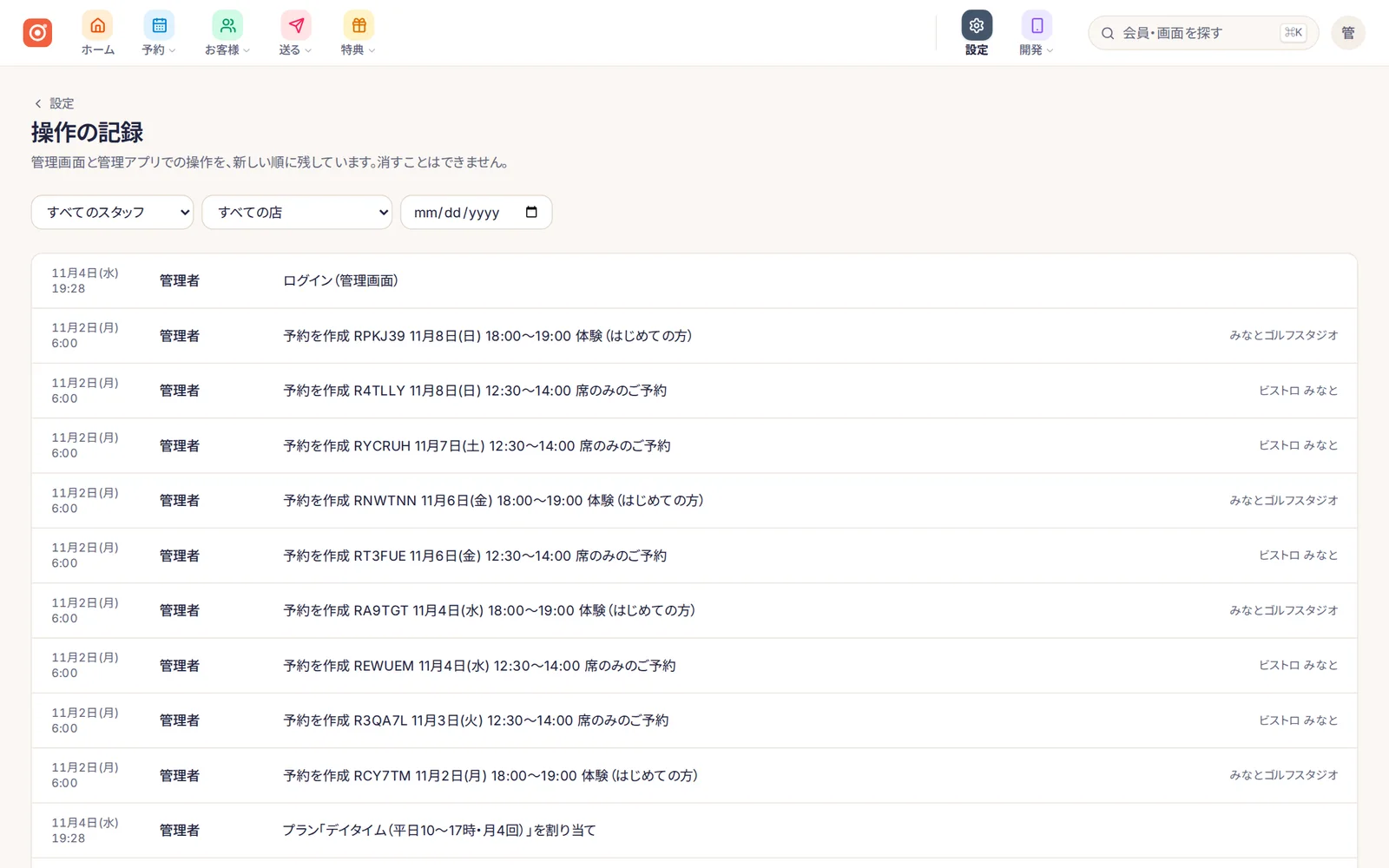
ポイント ポイントの付け間違いや取り消し、会員の書き出しなども記録に残ります。お客様から問い合わせがあったときは、まずここで確かめます。
実際の画面で、さわってみませんか。
14日間 無料で試す