機能のオン・オフと店舗の追加
使う機能を選び、Web に出すかを決めます。店舗を足して、住所や営業時間を登録します。
使わない機能は止めておくと、管理画面のメニューとアプリがすっきりします。店舗は、アプリの店舗ページや予約、クーポンの「使える店」に使います。
機能のオン・オフ
- 「設定」→「使う機能」を開きます。
- 機能ごとに「アプリ」と「Web」のスイッチがあります。使う機能の「アプリ」を入れます。
- ホームページ・マイページにも出すときは「Web」も入れます。
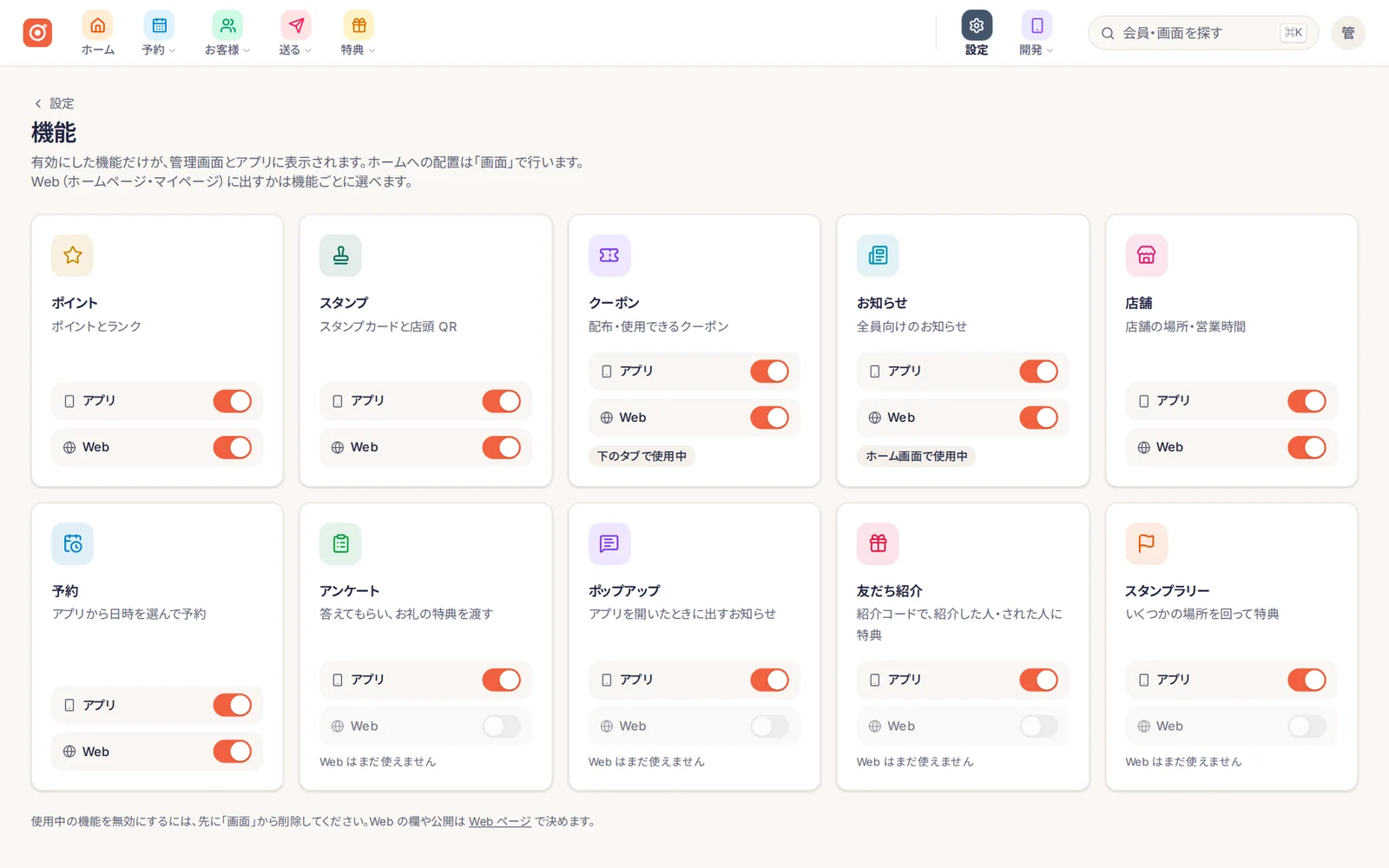
有効にした機能だけが、管理画面とアプリに表示されます。ホームへの置き場所は「画面」で決めます。
- 「Web はまだ使えません」と出ている機能は、いまは Web に出せません。
- 「いまのプランでは使えません(プランを上げると使えます)」と出ている機能は、プランを上げると使えます。
- 「下のタブで使用中」「ホーム画面で使用中」と出ている機能は、そのままでは止められません。先に「画面」から外してから止めます。
注意 機能を止めても、データ(クーポンや会員の記録など)は消えません。もう一度入れると元どおりに使えます。
店舗を追加する
- 「設定」→「店舗」を開き、「店舗を追加」を押します。
- 「店名」「住所」「電話」「営業時間」(例:10:00-20:00(水曜定休))「備考」(例:駐車場あり)を入れます。
- 「都道府県」は空なら住所の頭から読みます。「エリア」(例:三宮・元町)は、アプリで「地域から選ぶ」ときの呼び方です。
- 「地図の位置」を決めると、アプリの地図に印が立ちます。空なら住所で地図アプリを開きます。
- 「写真」を入れます。
- クーポンで「お店の番号を入れる」を使うときは、「お店の番号」に 4 桁の番号を入れます。
- 「追加」を押します。
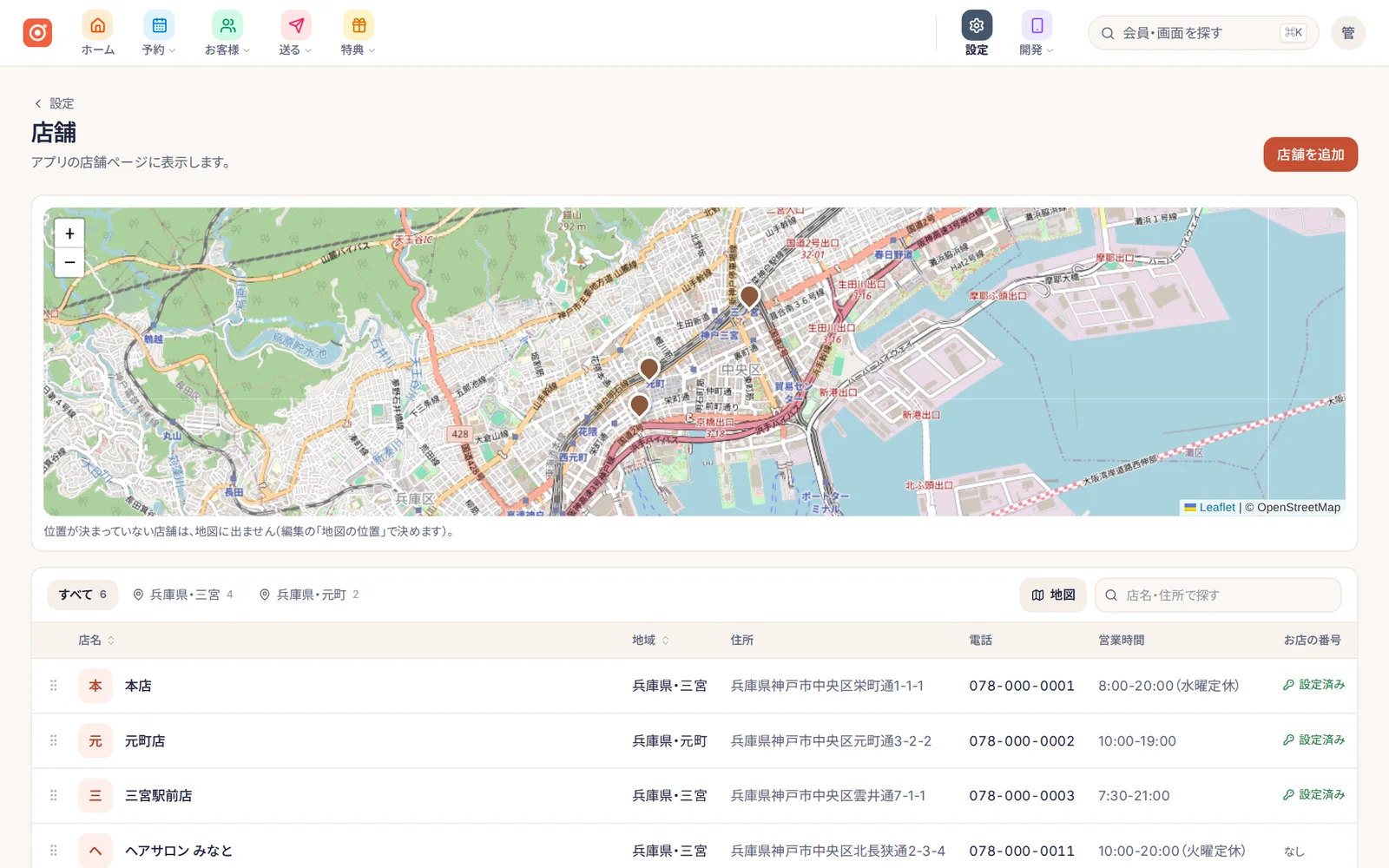
登録すると、アプリから電話・地図を開けます。一覧の行を引っぱると、アプリの店舗一覧の並び順が変わります。店舗の「表示」を外すと、アプリに出なくなります(一覧に「非表示」と出ます)。
店舗の数の上限
店舗の数は、ライトは 1 店舗、スタンダードは 3 店舗、プロは 10 店舗までです。2 店舗以上あると、ホームの数字や予約表、会員の操作を店ごとに分けられます。店長・スタッフには「担当の店」を決めて、その店の分だけを扱ってもらえます。
実際の画面で、さわってみませんか。
14日間 無料で試す