管理画面の見方とメニュー
上のメニューの並びと、ホーム・探す・アカウントの使い方です。
管理画面は、ブラウザで開くお店の事務所です。上にメニューが並び、毎日使うものは左、最初に決めたら開かないものは右にまとまっています。
ログイン
- お店の管理画面のアドレス(末尾が
/admin)を開きます。 - メールアドレスとパスワードを入れて「ログイン」を押します。
- ホームが開きます。
パスワードは、スタッフに追加されたときに届くメールのリンクから決めます。
上のメニュー
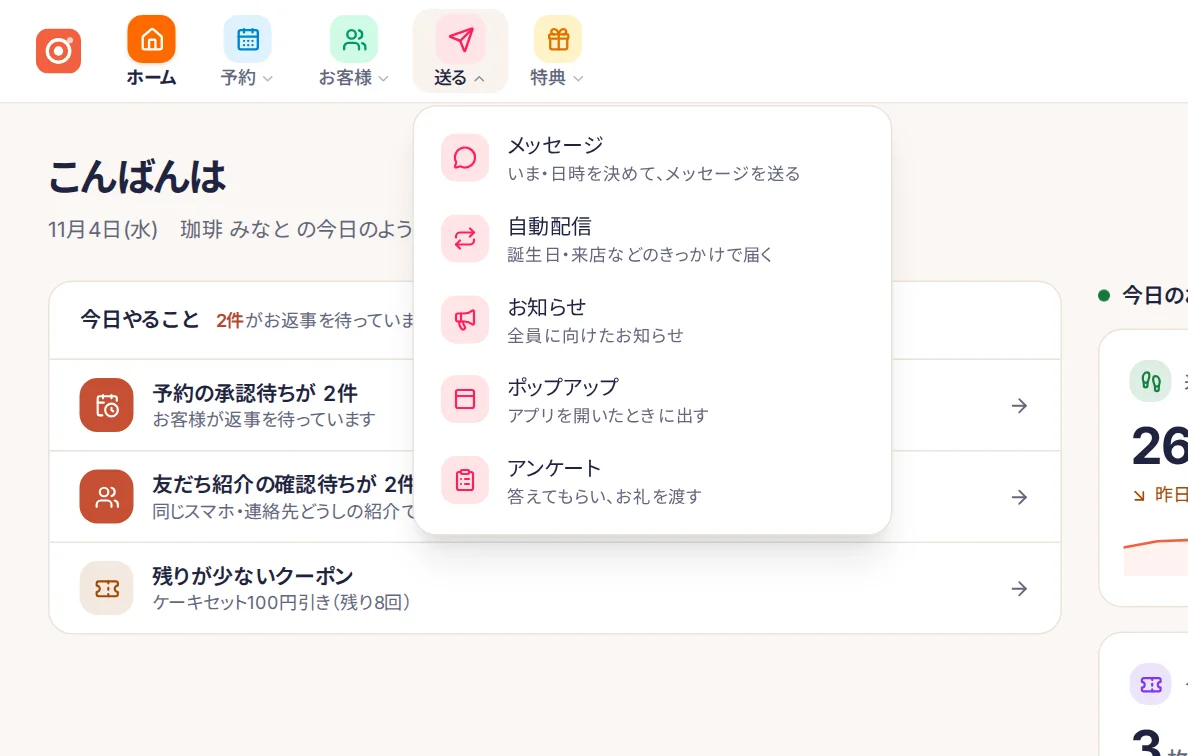
| メニュー | 中にあるもの |
|---|---|
| ホーム | 今日やること、今日のお店、このお店の数字 |
| 予約 | 予約表、シフト、稼働率 |
| お客様 | 会員、お客様リスト |
| 送る | メッセージ、自動配信、お知らせ、ポップアップ、アンケート |
| 特典 | クーポン、スタンプ、ポイント、スタンプラリー、友だち紹介 |
| 設定 | お店の基本、店舗、使う機能、スタッフ、予約の設定、タグと項目、ランク、今までの会員の取り込み、操作の記録 |
| 開発 | 画面、ページ、テンプレート、公開前のチェック、アプリの公開、Web ページ、アプリの定義(JSON) |
メニューの名前に「∨」が付いているものは、押すと中の項目が開きます。項目の下には、ひとことの説明が出ます。
「設定」を押すと、設定の一覧の画面が開きます。設定の中の画面では、左上の「‹ 設定」で一覧に戻れます。
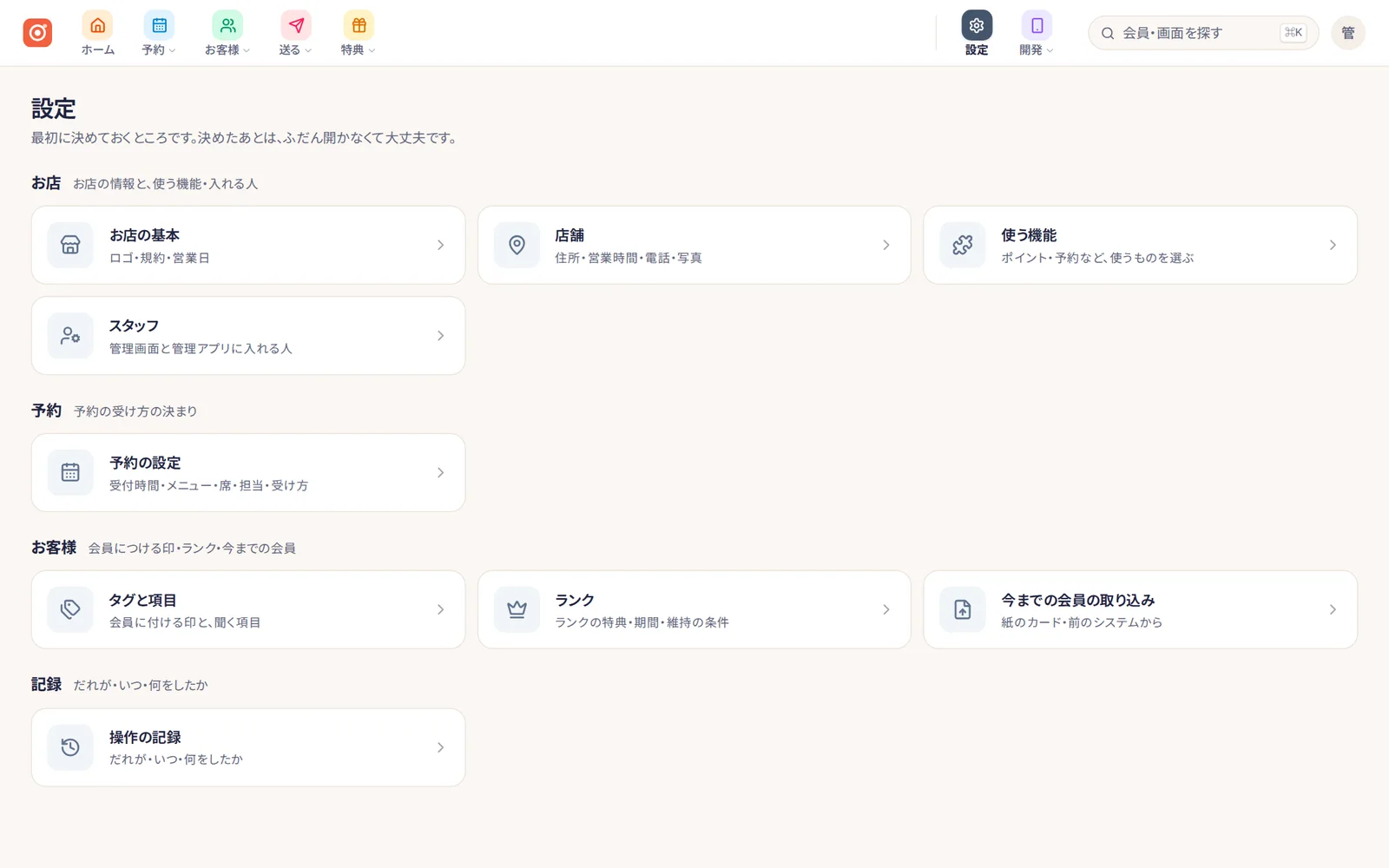
出るメニューは、使っている機能と役割で変わります。たとえば「スタッフ」の役割の人には、ホーム・予約表・会員だけが出ます。役割は「スタッフの招待と役割」をご覧ください。
会員・画面を探す
右上の「会員・画面を探す」を押すと、探す窓が開きます。キーボードの ⌘K(Windows は Ctrl+K)か「/」でも開きます。会員の名前や会員番号、画面の名前を入れて Enter を押すと、その会員や画面へ移ります。
アカウント
右上の丸いボタン(名前の頭文字)を押すと、名前と役割(本部・店長・スタッフ)が出ます。「ログアウト」もここにあります。
画面の下に出る知らせ
保存できたときや、うまくいかなかったときは、画面の下に一言で知らせます。「時間がたったので、画面を読み込み直してください」と出たときは、ブラウザで画面を読み込み直してから、もう一度操作してください。
注意 契約により「読込専用」になっているときは、画面の上に帯が出ます。見ることと書き出すことはできますが、変更はできません。
実際の画面で、さわってみませんか。
14日間 無料で試す